Conciliación familiar Excel – Plantilla Gratis (2026)
2
Descargar gratis

Plantilla para registrar solicitudes de teletrabajo, revisar aprobaciones, fechas, costes y ahorro estimado en RRHH.


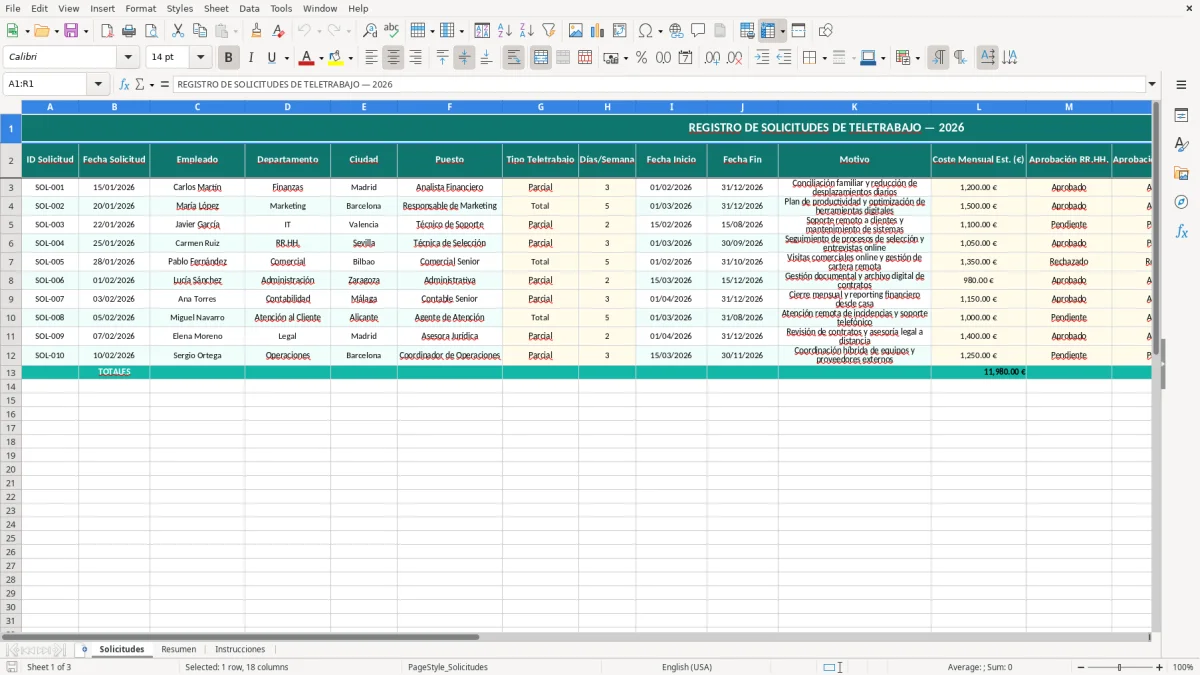
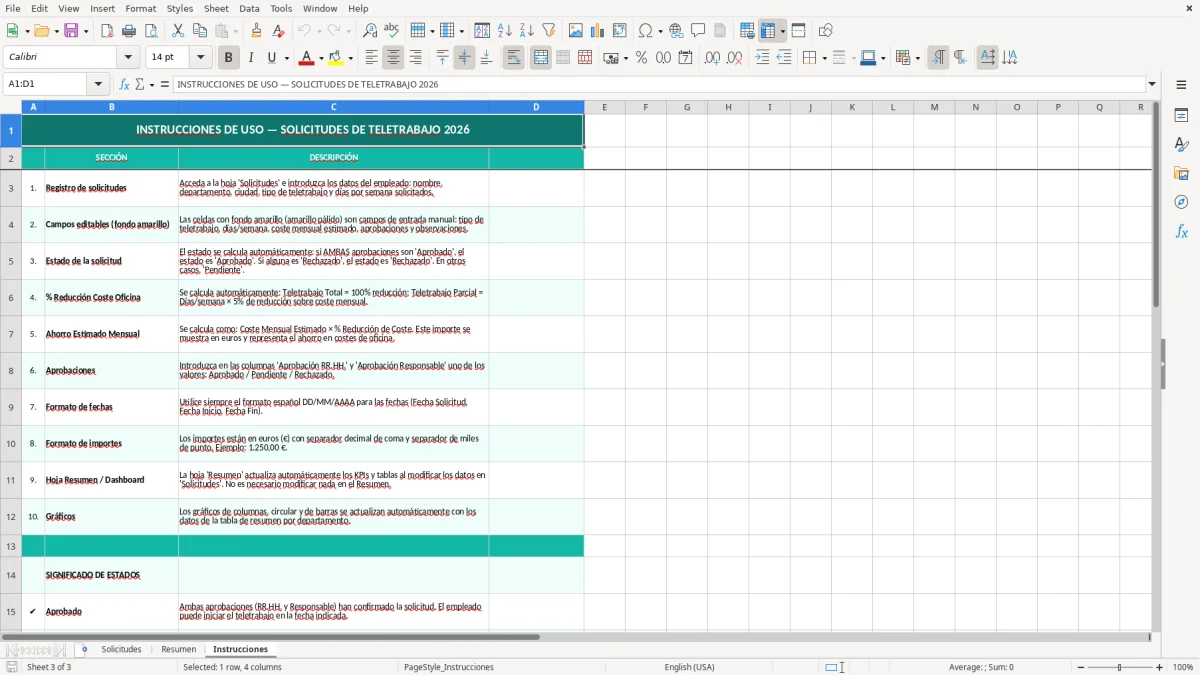
Esta plantilla de Excel sirve para registrar, revisar y cerrar cada solicitud de teletrabajo del empleado con fechas, motivo, aprobaciones y coste estimado. Incluye una hoja de Solicitudes, un Resumen con indicadores y una hoja de Instrucciones para usarla sin perder datos.
Está pensada para RRHH, responsables de equipo y administración en pymes españolas que necesitan dejar trazabilidad de quién pide teletrabajo, cuándo empieza, quién aprueba y qué impacto tiene sobre el coste mensual. La plantilla ayuda a ordenar el proceso y a evitar decisiones verbales sin soporte.
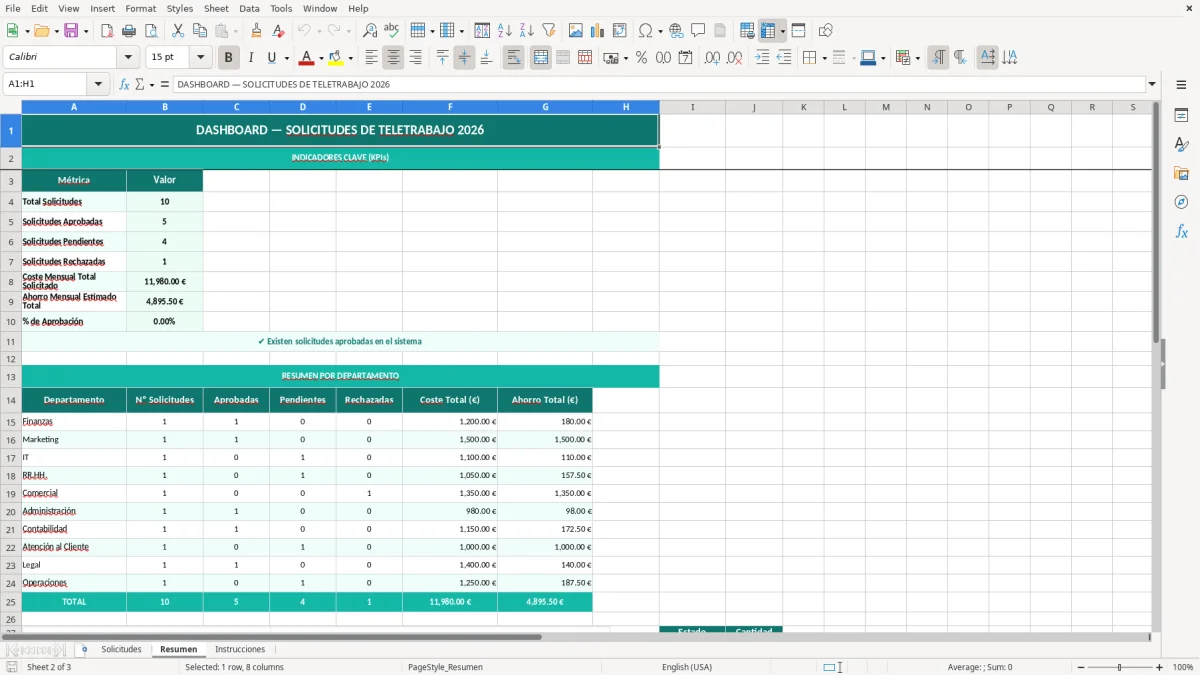
En la hoja principal verás campos como empleado, departamento, tipo de teletrabajo, días por semana, fechas de inicio y fin, estado, aprobaciones y ahorro estimado. En el resumen puedes seguir totales y revisar cuántas solicitudes están pendientes, aprobadas o rechazadas.
La hoja Solicitudes está pensada para llevar el proceso completo desde que el empleado pide teletrabajar hasta que RR.HH. cierra el caso. En la práctica, esto lo suele mover administración o la persona de personal, y el responsable directo valida si la organización puede asumirlo sin romper turnos, atención al cliente o plazos de entrega.
La imagen 1 muestra la tabla principal con 18 campos: ID Solicitud, Fecha Solicitud, Empleado, Departamento, Ciudad, Puesto, Tipo Teletrabajo, Días/Semana, Fecha Inicio, Fecha Fin, Motivo, Coste Mensual Est., Aprobación RR.HH., Aprobación Responsable, Estado, % Reducción Coste, Ahorro Est. Mensual y Observaciones. Con esa estructura puedes seguir una pyme de 25 personas sin dejar solicitudes sueltas en correo o WhatsApp.
La entrada mínima es clara: quién lo pide, desde cuándo, para qué puesto y cuántos días a la semana quiere teletrabajar. La salida útil es igual de concreta: una decisión registrada, el estado actualizado y una cifra de ahorro o coste para comparar escenarios.
Piensa en una clínica con recepción presencial y dos perfiles administrativos en remoto dos días por semana. RR.HH. registra la petición, el jefe de área revisa la cobertura y, si se aprueba, la solicitud pasa a estado autorizado con fecha fin para revisar el acuerdo al vencimiento.
Si llevas 12 solicitudes al mes y cada una tarda 8 minutos en revisarse en Excel, el control te consume unas 96 minutos mensuales. Frente a un formulario disperso por email, aquí tienes un histórico limpio y exportable para dirección o auditoría interna.
En España, el teletrabajo se regula por la Ley 10/2021, de trabajo a distancia, y no conviene tratarlo como una simple preferencia del empleado. El acuerdo debe formalizarse por escrito antes de empezar y conservarse, porque si la Inspección pide soporte, lo verbal no te salva.
Además, el Estatuto de los Trabajadores y la prevención de riesgos obligan a definir condiciones de jornada, disponibilidad y medios. Si el trabajo a distancia supera el 30% de la jornada en un periodo de referencia de 3 meses, ya estás dentro del marco legal de trabajo a distancia ordinario.
Lo mínimo práctico es identificar jornada, horario, medios aportados por la empresa, compensación de gastos si la hay, centro de adscripción y duración del acuerdo. Si tienes una plantilla de 40 personas y 10 pasan a 2 días de remoto, no basta con un correo: necesitas constancia escrita y criterio homogéneo.
La falta de formalización o la gestión desordenada puede derivar en conflicto laboral, reclamaciones de gastos o problemas de jornada. Una revisión interna antes de aprobar cada solicitud te evita rectificaciones posteriores y te ayuda a defender que el criterio aplicado es el mismo para todos.
Si además gestionas empresas con más de 50 personas, conviene encajar el teletrabajo dentro de políticas internas, igualdad y desconexión digital. La LOPDGDD en su artículo 88 sobre desconexión digital no es decorativa: si el mando escribe fuera de horario de forma sistemática, el problema ya no es solo organizativo.
El error más típico es aprobar teletrabajo sin fecha fin, sin responsable asignado y sin revisar si el puesto realmente puede hacerse en remoto. Eso genera acuerdos eternos, cambios de criterio entre mandos y discusiones cuando alguien pide volver a presencial o ampliar días.
Si un empleado pasa de 1 día remoto a 3 sin actualizar el registro, la empresa pierde control sobre cobertura y jornada. En una plantilla de 18 personas, que 4 acuerdos estén desactualizados ya te deja 4 decisiones fuera de trazabilidad, justo lo que te van a pedir en una inspección interna o en una queja formal.
Dejar la aprobación solo en un email es mala práctica. Si luego hay discusión, el coste no es teórico: rehacer un acuerdo, negociar de nuevo y corregir calendario puede comerse 1 o 2 horas por caso, y multiplicado por 15 solicitudes al trimestre son 15 a 30 horas perdidas.
Una cosa es trabajar desde casa y otra cambiar entrada y salida. Si no separas esos conceptos, acabas mezclando horas, pausas y disponibilidad, y el resultado es una nómina o un registro de jornada mal cuadrado.
La plantilla evita ese lío porque obliga a recoger días por semana, fechas y estado. Con eso puedes defender mejor el criterio de la empresa y reducir la típica conversación de yo entendí otra cosa que luego termina en conflicto laboral.
Cuando ya hay que justificar la pauta de ausencias y dejar constancia de cada incidencia, encaja el control de absentismo para ordenar fechas, estado y seguimiento sin mezclarlo con el horario.
Cuando pasas de 10 a 50 empleados, el problema ya no es anotar solicitudes: es no repicar datos entre Excel, correo y la gestoría. Aquí la clave es convertir la hoja en una base limpia que luego puedas importar a nómina, a una carpeta compartida o a tu control interno.
Si revisas 20 solicitudes al mes y cada una te ahorra 5 minutos por no buscar datos en otros archivos, ya recortas 100 minutos mensuales. En una pyme con dos personas de administración, eso son unas 3,3 horas al mes que puedes dedicar a nómina, contrato o seguimiento de ausencias.
Si integras esta plantilla con tu circuito de personal, el siguiente paso es preparar una exportación limpia para tu programa de nóminas o para la gestoría. El objetivo no es tener un Excel más bonito, sino un proceso que aguante volumen sin perder criterio ni duplicar trabajo.
Ese paso encaja con un registro de vacaciones del personal, donde las ausencias quedan ordenadas para volcar después la información sin duplicidades.
Como mínimo debes recoger ID, fecha de solicitud, empleado, departamento, puesto, tipo de teletrabajo, días por semana, fecha de inicio, fecha de fin, motivo, aprobaciones y estado. Si añades coste mensual y ahorro estimado, la plantilla sirve también para comparar impacto económico.
Sí. El campo tipo de teletrabajo te permite separar un modelo híbrido de 2 o 3 días por semana de un acuerdo de trabajo a distancia más intenso. Eso evita mezclar casos distintos en el mismo flujo.
Usa la columna Estado y filtra por pendiente. Si mantienes actualizado el campo de aprobación de RR.HH. y responsable, puedes saber en segundos qué casos están abiertos y cuáles ya están cerrados.
Sí, porque deja trazabilidad de fechas, aprobaciones y observaciones. No sustituye el acuerdo escrito de teletrabajo, pero sí ordena el circuito interno y ayuda a demostrar que la empresa sigue un criterio homogéneo.
Un formulario recoge datos, pero esta plantilla te da seguimiento, control de estado y cálculo de coste o ahorro. Además, el Resumen te permite ver el volumen total sin revisar solicitud por solicitud.
Conviene revisarla cuando cambia el puesto, el responsable, la jornada o la necesidad operativa del departamento. Si has fijado fecha fin, la revisión queda mucho más limpia porque no dependes de recordar acuerdos antiguos.
Pablo Serrano es redactor especializado en gestión de personal y normativa laboral. Explica paso a paso cómo usar cada plantilla, con un lenguaje claro para que cualquier departamento la aplique sin dudas.