Conciliación familiar Excel – Plantilla Gratis (2026)
2
Descargar gratis

Plantilla para llevar días asignados, disfrutados y pendientes, con resumen por departamento y hoja de instrucciones.


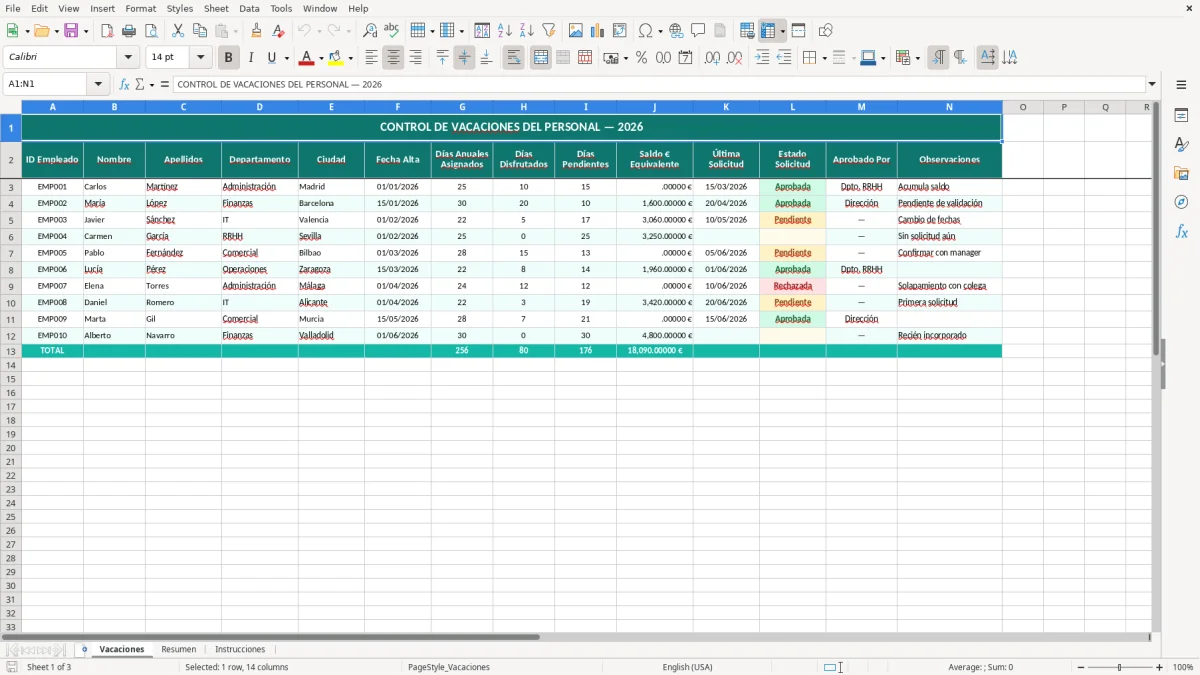
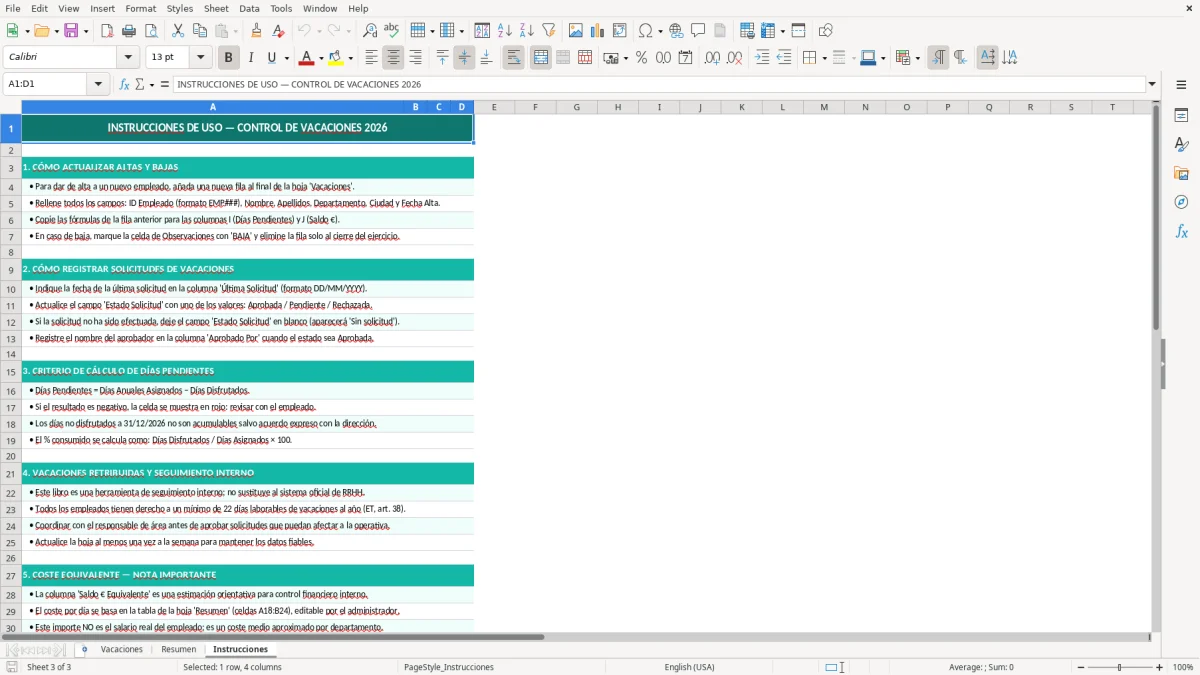
Esta plantilla sirve para controlar los días de vacaciones de cada trabajador: días anuales asignados, disfrutados, pendientes y saldo equivalente en euros. Incluye las hojas Vacaciones, Resumen e Instrucciones para llevar el seguimiento sin perder datos ni duplicar ausencias.
Te permite revisar el estado de cada empleado en una empresa pequeña o mediana, detectar saldos negativos y ver el impacto por departamento. La hoja principal está pensada para que rellenes pocos campos y el resto salga calculado.
Si gestionas turnos, sustituciones o cierres por campaña, te ayuda a cuadrar descansos con datos claros y un resumen visual. La estructura está hecha para usarla en Excel con filtros, totales y formato condicional.
La hoja Vacaciones es la base del archivo. Ahí introduces por trabajador el ID, nombre, apellidos, departamento, ciudad, fecha de alta, días anuales asignados, días disfrutados, días pendientes y el saldo equivalente en euros. La primera imagen muestra esa tabla principal con una cabecera ancha y columnas separadas para que no mezcles datos personales con saldos.
En una pyme de 25 personas, este control evita el típico descuadre de agosto: si 8 empleados piden 10 días cada uno, ya tienes 80 días que cubrir con sustituciones o con reorganización interna. Si no lo llevas por escrito, el problema no es solo operativo; también te comes solapes, horas extra y discusiones sobre quién aprobó qué.
La entrada es simple: datos del trabajador y sus vacaciones del año. La salida es el saldo pendiente y, si lo usas así, una aproximación económica del valor de esos días para tu cierre interno. Eso te da una foto rápida para decidir si apruebas, aplazas o repartes mejor las ausencias.
En una empresa pequeña la suele llevar administración o RRHH, y en negocios con turnos la puede tocar el encargado de equipo. Lo importante es que haya un único criterio, porque dos personas cargando vacaciones sin orden acaban duplicando registros y dejando huecos que luego cuestan horas de revisión.
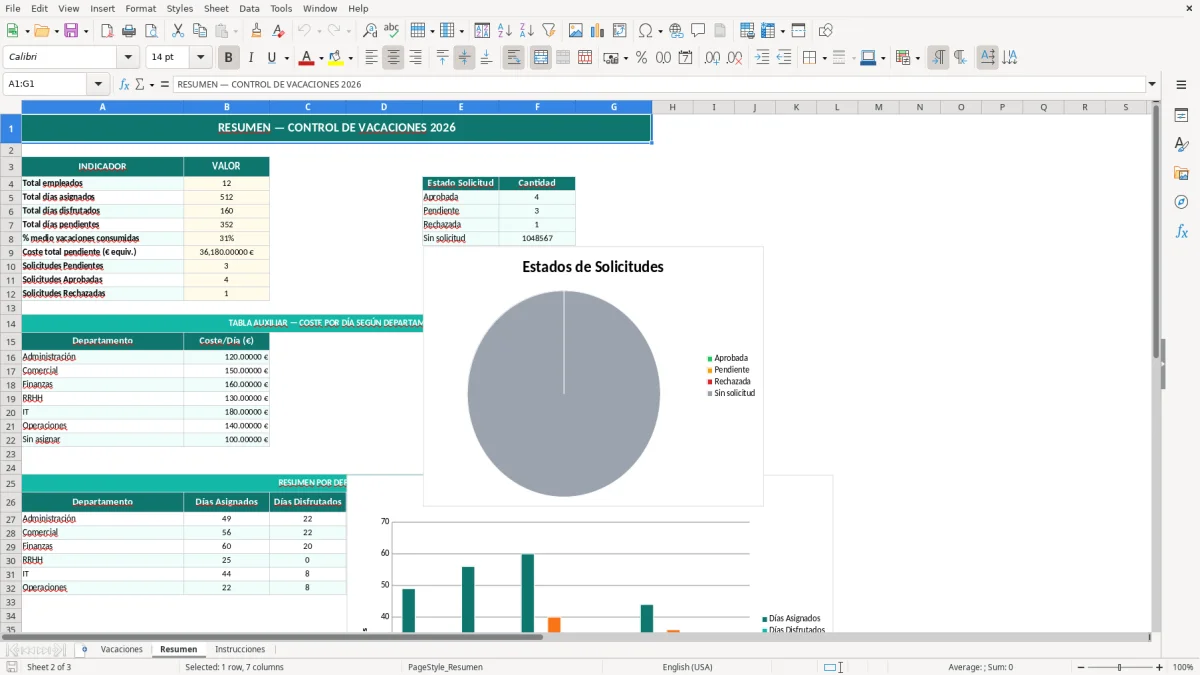
La segunda imagen del archivo resume el estado general de la plantilla. Ahí ya no miras empleado por empleado: ves totales, acumulados y una lectura más ejecutiva para cerrar mes o preparar una campaña de sustituciones.
El marco legal básico está en el Estatuto de los Trabajadores, art. 38. Marca un mínimo de 30 días naturales de vacaciones por año trabajado, o la parte proporcional si el contrato no cubre todo el año. Además, no puedes compensarlas con dinero salvo en la liquidación cuando termina la relación laboral.
Eso significa que si un trabajador ha estado 6 meses en plantilla, la referencia práctica son 15 días naturales, no 30. Con una plantilla de 12 personas y 3 altas nuevas a mitad de año, el control manual sin plantilla acaba fallando en la proporcionalidad y ahí aparecen los conflictos de fin de contrato y finiquito.
El art. 38 ET obliga a que el periodo de vacaciones se fije de común acuerdo entre empresa y persona trabajadora, y el calendario debe conocerse con 2 meses de antelación al disfrute. En la práctica, si dejas la planificación para la víspera, ya no estás organizando vacaciones: estás apagando incendios.
La plantilla te ayuda precisamente a dejar constancia de saldos y fechas antes de que llegue el cierre de trimestre. Si luego hay discrepancia, tener el histórico en Excel vale más que una conversación de pasillo.
Si hay reclamación, lo que importa es que puedas demostrar criterio, saldo y aprobación. No basta con decir que “siempre se ha hecho así”; necesitas un registro coherente que cuadre con nóminas, ausencias y, si procede, con el cuadrante de turnos.
Cuando una empresa supera 50 trabajadores, además puede entrar en juego la planificación interna de permisos y medidas de organización más formalizadas, sobre todo si hay calendarios complejos o se negocia con representación legal. Con una hoja bien llevada, llegas a esa escala con datos ordenados y no con papeles sueltos.
El error más caro es contar mal los días: naturales, laborables o proporcionales. Si entregas 22 días laborables a alguien que en realidad tiene 30 naturales, luego el descuadre te explota en el finiquito o en una reclamación interna, y ya no lo arreglas con una explicación verbal.
Otro fallo típico es no bloquear el saldo cuando la persona ya ha disfrutado más días de los que le corresponden. En una plantilla de 18 personas, un exceso de 2 días por empleado son 36 días de ausencia no prevista; si cada día cuesta 110 € entre salario y sustitución, estás hablando de 3.960 €.
No todo hueco en la agenda es vacaciones. Si metes como vacaciones una baja, un permiso no retribuido o un día recuperable, falseas el saldo y luego la empresa cree que tiene más disponibilidad de la real. Esa mezcla suele acabar en horas extra mal programadas y en nóminas tocadas por ajustes de última hora.
Si el control se actualiza una vez al trimestre, vas tarde. Con revisiones mensuales detectas de inmediato quién arrastra más de lo debido y quién está consumiendo saldo antes de tiempo; eso te permite actuar antes de que el problema sea un cierre de nómina o una sustitución urgente.
La ventaja de esta plantilla es que el saldo queda visible y el resumen te obliga a mirar el número, no solo la fecha. En RRHH, lo que no se ve en un cuadro termina discutiéndose en un correo a las 21:00.
Cuando la plantilla crece, el control manual se te queda corto. A partir de 20-30 personas, ya compensa usar fórmulas y validaciones para que el archivo calcule solo los saldos y reduzca errores de tecleo; si no, acabas perdiendo una o dos horas cada semana en revisar nombres, días y duplicidades.
La forma práctica de escalar es mantener una hoja maestra de empleados y conectar el control con fórmulas como BUSCARV o INDICE y COINCIDIR para traer departamento, fecha de alta o días asignados sin volver a escribirlos. Para los totales, SUMAR.SI te permite sumar vacaciones por departamento en segundos, y una validación bien hecha te evita meter 31 días donde solo caben 30.
Si hoy tardas 3 horas al mes en revisar 25 fichas y con automatización bajas a 1 hora, recuperas 24 horas al año. En una pyme eso no es teoría: es una mañana entera que dejas de perder en tareas repetitivas.
Incluye una hoja principal para cada empleado con ID, nombre, apellidos, departamento, ciudad, fecha de alta, días asignados, días disfrutados, días pendientes y saldo equivalente en euros, más un resumen y una hoja de instrucciones.
Sí. La referencia legal general son 30 días naturales por año completo según el art. 38 del Estatuto de los Trabajadores, así que si el contrato dura medio año el saldo se ajusta de forma proporcional.
Sí, y de hecho ahí es donde más útil resulta. En turnos partidos o servicios con cobertura diaria, el saldo visible por persona te ayuda a evitar solapes y a planificar sustituciones antes de aprobar cada ausencia.
Usa siempre el mismo criterio para todos: días naturales o el criterio interno que hayas definido, pero no los mezcles. Si actualizas la hoja cada vez que apruebas una ausencia, el saldo pendiente se mantiene coherente y no arrastras errores al cierre de mes.
Sí, porque deja trazabilidad básica de saldos y movimientos. Si hay una discrepancia, contar con un registro ordenado es mucho mejor que depender de correos sueltos o de una conversación verbal sin fecha ni aprobación clara.
Lo normal es revisarlo al menos una vez al mes y siempre antes de campañas fuertes como verano, Navidad o cierres de producción. En una plantilla de 15 a 30 personas, esa revisión mensual te evita dejar acumulados que luego obligan a improvisar sustituciones caras.
Pablo Serrano es redactor especializado en gestión de personal y normativa laboral. Explica paso a paso cómo usar cada plantilla, con un lenguaje claro para que cualquier departamento la aplique sin dudas.