Conciliación familiar Excel – Plantilla Gratis (2026)
2
Descargar gratis

Controla bajas, ausencias, horas perdidas y coste por empleado con dashboard y registro diario para RRHH.


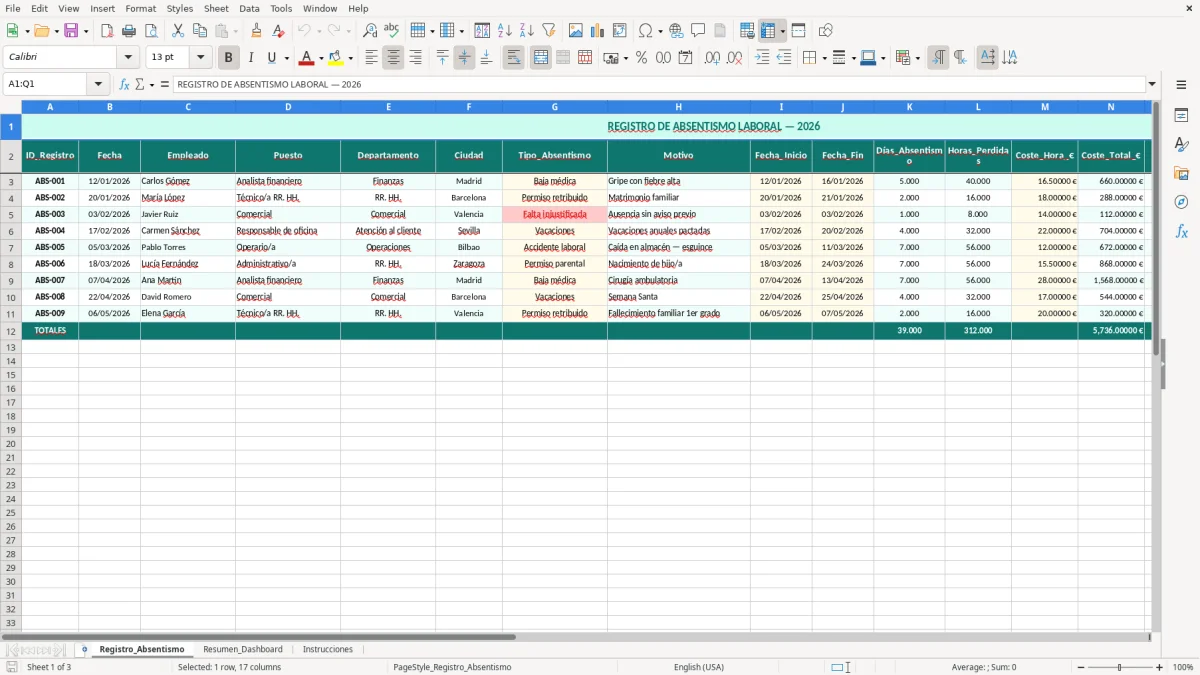
Esta plantilla de absentismo laboral en Excel te sirve para registrar cada ausencia, calcular días y horas perdidas y sacar el coste total por empleado. Incluye una hoja de registro, un resumen tipo dashboard y una hoja de instrucciones para usarla sin perder tiempo.
Está pensada para RRHH, administración y pymes que necesitan ver el impacto real del absentismo en euros, no solo en incidencias. Con campos para tipo de ausencia, motivo, justificación y estado, puedes controlar desde una baja corta hasta ausencias repetidas en un equipo de 25 personas.
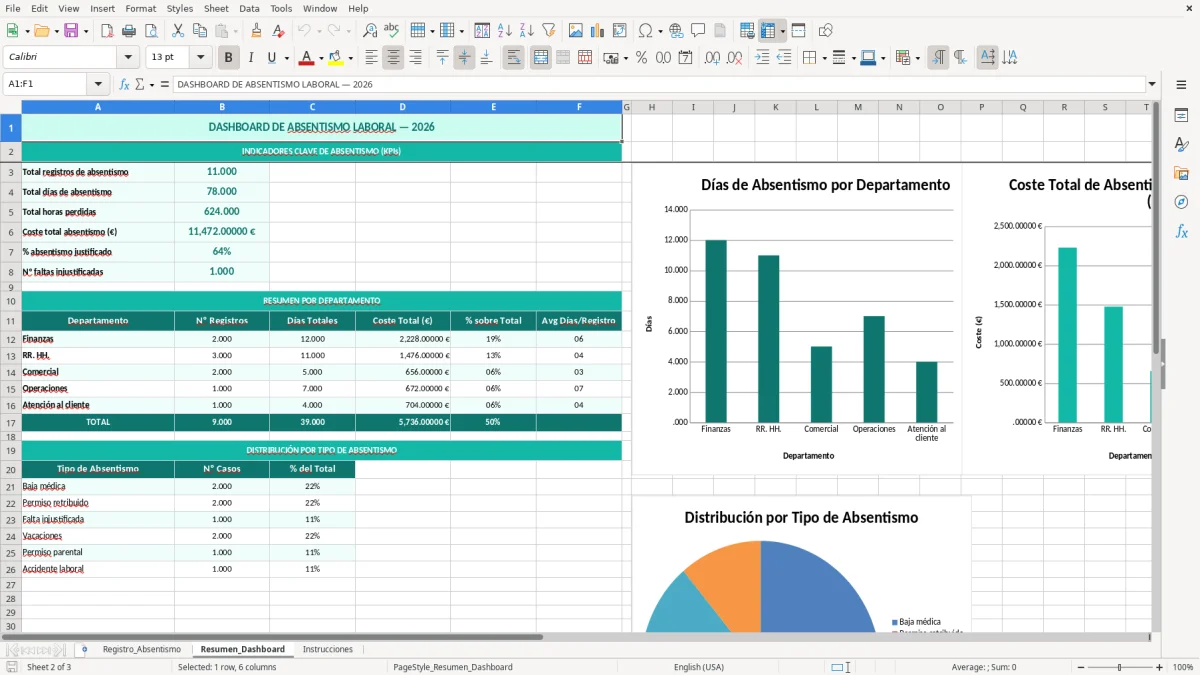
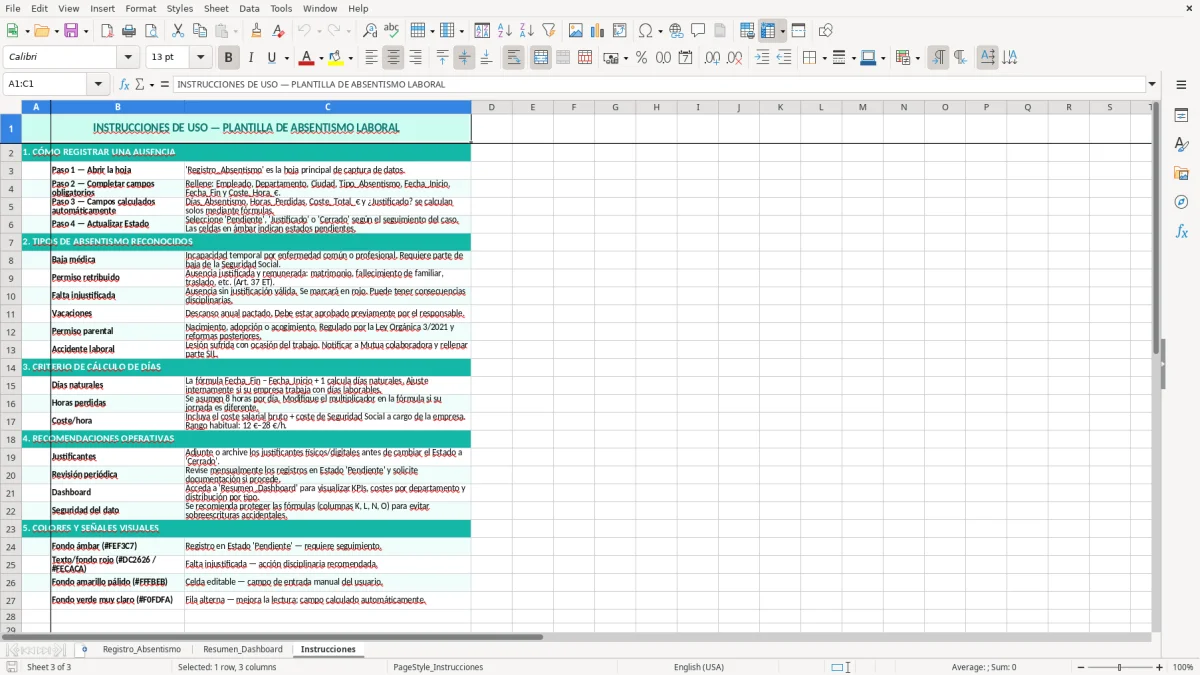
La primera hoja, Registro_Absentismo, centraliza los datos. La segunda, Resumen_Dashboard (imagen 2), muestra el volumen de ausencias, las horas perdidas y el coste acumulado; la tercera, Instrucciones, explica cómo cargar la información y leer los indicadores.
En una pyme de 25 trabajadores, el absentismo se gestiona casi siempre entre RRHH y administración. La persona que lleva el archivo registra cada ausencia, calcula el tiempo perdido y revisa qué casos están justificados y cuáles no; al final del mes, gerencia quiere ver el coste en euros, no una lista de excusas.
La hoja Registro_Absentismo concentra esa información en una fila por incidencia. En la imagen 1 se ven columnas como Empleado, Puesto, Departamento, Tipo_Absentismo, Fecha_Inicio, Fecha_Fin, Días_Absentismo, Horas_Perdidas y Coste_Total_€; eso permite pasar de un dato bruto a un coste real sin rehacer cálculos en cada cierre.
La entrada es simple: nombre del trabajador, fecha de la incidencia, motivo y valoración económica por hora. La salida es más útil: total de ausencias por empleado, horas perdidas acumuladas y una base limpia para comparar departamentos o centros de trabajo.
La imagen 2 muestra el panel de resumen, pensado para ver el impacto de un vistazo. Si una clínica acumula 40 horas perdidas en un mes a 18 €/hora, el coste directo ya son 720 €; si repites ese patrón durante 12 meses, estás mirando 8.640 € antes de contar sustituciones o horas extra.
El punto de partida legal no es el Excel, es el Estatuto de los Trabajadores. El art. 20 permite al empresario verificar el cumplimiento de las obligaciones laborales; el art. 34 fija la jornada y el art. 38 regula las vacaciones, que no debes mezclar con ausencias por enfermedad o faltas injustificadas.
Si el absentismo afecta a contratos a tiempo parcial, el art. 12 del ET cobra peso porque las horas pactadas son la referencia para medir desviaciones. Y si hay ausencias que se convierten en conflicto, la trazabilidad del registro ayuda mucho más que una libreta: una incidencia mal documentada puede acabar en discusión de nómina, sanción interna o reclamación de cantidades.
Cuando el absentismo está ligado a jornada o presencia efectiva, la documentación debe conservarse de forma ordenada al menos durante 4 años, igual que el registro de jornada del Real Decreto-ley 8/2019. Eso no significa que el Excel sustituya el expediente médico o la comunicación formal, pero sí que te deja una base cronológica defendible ante una revisión.
Si una ausencia no justificada genera 3 horas perdidas en un día con coste hora de 16 €, ya son 48 € en un solo caso. En un equipo de 10 personas, 6 incidencias así al mes suman 288 €; a nivel anual, 3.456 €, sin contar el efecto de reorganizar turnos o pagar horas extra.
Para sostener ese cálculo mes a mes, conviene cruzarlo con un registro de entrada y salida que refleje horas perdidas, turnos y regularizaciones con el mismo orden cronológico.
El error más caro es registrar ausencias de forma incompleta: sin fecha de inicio, sin fecha de fin o sin motivo concreto. Cuando luego intentas justificar un descuento, una sanción o una conversación disciplinaria, no tienes una cronología sólida y acabas perdiendo tiempo y dinero.
No es lo mismo una ausencia retribuida que una falta injustificada, y tampoco una baja médica se trata igual que un permiso. Si metes todo en el mismo saco, el análisis sale falso: 5 días de vacaciones no son 5 días de absentismo, y esa confusión puede distorsionar el coste mensual en cientos de euros.
Un archivo que solo cuenta incidencias, pero no horas ni coste, se queda corto para dirección. Si tienes 8 empleados con 12 horas perdidas al mes y un coste medio de 14 €/hora, el impacto directo es de 1.344 € mensuales; si no lo ves negro sobre blanco, es fácil infravalorarlo y no tomar medidas.
La columna de ¿Justificado? y el campo de estado evitan discusiones después. Sin esa clasificación, puedes terminar revisando cada caso dos veces, y en una plantilla de 100 incidencias mensuales eso puede comerse varias horas de trabajo administrativo que ya nadie te devuelve.
Cuando la empresa crece, el archivo deja de ser un listado y pasa a ser una herramienta de seguimiento. Con 10 ausencias al mes puedes escribir a mano; con 60 o 80, necesitas orden, filtros y fórmulas que eviten repicar datos entre RRHH, la gestoría y nómina.
Si añades SUMAR.SI para acumular horas por empleado y CONTAR.SI para contar incidencias por tipo, reduces mucho el trabajo mensual. Una pyme con 35 trabajadores puede ahorrar 2 horas al mes solo con totales automáticos; a 22 €/hora de coste interno, son 528 € al año.
También puedes usar BUSCARV o INDICE y COINCIDIR para traer el puesto, departamento o coste hora desde una base maestra de personal. Así evitas duplicar nombres, cifras y tarifas, y la probabilidad de error baja de forma clara cuando tienes varias personas tocando el mismo fichero.
Si ya tienes más de 50 incidencias al mes, el siguiente paso no es complicarte: es limpiar datos y automatizar resúmenes. La SUMA de pequeños errores de tecleo puede costarte más que el propio tiempo de gestión, y una validación simple ahorra revisiones al cierre de mes.
Con el fichero ya depurado y las incidencias agrupadas, el siguiente paso lógico es pasar a un cuadrante mensual de turnos para ver de un vistazo quién cubre cada jornada y cerrar el mes sin cruces ni solapamientos.
El justificado tiene respaldo documental o encaja en un permiso, baja o ausencia autorizada. El no justificado es el que te puede afectar a descuento salarial, medidas internas o expediente, y por eso conviene separar ambos desde la primera fila del Excel.
Como mínimo necesitas empleado, fecha, tipo de ausencia, motivo, inicio, fin, días, horas perdidas, coste hora, coste total, justificación y estado. Con eso ya puedes calcular el impacto económico y filtrar incidencias abiertas o cerradas sin perder el control.
La fórmula base es Horas_Perdidas x Coste_Hora. Si un empleado pierde 6 horas a 17 € por hora, el coste directo es 102 €; si repites ese patrón 15 veces al mes, ya son 1.530 €.
Sí, porque el campo Tipo_Absentismo permite distinguir entre baja, falta puntual, permiso u otro motivo. Eso te ayuda a no mezclar ausencias de naturaleza distinta y a leer bien el dashboard.
Sí. La hoja Resumen_Dashboard está pensada justo para eso: enseñar volumen de ausencias, horas perdidas y coste acumulado sin entrar en el detalle de cada fila.
En una plantilla de 20 a 40 incidencias al mes, puedes ahorrar entre 1 y 3 horas mensuales al evitar recálculos, búsquedas manuales y resúmenes repetidos. Si tu coste interno está en 20 € por hora, eso son entre 240 € y 720 € al año.
Pablo Serrano es redactor especializado en gestión de personal y normativa laboral. Explica paso a paso cómo usar cada plantilla, con un lenguaje claro para que cualquier departamento la aplique sin dudas.