Turnos fábrica Excel – Plantilla gratis (2026)
1
Descargar gratis

Plantilla para organizar turnos mensuales, horas y descansos por empleado con resumen automático para RRHH.


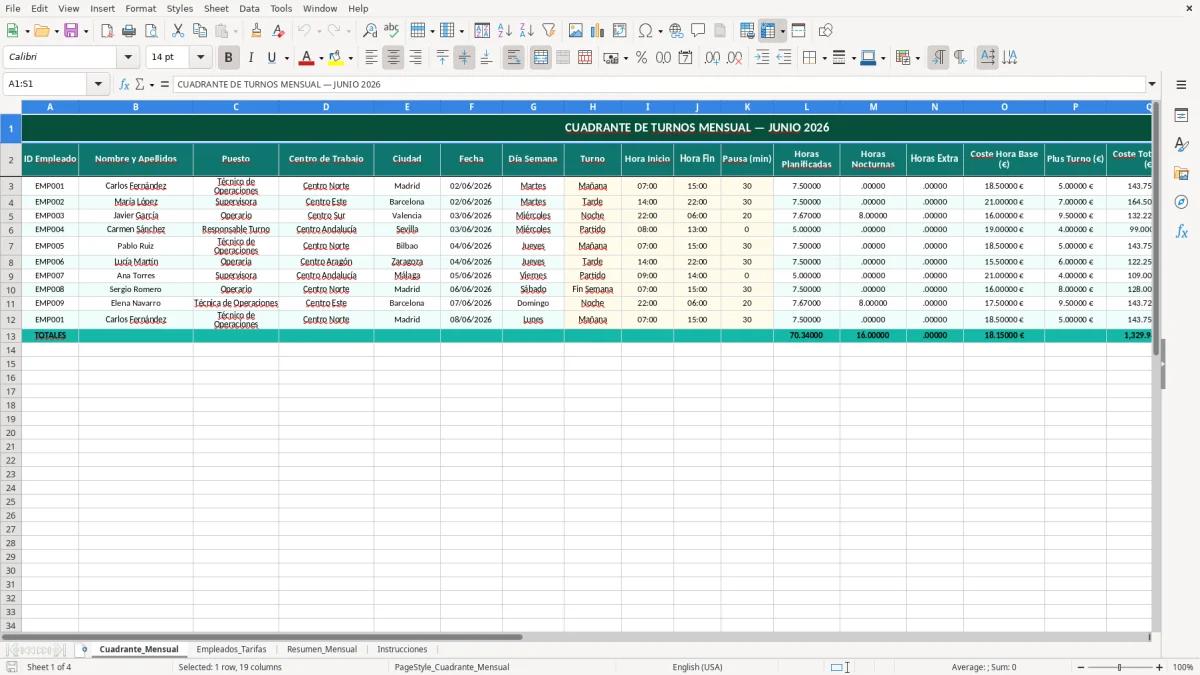
Esta plantilla de cuadrante de turnos mensual en Excel te sirve para repartir horarios por empleado, controlar horas asignadas y cerrar el mes sin repicar datos. Incluye cuatro hojas: Cuadrante_Mensual, Empleados_Tarifas, Resumen_Mensual e Instrucciones.
La hoja principal te permite ver el mes completo de un vistazo, con códigos de turno, horas previstas y totales por persona. Además, el resumen automático te ayuda a detectar excesos, huecos y diferencias antes de pasar el cuadrante a nómina o a la persona encargada del turno.
Está pensada para una pyme española con cambios de horario reales: comercios, restauración, clínicas, almacenes o servicios con turnos partidos. Si trabajas con un equipo de 8, 15 o 30 personas, te quita errores de cálculo y discusiones por horas mal asignadas.
La hoja Cuadrante_Mensual es la que mandas a producción, tienda o dirección cuando necesitas saber quién trabaja cada día. En una pyme de 25 personas, normalmente la prepara RRHH o administración y la revisa el encargado de turno antes de publicarla.
La lógica es simple: primero cargas el mes, luego asignas empleados y después repartes el servicio por franjas, descansos o coberturas. Si el cuadrante lo haces bien, evitas rehacer 20 cambios por WhatsApp el viernes por la tarde.
La imagen 1 corresponde a Cuadrante_Mensual y concentra la planificación del mes. Ahí trabajas con la vista diaria y con el control de turnos, no con datos sueltos de cada trabajador.
En una empresa pequeña, RRHH mete la estructura y el responsable operativo completa los huecos. Si hay turnos partidos o coberturas de fin de semana, conviene que una sola persona valide el cierre para no duplicar horas ni dejar huecos en festivos.
Al final del mes tienes una base clara para comparar lo planificado con lo realmente trabajado. Eso te ahorra revisiones manuales y te deja preparado el archivo para nómina o para una revisión interna de jornada.
En España, el cuadrante no vive aislado: debe respetar el Estatuto de los Trabajadores. El artículo 34 regula la jornada, el 36 los trabajos nocturnos y el 38 fija las vacaciones de 30 días naturales por año trabajado.
Si además hay contrato a tiempo parcial, el artículo 12 exige que las horas complementarias estén controladas por escrito. Y si haces distribución irregular de jornada, el marco general sigue siendo el artículo 34, con el descanso entre jornadas y los límites del convenio colectivo.
El registro de jornada es obligatorio desde el RD-ley 8/2019 y debe conservarse 4 años. Si la Inspección de Trabajo detecta fallos, la sanción por centro de trabajo puede moverse entre 751 € y 7.500 €, así que un cuadrante desordenado sale caro.
Si tienes 12 personas con turnos de 8 horas y 2 cambian cada semana, en un mes puedes mover 16-20 asignaciones. Sin trazabilidad, una discrepancia de 30 minutos al día por empleado son 6 horas al mes; en 10 personas ya son 60 horas potencialmente discutidas.
Excel es válido para planificar, pero ante una inspección defiende mejor un archivo con histórico, bloqueo de celdas y trazabilidad que un papel suelto. Si tu plantilla supera 50 empleados, además entra en juego el plan de igualdad del RD 901/2020 y te conviene que el cuadrante esté muy limpio para justificar reparto y disponibilidad.
El error típico no es poner un turno mal un día: es arrastrar ese fallo todo el mes. Si el cuadrante no está bien cerrado, acabas pagando horas extra que no tocaban, dejando descansos ilegales o generando conflictos por cambios de última hora.
Un turno duplicado de 4 horas en 8 personas son 32 horas mal asignadas en una semana. Si pagas esas horas a 14 € la hora, el fallo ya son 448 € semanales, y al mes te acercas a 1.792 € sin contar recargos ni festivos.
La Inspección de Trabajo suele mirar descanso entre jornadas, rotación de noches, registro horario y coherencia entre cuadrante y realidad. Si el archivo dice una cosa y el fichaje otra, el problema no es de formato: es de prueba documental.
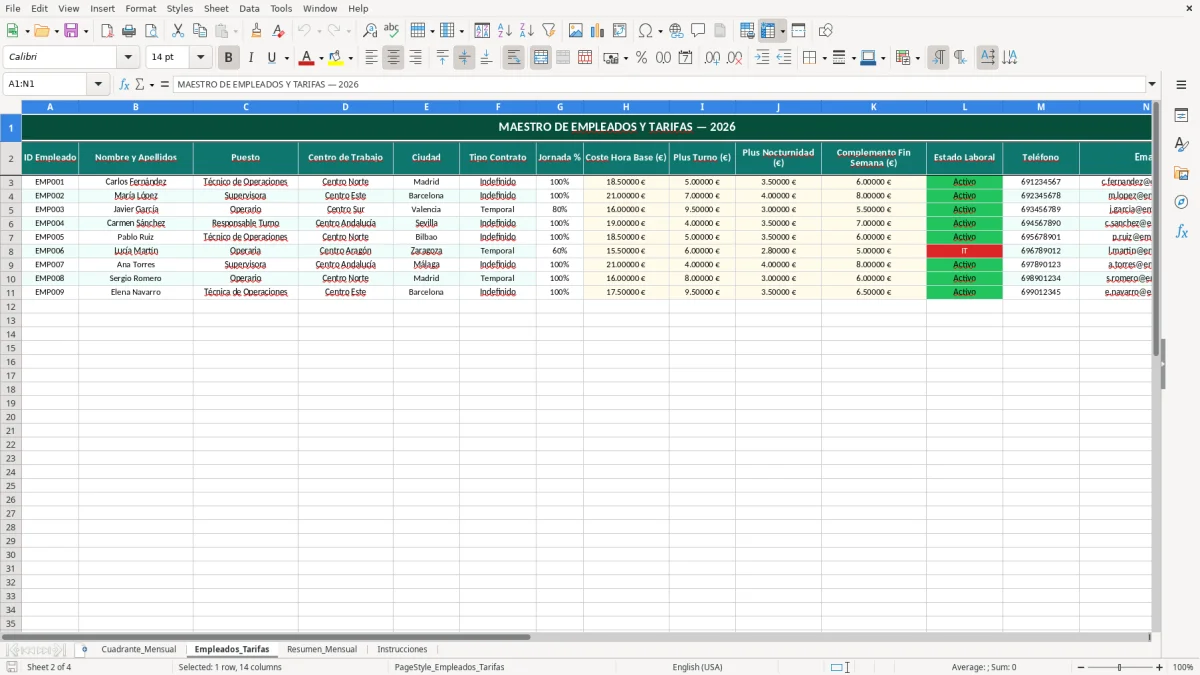
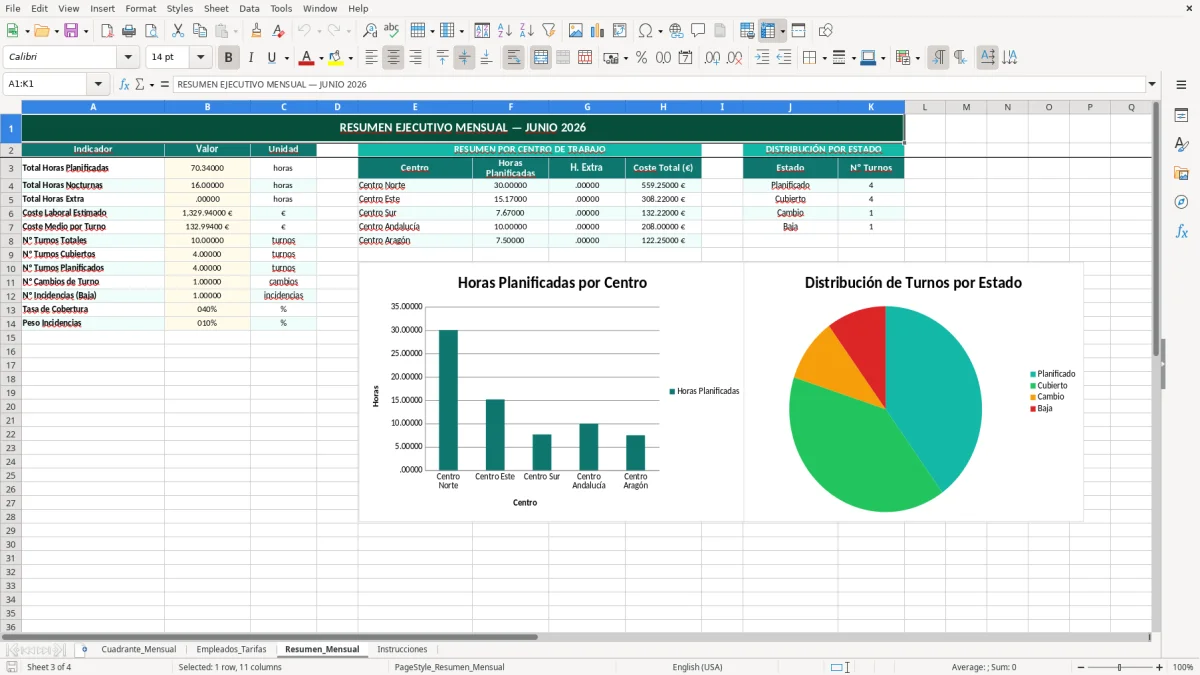
La estructura separa empleado, tarifa y resumen mensual para que no mezcles datos. Eso reduce errores de tecleo, evita sumar a mano con una SUMA mal copiada y te obliga a revisar el cierre antes de pasar el mes a nómina.
Hacer el cuadrante en una hoja libre es más rápido el primer día, pero es peor cuando hay 30 cambios. Una plantilla con campos fijos, validación y totales te ahorra luego entre 2 y 4 horas al mes en correcciones y llamadas internas.
Ese control de horas y correcciones acaba desembocando en el cálculo del finiquito, donde las incidencias del mes también deben cuadrar antes de cerrar la relación laboral.
Cuando pasas de 8 a 20 trabajadores, el cuadrante deja de ser una tabla simple y se convierte en un archivo operativo. Ahí la clave es separar los datos fijos del calendario mensual para no rehacer nombres, tarifas y turnos cada mes.
La hoja Empleados_Tarifas debe funcionar como maestro de personal. Si luego enlazas el Resumen_Mensual con BUSCARV, SUMAR.SI o INDICE + COINCIDIR, puedes sacar horas por empleado sin copiar fórmulas a mano en cada fila.
Si tardas 15 minutos en revisar cada empleado y tienes 20 personas, son 300 minutos, es decir, 5 horas al mes. Con una plantilla bien montada puedes bajar ese cierre a 1 o 2 horas, sobre todo si bloqueas celdas y usas listas desplegables para los turnos.
Si el mismo archivo sirve para cuadrante, resumen y archivo histórico, evitas duplicados y trabajas siempre sobre una versión única. Eso es mejor que tener tres Excel distintos, porque un cambio en el nombre, tarifa o baja no se te queda desincronizado entre hojas.
Cuando el archivo único también debe servir para asignar coberturas, el siguiente paso es pasar a un cuadrante de guardias para centralizar los turnos sin duplicar datos.
Sirve para repartir los turnos de un mes completo, controlar quién trabaja cada día y revisar horas asignadas antes de cerrar nómina. También te ayuda a dejar un histórico claro si luego necesitas justificar cambios ante dirección o ante la Inspección de Trabajo.
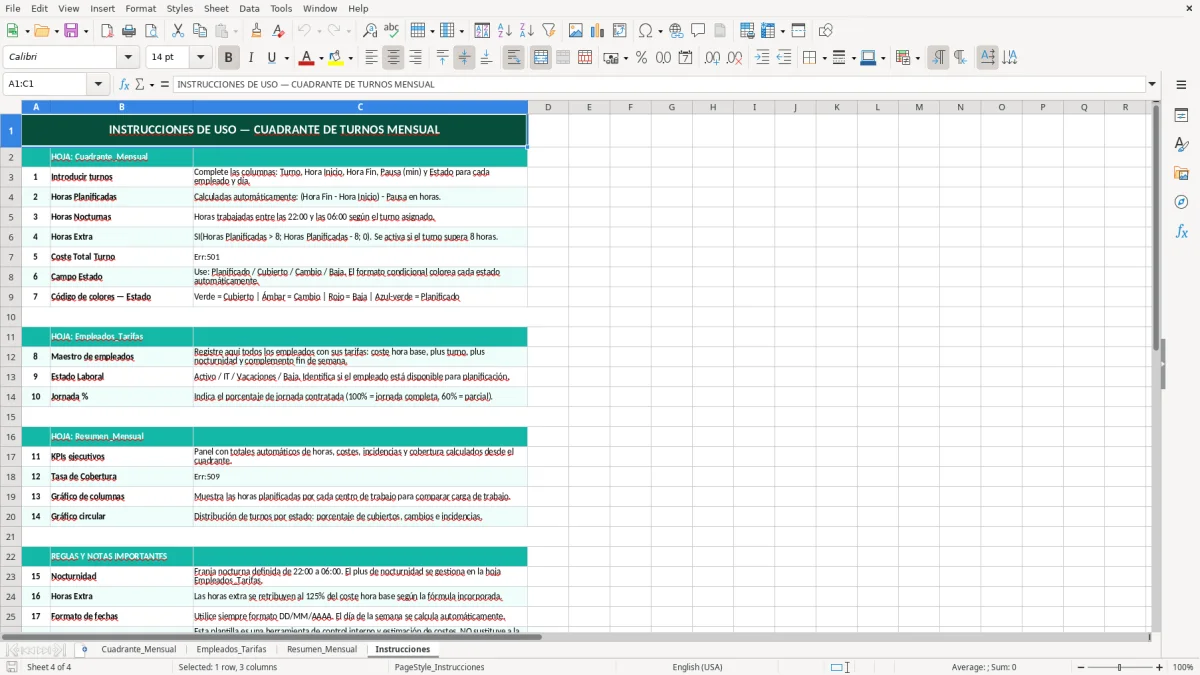
Incluye cuatro hojas: Cuadrante_Mensual, Empleados_Tarifas, Resumen_Mensual e Instrucciones. La primera es la operativa, la segunda concentra los datos base del personal y la tercera resume el mes con cálculos automáticos.
Sí. Está pensada para cubrir escenarios de turnos fijos, partidos, rotativos y fines de semana, que son los habituales en restauración, retail, clínica o logística. Si manejas 16 personas y 3 franjas horarias, la plantilla te permite ordenar la planificación sin rehacer el mes entero.
Te ayuda a cuadrar el planning, pero no sustituye el registro de jornada obligatorio. Desde el RD-ley 8/2019 debes conservar el registro 4 años y cuadrarlo con la realidad trabajada, no solo con la planificación.
Debes reflejar el cambio en el cuadrante y dejar constancia interna para que no haya diferencias con el resumen mensual. Si el cambio afecta a horas extra, descanso o nocturnidad, el error de no actualizarlo puede acabar en pago incorrecto o conflicto laboral.
Sí, como base de horas y turnos para pasar después a nómina o a la gestoría. Si una persona hace 160 horas en el mes y otra 172, el resumen te sirve para detectar diferencias antes de calcular complementos, horas extra o ajustes de salario.
Pablo Serrano es redactor especializado en gestión de personal y normativa laboral. Explica paso a paso cómo usar cada plantilla, con un lenguaje claro para que cualquier departamento la aplique sin dudas.