Beneficios sociales Excel – Plantilla empleados (2026)
6
Descargar gratis

Plantilla para calcular finiquitos con vacaciones, pagas extra, indemnización, IRPF estimado y neto final para RRHH.


Esta plantilla de Excel calcula el finiquito de un trabajador: vacaciones pendientes, parte proporcional de pagas extra, indemnización, retención de IRPF estimada y total neto a pagar. Te sirve para cerrar bajas con un importe coherente antes de pasar el dato a nómina o a la gestoría.
La hoja principal, Finiquito_Calculo, trae columnas para datos personales, fechas, salario, días devengados y observaciones. La plantilla se completa con una hoja Resumen para ver el resultado por trabajador y una hoja Instrucciones para usarla sin perder tiempo.
En RRHH esto evita el clásico error de calcular solo el salario pendiente y olvidar vacaciones o pagas extra. Si gestionas una pyme con varias bajas al mes, tener el cálculo en Excel te ahorra revisiones y discusiones de última hora.
En una pyme, el finiquito lo suele cerrar RRHH o administración el mismo día que se confirma la baja. Primero necesitas la fecha de alta, la fecha de baja, el salario y el tipo de baja; después, completas vacaciones, pagas extra e indemnización si corresponde.
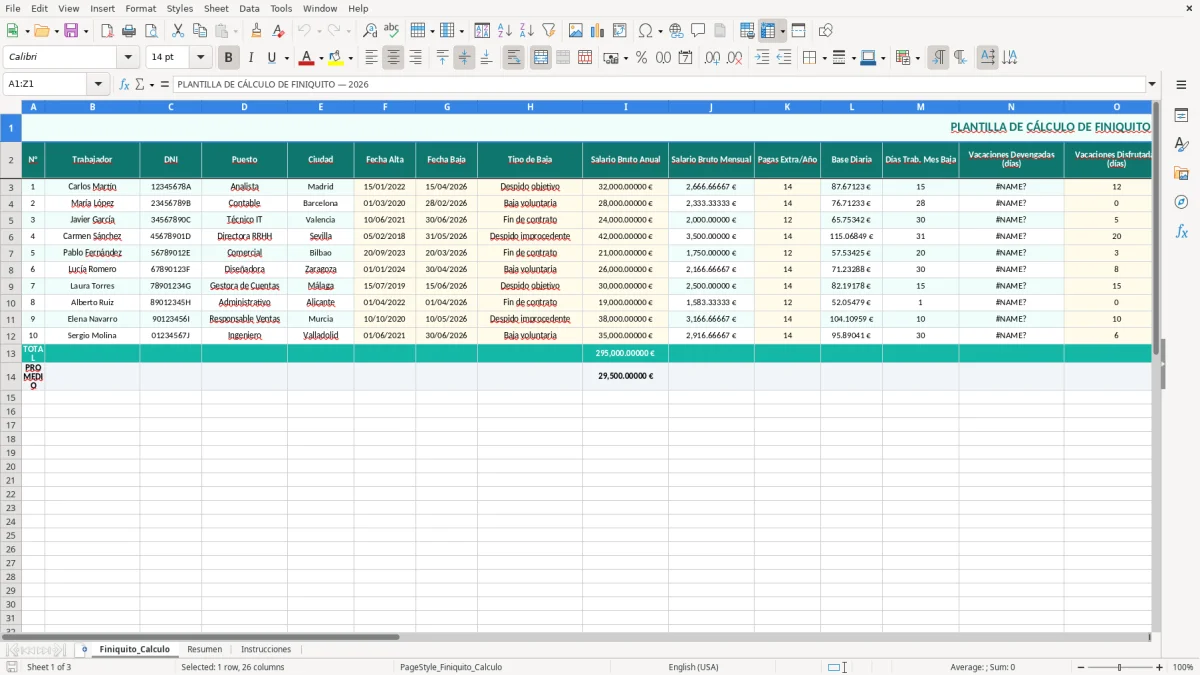
La hoja Finiquito_Calculo está pensada para ese flujo real. La imagen 1 muestra una tabla ancha, con cabecera en verde, columnas desde el número de empleado hasta observaciones y campos muy concretos como Base Diaria, Importe Vacaciones y Total Neto a Pagar.
Empiezas por identificar al trabajador y fijar las fechas. En un contrato con baja a mitad de mes, el dato crítico es Días Trab. Mes Baja, porque ahí se calcula qué parte del salario pendiente toca pagar y qué parte ya está devengada.
El resultado útil no es solo el bruto. Lo que necesitas entregar o revisar es el neto final, que en esta plantilla queda resumido con Deduction IRPF, Total Bruto Finiquito y Total Neto a Pagar, igual que harías al preparar una liquidación antes de firmar.
Si gestionas 4 o 5 bajas al mes, separar estos conceptos te evita rehacer cálculos cuando cambian las vacaciones pendientes o aparece una indemnización de despido objetivo. En finiquitos pequeños, un error de 1 día de vacaciones o de 50 € en pagas extra ya te descuadra el cierre.
El finiquito no es un invento de Excel: sale de la liquidación de cantidades pendientes al extinguirse la relación laboral. En la práctica, afecta sobre todo al salario devengado, vacaciones no disfrutadas y parte proporcional de pagas extra, con base en el Estatuto de los Trabajadores y en el contrato o convenio aplicable.
La parte de vacaciones se apoya en el art. 38 ET: son 30 días naturales por año trabajado como mínimo, salvo mejora de convenio. Si un trabajador ha generado 18 días y solo ha disfrutado 12, la plantilla debe reflejar 6 días pendientes; con una base diaria de 70 €, eso son 420 € brutos antes de IRPF.
La indemnización no siempre existe. En una baja voluntaria, el campo de indemnización debe ir a cero; en un despido objetivo pueden ser 20 días por año con el tope legal correspondiente, y en un despido improcedente la referencia general es 33 días por año, con los topes previstos por ley.
También hay que cuidar la retención. El IRPF estimado no es la liquidación definitiva de Hacienda, pero sí una aproximación útil para no pagar de más o de menos en la liquidación. Si el finiquito bruto suma 2.150 € y aplicas un 12%, la retención estimada serían 258 €, y el neto quedaría en 1.892 €.
Para una pyme, el punto práctico es este: si la plantilla tiene 25 empleados y 3 bajas en el mes, una mala lectura de vacaciones o indemnización puede generar diferencias de varios cientos de euros. Eso acaba en rectificación de nómina, reclamación del trabajador o ajuste con la gestoría.
El error más caro es pagar solo el salario pendiente y olvidarte de vacaciones o pagas extra. Un descuadre de 4 días de vacaciones a 80 € al día son 320 € brutos, y si además hay una paga extra proporcional sin incluir, el conflicto ya no es contable: es laboral.
El fallo típico es confundir días naturales con días laborables o no restar lo ya disfrutado. Si el trabajador tenía 22 días devengados y tomó 19, no son 22 pendientes: son 3, y si la base diaria está mal tomada puedes inflar o recortar el finiquito sin darte cuenta.
Otro error habitual es meter indemnización en bajas voluntarias o en fin de contrato sin revisar el tipo de extinción. Eso distorsiona el bruto final y, si el trabajador firma pensando que le corresponde, luego viene la reclamación por diferencias.
También se ve mucho el finiquito calculado sin retención o con una retención arbitraria. En una liquidación de 1.800 €, pasar de un 6% a un 15% cambia el neto en 162 €, suficiente para que el empleado te pida explicación y para que nómina tenga que rehacer el pago.
La plantilla ayuda porque obliga a ordenar los conceptos antes de llegar al total. En lugar de escribir un importe final a mano, separas la parte salarial, la parte de vacaciones, la proporción de extras y la indemnización, que es justo donde suelen saltar los errores en una inspección documental o en una revisión interna.
Ese mismo orden conviene llevarlo al proceso de contratación, donde una guía de entrevista deja registradas las respuestas y evita que la valoración final dependa solo de la memoria.
Cuando pasas de 5 a 30 bajas al año, ya no te sirve calcular cada finiquito como un caso aislado. Necesitas una plantilla consistente, con los mismos campos y criterios, para que la gestoría o el departamento de nómina no repita datos a mano.
La hoja Finiquito_Calculo está bien para operar de forma directa, pero el siguiente paso es volcar los datos al sistema de nóminas sin reescrituras. Si usas un maestro de personal con BUSCARV o INDICE y COINCIDIR, puedes recuperar salario, puesto y centro de trabajo sin teclearlo otra vez.
Con SUMAR.SI puedes agrupar importes por trabajador o por tipo de baja, y con SI puedes dejar a cero la indemnización cuando no proceda. En una pyme con 10 cierres mensuales, eso puede ahorrarte entre 2 y 3 horas al mes solo en revisión y copia de datos.
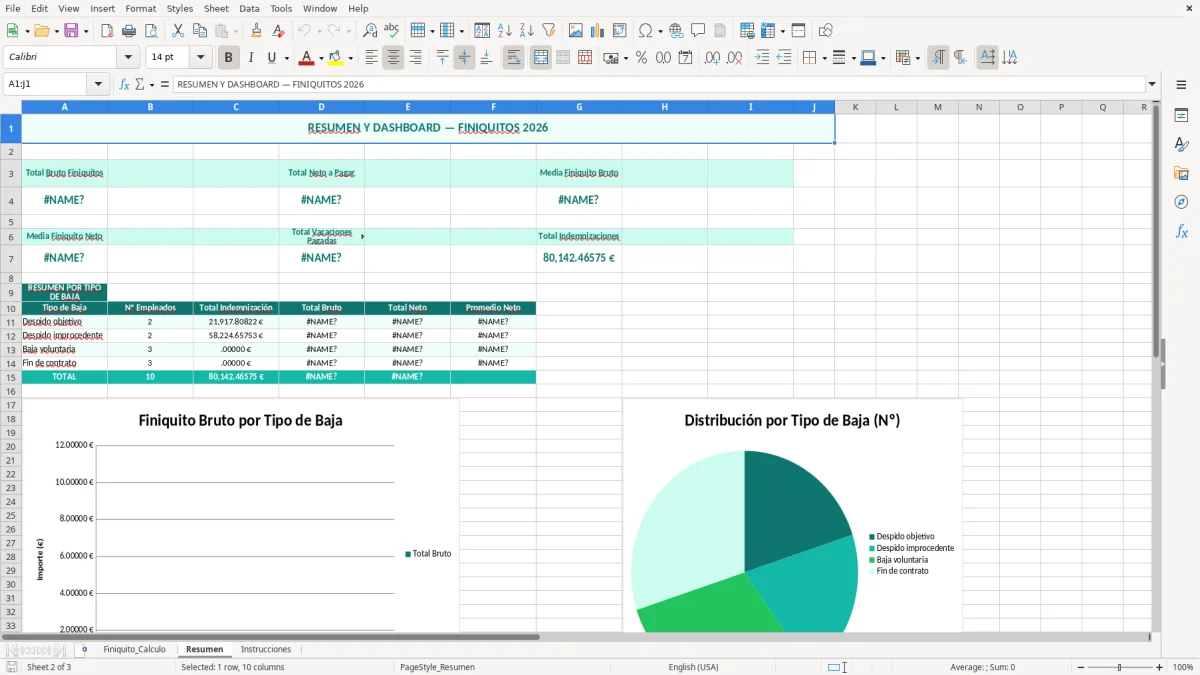
La imagen 2, correspondiente a Resumen, sirve para concentrar el resultado sin entrar en la tabla completa. Si más adelante conectas esta hoja con la gestoría, tendrás un puente claro entre el cálculo manual y el envío de datos al programa de nóminas.
La siguiente pieza lógica es el control del coste por trabajador, que deja enlazado el resumen con el gasto real antes de enviarlo al programa de nóminas.
Incluye datos del trabajador, fechas de alta y baja, salario bruto anual y mensual, vacaciones devengadas y disfrutadas, importe de vacaciones pendientes, parte proporcional de pagas extra, indemnización, IRPF estimado y neto final.
Sí. En una baja voluntaria la indemnización se deja a cero y se calcula solo lo devengado. En un despido puedes introducir la indemnización que corresponda según el tipo de extinción y revisar el bruto total antes de pagar.
Restando las vacaciones disfrutadas a las vacaciones devengadas. Si el trabajador ha generado 20 días y ha disfrutado 15, la plantilla debe reflejar 5 días pendientes, que luego multiplicas por la base diaria.
No calcula la declaración de la renta ni sustituye a nómina. Lo que hace es una estimación de retención para el finiquito, útil para aproximar el neto a pagar y evitar diferencias grandes en el cierre.
Sí, pero debes revisar el campo de pagas extra y el criterio de cálculo que aplique en tu empresa. Si están prorrateadas, la parte proporcional del finiquito suele ser distinta que en un salario con pagas no prorrateadas.
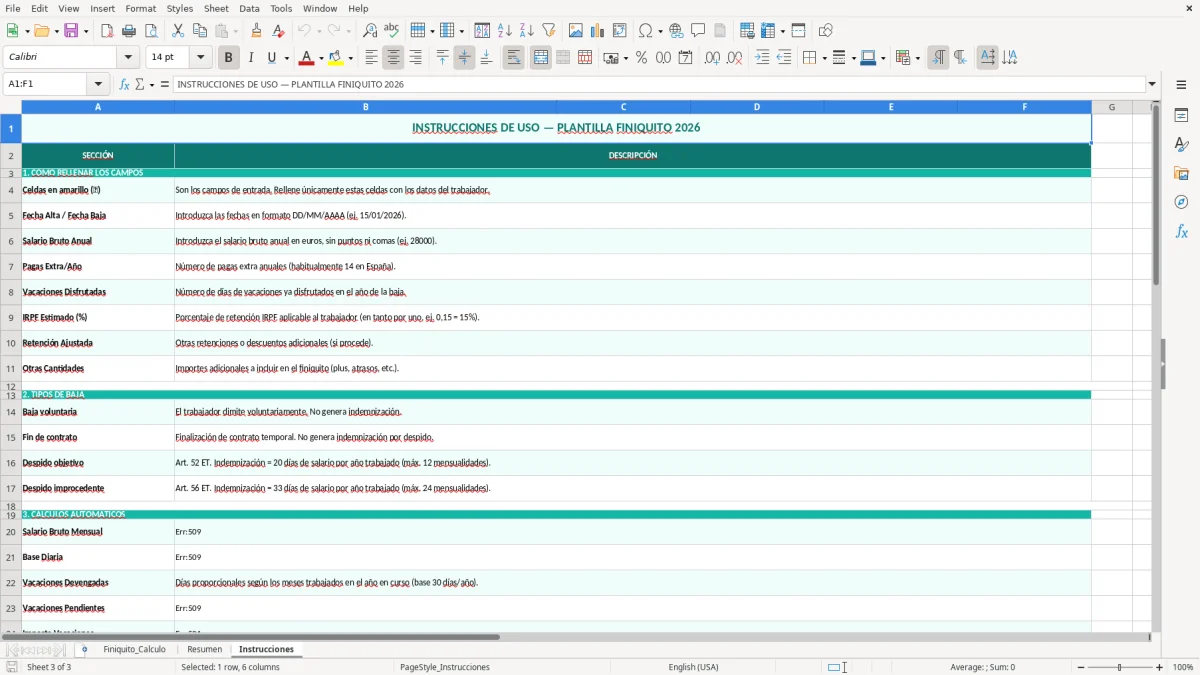
La hoja Finiquito_Calculo contiene el cálculo completo y la hoja Resumen concentra el resultado. La hoja Instrucciones te sirve para revisar el uso interno antes de cerrar el pago.
Pablo Serrano es redactor especializado en gestión de personal y normativa laboral. Explica paso a paso cómo usar cada plantilla, con un lenguaje claro para que cualquier departamento la aplique sin dudas.