Beneficios sociales Excel – Plantilla empleados (2026)
6
Descargar gratis

Plantilla para calcular coste por empleado, comparar salario bruto, bonus, SS e IRPF, y ver el total por persona y departamento.


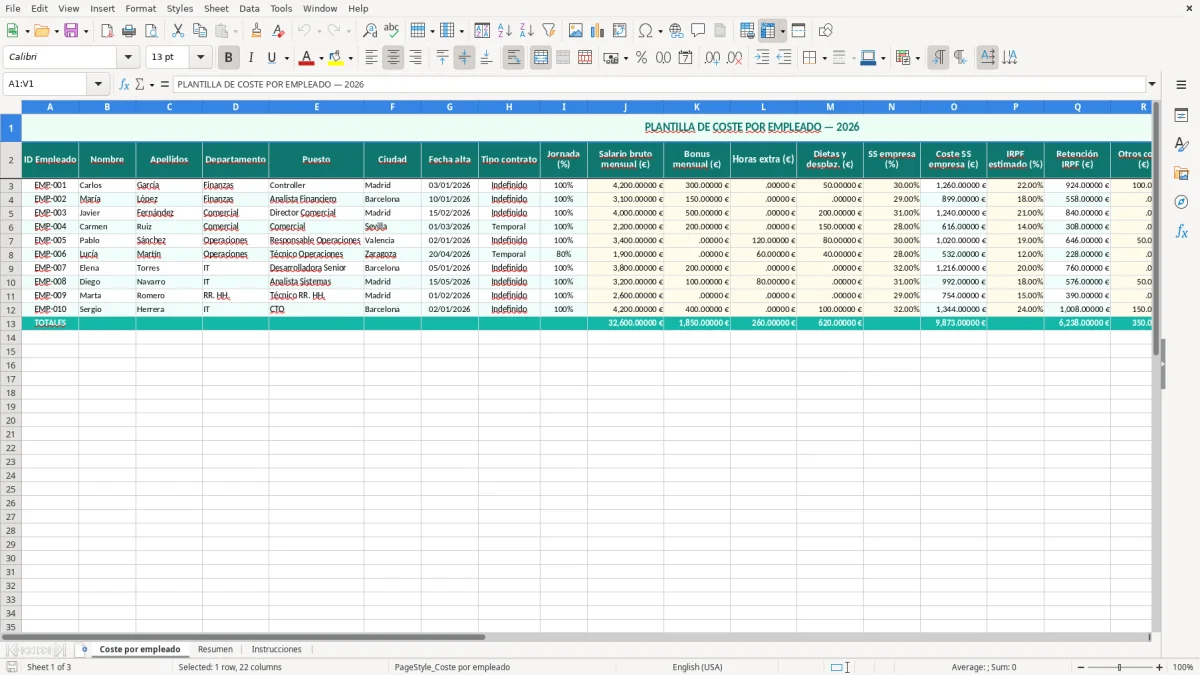
Esta plantilla calcula el coste total por empleado en Excel: salario bruto, bonus, horas extra, dietas, Seguridad Social, IRPF y presupuesto asignado. Te sirve para saber cuánto te cuesta cada persona al mes y qué margen te deja por departamento.
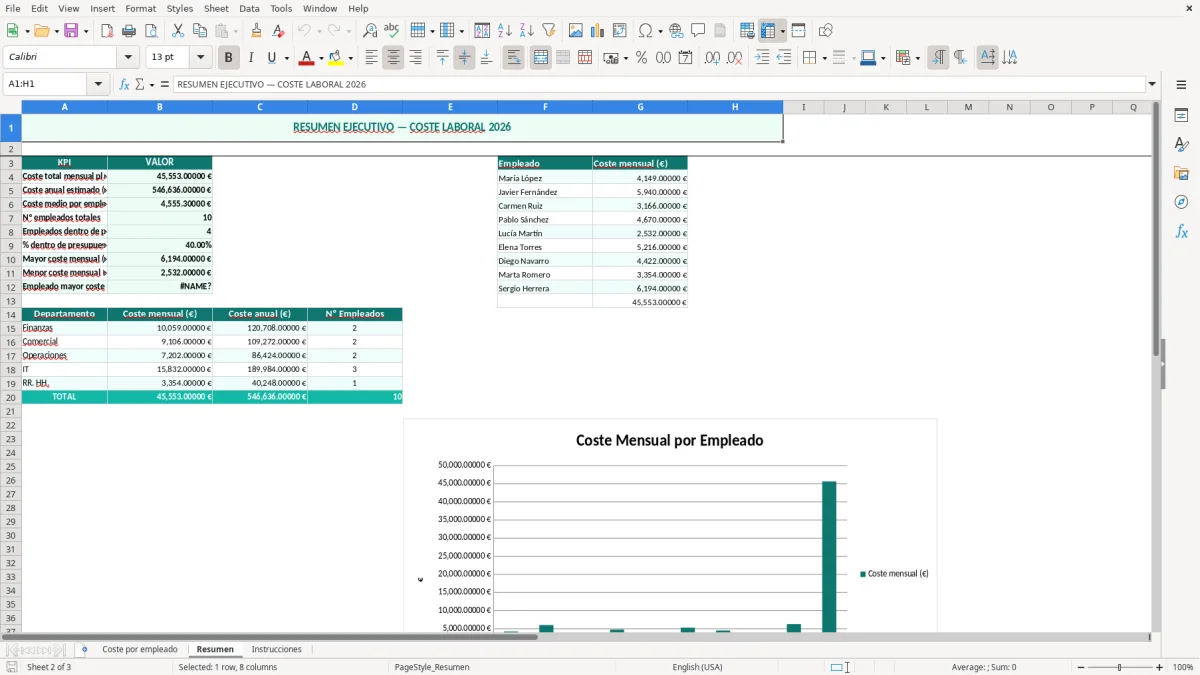
La plantilla incluye 3 hojas: Coste por empleado, Resumen e Instrucciones. La hoja principal recoge los datos por trabajador; el resumen concentra los KPIs y la tercera hoja explica cómo rellenarla sin romper fórmulas ni formatos.
La hoja Coste por empleado es la base de la plantilla. Ahí introduces el identificador, el nombre, el departamento, el puesto, la ciudad, la fecha de alta, el tipo de contrato y la jornada porcentual de cada persona.
En una pyme de 25 trabajadores, tener esta información en una sola tabla te evita revisar nóminas sueltas, hojas de gastos y correos de la gestoría. Si actualizas 25 fichas al mes y tardas 2 minutos por ficha, ya son 50 minutos; con una estructura limpia y columnas fijas, puedes bajar a 15-20 minutos.
La tabla separa la parte identificativa de la parte económica. Eso te permite ordenar por departamento o filtrar por contrato sin tocar los importes, algo muy útil cuando comparas centros de coste o revisas una subida salarial.
El resultado útil no es el salario bruto, sino el coste total por empleado y el presupuesto asignado. Con esa comparación ves al momento quién está por encima de lo previsto y dónde se te va el margen.
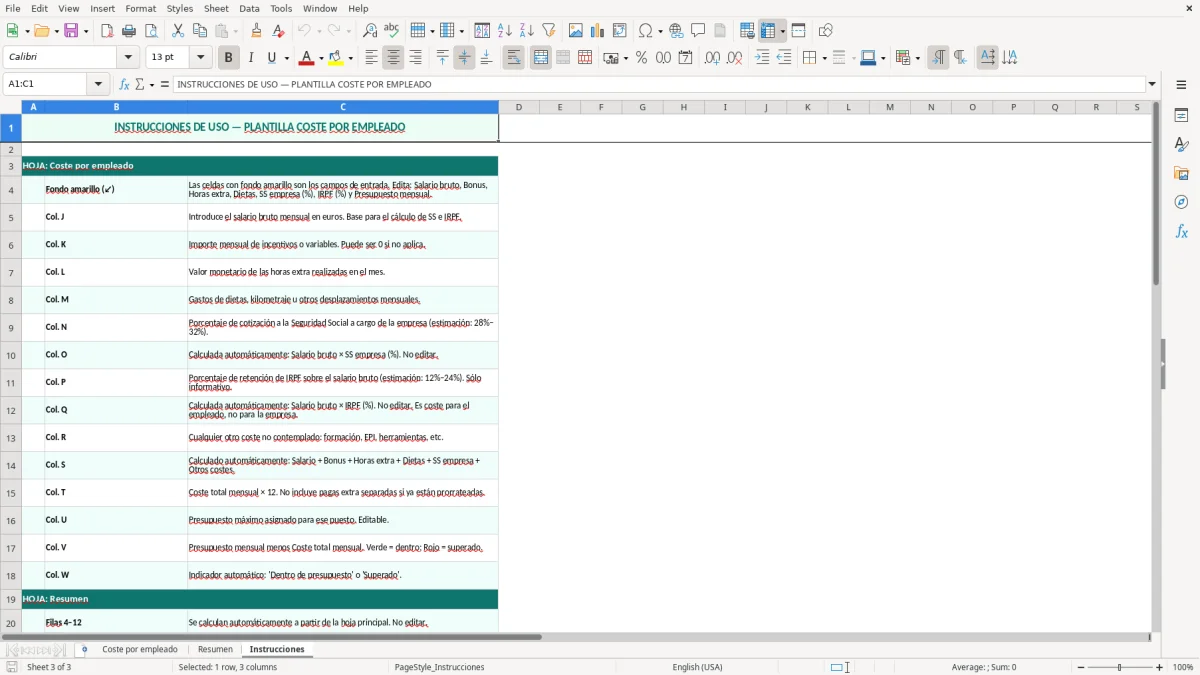
Si usas la plantilla para controlar costes laborales, necesitas cuadrarla con la nómina real y con las obligaciones de cotización. El salario base, los complementos, las horas extra y las dietas tienen tratamiento distinto en Seguridad Social e IRPF, y eso afecta al coste final que ves en Excel.
La referencia general sigue siendo el Estatuto de los Trabajadores y la normativa de cotización vigente en 2026. En jornada completa, la empresa soporta una cuota empresarial que normalmente supera el 30% sobre la base de cotización; por eso un salario bruto de 2.000 € puede acabar fácilmente por encima de 2.600 € de coste total, según contingencias y complementos.
El bruto te dice cuánto cobra la persona antes de retenciones, pero no cuánto te cuesta como empresa. Si añades bonus de 300 €, horas extra de 120 € y dietas de 50 €, ya tienes 470 € más antes de calcular cotizaciones y posibles regularizaciones.
En cada cierre mensual conviene comprobar que los porcentajes de SS e IRPF están actualizados y que no has mezclado conceptos salariales con extrasalariales. Un error de 100 € al mes en 12 empleados son 1.200 € al año, y eso sin contar el efecto sobre presupuesto, previsión de caja y desviaciones por departamento.
El error típico no está en la fórmula grande, sino en un dato mal tecleado: un 30% puesto donde iba un 3%, una fecha mal escrita o una fila duplicada. En una plantilla de 25 empleados, un fallo así puede mover varios miles de euros en el resumen y darte una foto falsa del gasto de personal.
Otro clásico es mezclar importes mensuales con importes anuales. Si metes un bonus anual de 1.200 € como si fuera mensual, inflas el coste en 1.100 € en ese periodo y el resumen deja de servir para decidir contrataciones o subidas.
El primero es no separar salario fijo, variables y otros conceptos. El segundo es copiar fórmulas sin bloquear referencias, lo que rompe totales cuando arrastras filas.
La estructura por columnas fija el orden de captura y reduce el margen de error. Con formatos de moneda y porcentaje ya definidos, el usuario ve antes el dato raro y corrige antes de cerrar el mes.
Con esa base cerrada, el siguiente paso lógico es la ficha de entrevista para dejar registradas las variables salariales antes de comparar candidaturas o revisar una subida.
Esta plantilla funciona bien para una pyme pequeña, pero también puedes llevarla a un entorno con más volumen si mantienes una tabla limpia y un resumen estable. Cuando pasas de 10 a 50 empleados, el ahorro de tiempo ya no es una comodidad: es una diferencia de varias horas al mes.
Si cada ficha tarda 3 minutos en revisarse y tienes 40 empleados, estás dedicando unas 2 horas por ciclo solo a repasar datos. Con fórmulas como SUMAR.SI, filtros y búsquedas tipo BUSCARV puedes recortar esa tarea a menos de 45 minutos.
Si ya haces cierres mensuales, revisiones de presupuesto y comparativas por centro de coste, esta estructura te sirve como paso previo al software de RRHH. La ventaja es que no repicas datos a ciegas: primero ordenas la información y luego automatizas lo que ya controlas.
Ese paso previo también deja preparada la hoja de finiquito cuando toca cerrar una baja con importes ya depurados.
Incluye una hoja para cada empleado con datos identificativos y económicos, un resumen con totales y una hoja de instrucciones. Puedes registrar salario bruto, bonus, horas extra, dietas, porcentajes de SS e IRPF y presupuesto asignado.
Sí. La plantilla está pensada para pasar del salario bruto al coste total, sumando variables y cotizaciones para que veas cuánto te cuesta realmente cada persona en el mes.
Sí. El campo de presupuesto por empleado permite ver desviaciones y detectar desde el principio si una persona, un departamento o toda la plantilla se está pasando del límite previsto.
Puedes registrar la jornada en porcentaje y mantener la comparación por empleado. Así el coste queda mejor ajustado que si miras solo importes brutos sin tener en cuenta el tipo de jornada.
Sí. Puedes clasificar por departamento, puesto y ciudad, lo que facilita sacar totales de Finanzas, Comercial, Administración o cualquier otra área sin mezclar datos.
Usa el orden de columnas tal como aparece, respeta los formatos de fecha, porcentaje y moneda, y no borres las fórmulas del resumen. Si mantienes la estructura, el archivo te devuelve una foto fiable del coste de personal.
Pablo Serrano es redactor especializado en gestión de personal y normativa laboral. Explica paso a paso cómo usar cada plantilla, con un lenguaje claro para que cualquier departamento la aplique sin dudas.