Turnos fábrica Excel – Plantilla gratis (2026)
1
Descargar gratis

Cuadrante de guardias en Excel con turnos, horas, importes y resumen para controlar coberturas y costes en una pyme.


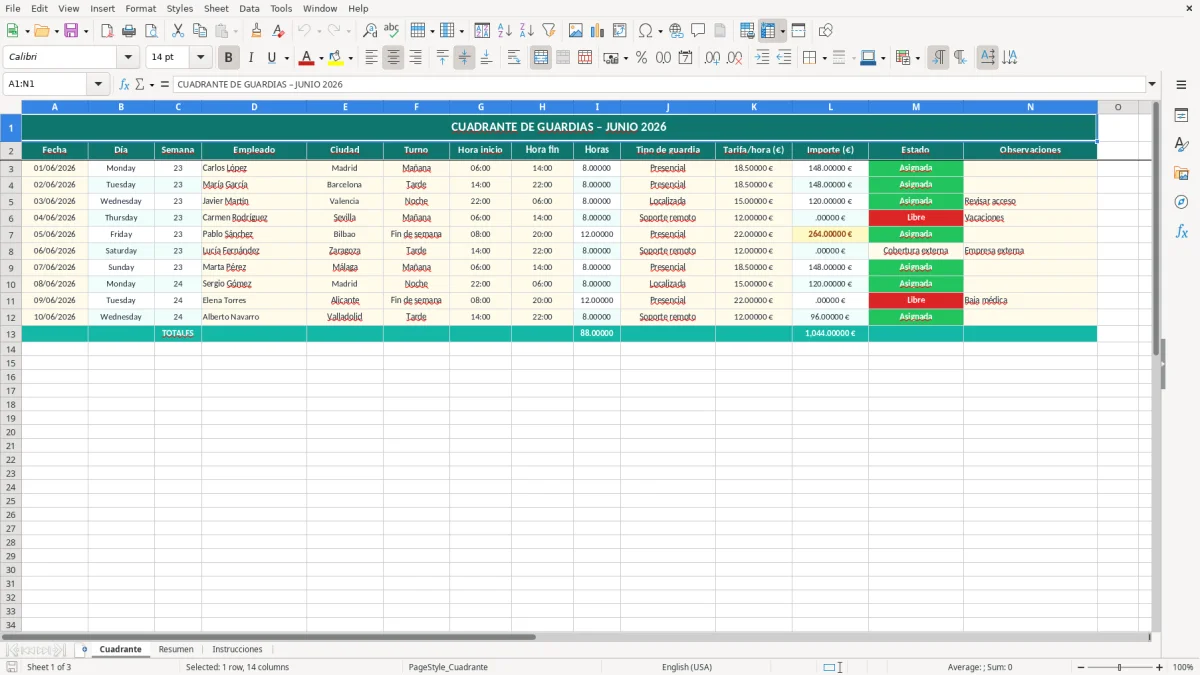
Esta plantilla de cuadrante de guardias en Excel te permite asignar turnos, horas, tarifas e importes por empleado en una sola hoja, con un resumen para ver coberturas y coste total. Incluye tres hojas: Cuadrante, Resumen e Instrucciones.
Está pensada para equipos con guardias presenciales, localizables o rotativas, donde necesitas saber quién cubre cada franja y cuánto cuesta al cierre. La hoja de Cuadrante recoge fecha, semana, ciudad, tipo de guardia, estado y observaciones; la de Resumen consolida totales para revisar el mes sin repicar datos.
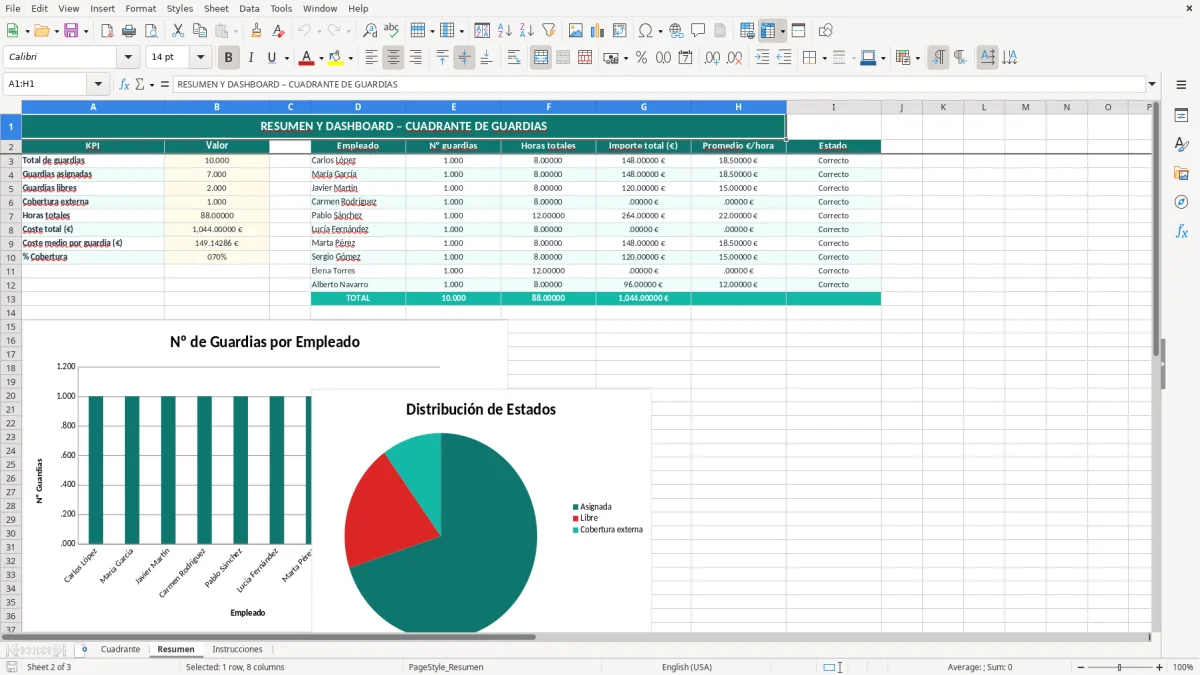
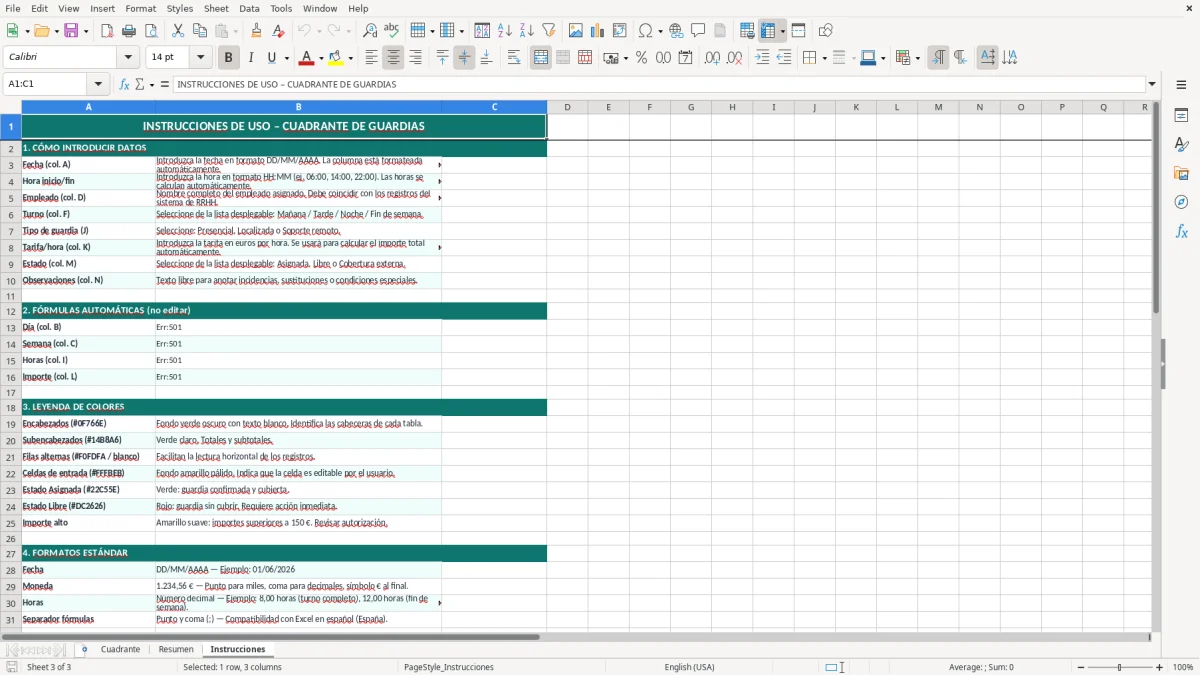
La imagen 1 muestra la hoja Cuadrante, con cabecera fija en verde y columnas amplias para registrar cada guardia. La imagen 2 enseña el panel de Resumen con indicadores y gráficos; la imagen 3 recoge las Instrucciones para rellenar la plantilla sin romper fórmulas.
En una pyme con guardias, el problema no es solo cuadrar horas: es saber quién cubre cada franja, cuánto cuesta y qué quedó realmente realizado. La hoja Cuadrante de esta plantilla ordena el trabajo con campos básicos: fecha, semana, empleado, ciudad, turno, horas e importe.
La plantilla encaja bien en un restaurante con servicios partidos, una clínica con guardias de retén o una empresa de mantenimiento con avisos 24/7. Si tienes 25 trabajadores y 60 guardias al mes, repicar datos en mensajes, papel y Excel suelto te lleva fácil 3 o 4 horas mensuales; aquí lo dejas en una sola tabla y el Resumen hace la parte pesada.
Normalmente lo lleva RRHH, administración o el encargado de turno. Primero se carga la planificación, después se anotan los cambios y al final del periodo se revisan horas y coste para nómina o facturación interna.
El cierre útil no es solo una lista de guardias. Lo que necesitas es un total de horas por persona, el coste por guardia y una trazabilidad mínima si alguien pregunta por una sustitución, una baja o una incidencia.
Si intentas meterlo todo en una sola hoja, acabas corrigiendo fórmulas cada semana. Separar registro y resumen reduce errores y te deja una base limpia para exportar a nómina, a una gestoría o a un control interno de costes.
Las guardias no se pueden tratar como una tabla informal. Si forman parte de la jornada, te afectan el Estatuto de los Trabajadores y el registro de jornada del art. 34 ET, que obliga a registrar diariamente el horario y a conservarlo 4 años.
En una inspección, el problema típico no es solo que falte un dato: es que no puedas demostrar horas reales, descansos y cambios. Las infracciones en materia de jornada y registro suelen moverse en el tramo de 751 € a 7.500 € por centro de trabajo, y si repites el fallo te expones a sanción más alta y a reclamaciones de horas extra.
Si una guardia se paga como hora extra, recuerda el límite general de 80 horas extraordinarias al año por trabajador, salvo compensación con descanso. Si se trata de tiempo de presencia o disponibilidad, la calificación depende del puesto y del convenio colectivo, pero el registro sigue siendo clave para no mezclar conceptos.
Con jornadas nocturnas, festivos o guardias localizadas, el coste sube rápido. Por ejemplo, 10 guardias de 12 horas a 16 € la hora son 1.920 € al mes; si además hay recargos o pluses de convenio, un error de 2 € por hora ya son 240 € de desviación mensual.
Conviene conservar cuadrantes, cambios aprobados, incidencias y justificantes de descansos. Si la empresa tiene más de 50 personas, además pueden entrar en juego obligaciones de organización interna como el plan de igualdad; y si hay desconexión fuera de jornada, el art. 88 LOPDGDD también importa cuando organizas guardias localizables.
El error caro más típico es cerrar el cuadrante con horas mal contadas. Si una guardia de 8 horas se convierte por descuido en 9, y eso pasa en 15 turnos al mes a 14 € la hora, estás inflando 210 € mensuales sin darte cuenta; al año son 2.520 €.
Otro fallo clásico es mezclar guardias planificadas con guardias realmente trabajadas. Eso te deja una hoja bonita pero inútil para la nómina, para la facturación o para defenderte ante una reclamación de diferencia salarial.
El primero es escribir la hora a mano y no revisar si el turno cruza medianoche. El segundo es no distinguir entre guardia presencial, localizada y cancelada, algo que acaba en discusiones sobre si hubo o no disponibilidad real.
También falla mucho la tarifa: se copia una cifra vieja y nadie la actualiza cuando cambia el plus de nocturnidad o el acuerdo interno. En una plantilla con 40 guardias mensuales, una diferencia de 1,50 € por hora puede mover el coste en 480 € si el error afecta a turnos de 8 horas.
Si un trabajador reclama, el coste no es solo la diferencia de salario. Puedes acabar pagando atrasos, intereses, recargos y, en el peor caso, una sanción si la Inspección detecta falta de control horario o documentación incoherente.
La hoja obliga a registrar fecha, horas, tipo de guardia y estado en el mismo sitio. Eso te permite cruzar rápido qué estaba previsto, qué se hizo y qué debe ir a nómina o a factura sin rehacer el mes entero.
Con ese mismo registro centralizado, el siguiente paso es calcular el coste por empleado para imputar con precisión lo que acaba en nómina o en factura.
Cuando el volumen sube, el problema ya no es rellenar celdas: es no duplicar trabajo. Con 50 guardias al mes, automatizar totales con SUMAR.SI por empleado y buscar tarifas con BUSCARV te puede ahorrar 2 o 3 horas mensuales frente a sumar línea por línea.
Si además usas listas cerradas en turnos, estados y tipos de guardia, reduces errores de tecleo y dejas la base preparada para la gestoría o para un programa de nóminas. La diferencia entre una hoja manual y una bien montada es que la primera corrige fallos; la segunda los evita antes de guardar.
Si llegas a 80 o 100 guardias mensuales, la hoja sigue sirviendo como base, pero ya te interesa exportar el resumen a nómina o a facturación. Ahí lo importante es mantener el mismo código de empleado, el mismo criterio de tarifa y una estructura estable para no romper históricos.
Con ese mismo código de empleado y una estructura estable, encaja bien un cuadrante mensual de turnos para mantener la planificación ordenada antes de exportar el resumen a nómina o facturación.
Incluye tres hojas: Cuadrante, Resumen e Instrucciones. En Cuadrante registras fecha, día, semana, empleado, ciudad, turno, horas, tarifa, importe, estado y observaciones; en Resumen ves el acumulado para revisar el periodo sin sumar a mano.
Sí. Puedes usarla para guardias presenciales, localizadas, rotativas o de retén, siempre que quieras dejar constancia de horas, tipo de guardia y coste asociado.
Multiplica las horas por la tarifa hora. Por ejemplo, 12 horas a 15 € son 180 €; si añades un plus de 3 € por hora, la misma guardia sube a 216 €.
Sí, pero debes distinguir entre jornada ordinaria y horas extraordinarias. El límite general es de 80 horas extra al año por trabajador, salvo compensación con descanso, y conviene dejarlo claro en el registro.
Lo correcto es dejarla registrada con el estado correspondiente y una observación breve. Así no desaparece el histórico y puedes justificar el cambio ante nómina, dirección o Inspección de Trabajo.
No necesariamente. Te ayuda a organizar guardias y horas, pero si esas guardias forman parte de la jornada debes cumplir el registro diario del art. 34 ET y conservarlo 4 años.
Pablo Serrano es redactor especializado en gestión de personal y normativa laboral. Explica paso a paso cómo usar cada plantilla, con un lenguaje claro para que cualquier departamento la aplique sin dudas.