Turnos fábrica Excel – Plantilla gratis (2026)
1
Descargar gratis

Plantilla Excel para organizar turnos de un call center, asignar agentes, controlar ausencias, horas previstas, coberturas y cambios autorizados.


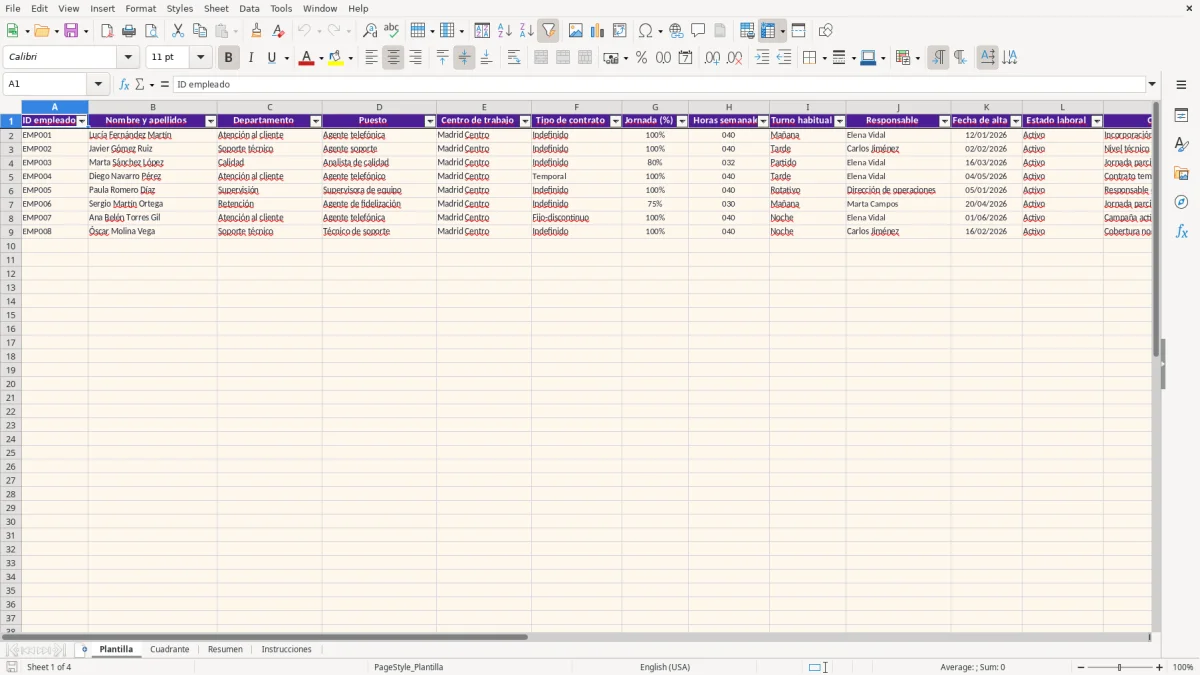
Esta plantilla de cuadrante para call center en Excel sirve para planificar turnos, asignar agentes a canales o colas y comprobar la cobertura diaria. Incluye las hojas Plantilla, Cuadrante, Resumen e Instrucciones, con horas previstas, ausencias, cambios autorizados y responsables.
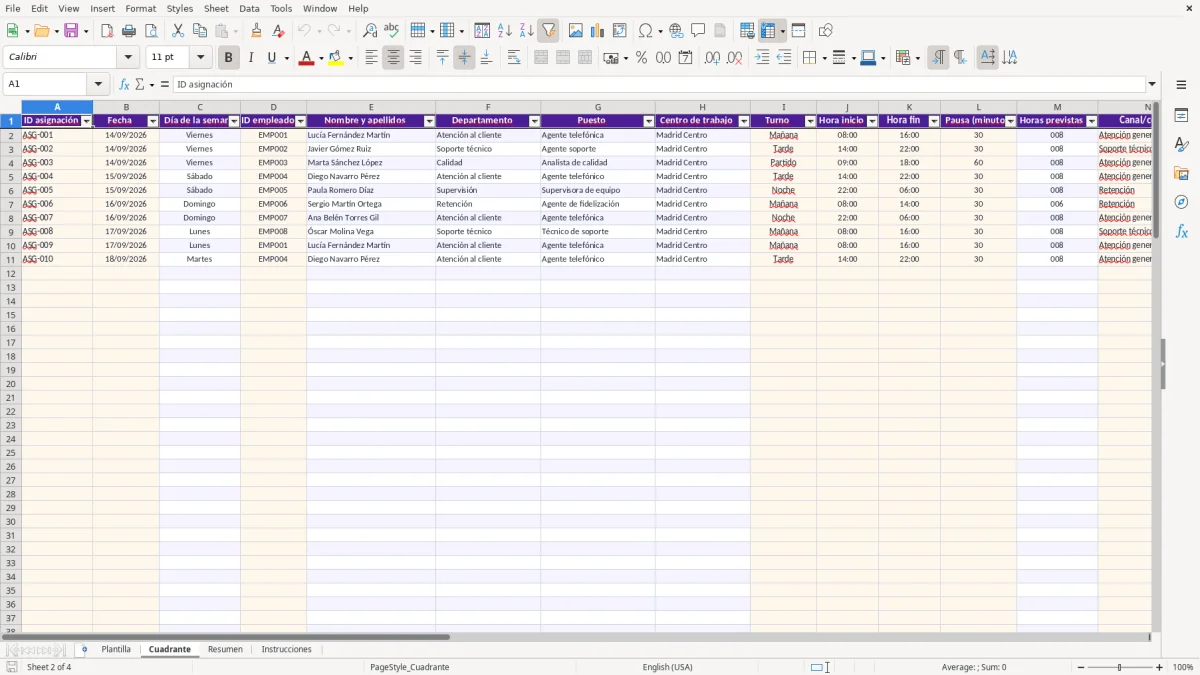
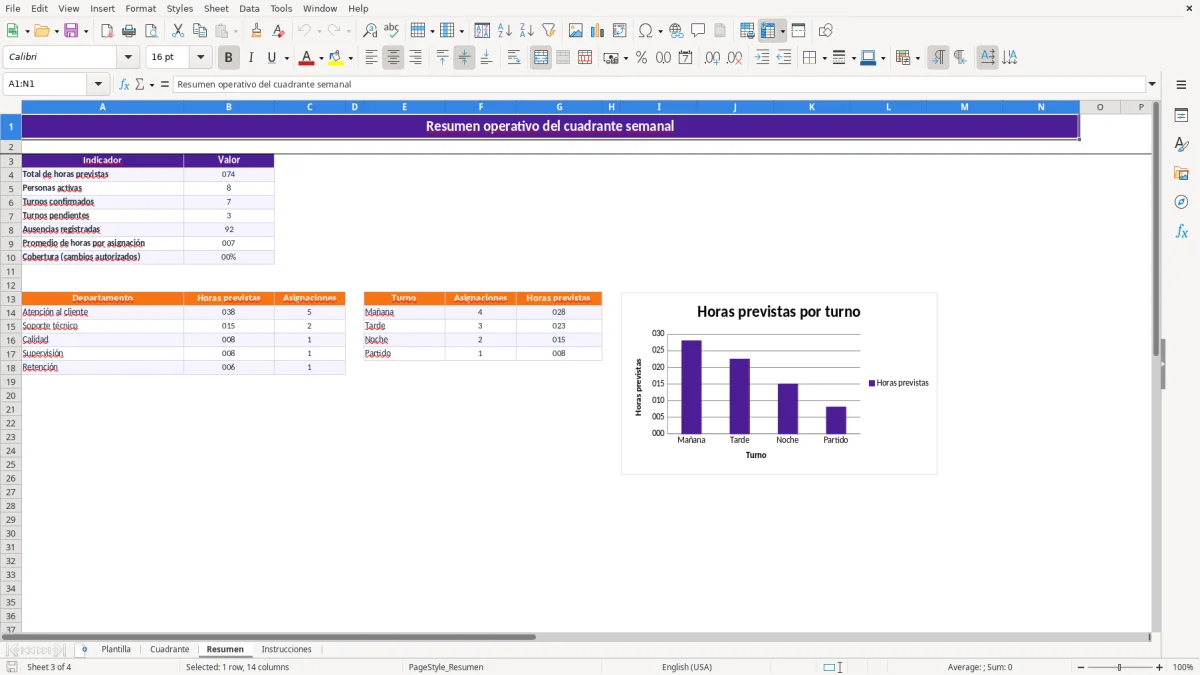
La hoja Plantilla recoge hasta 100 personas con ID, departamento, puesto, centro, jornada, horas semanales y turno habitual. En Cuadrante introduces cada asignación y Excel completa el nombre, departamento, puesto, centro y responsable mediante BUSCARV; Resumen calcula indicadores operativos y muestra un gráfico por turno.
En una pyme de 25 agentes, el responsable de operaciones suele preparar el cuadrante con varios días de antelación y el encargado de turno valida la cobertura antes de publicarlo. La entrada son los datos de Plantilla, la previsión de llamadas, los canales activos, las vacaciones aprobadas y las restricciones del convenio colectivo.
En la hoja Plantilla se mantiene una ficha por persona. Las columnas incluyen ID empleado, nombre, departamento, puesto, centro de trabajo, tipo de contrato, jornada, horas semanales, turno habitual, responsable, fecha de alta y estado laboral. Por ejemplo, EMP001 figura como agente de Atención al cliente, con jornada del 100 % y 40 horas semanales; EMP003 tiene una jornada del 80 % y 32 horas.
El responsable no debería usar el nombre como identificador. El ID evita asignar por error a dos personas con apellidos parecidos y permite que el Cuadrante recupere la información automáticamente.
En Cuadrante se introduce una fila por agente y fecha. Para el lunes 14/09/2026, una asignación de 08:00 a 16:00 con 30 minutos de pausa produce 7,50 horas previstas. Un turno de 14:00 a 22:00 con la misma pausa también produce 7,50 horas, mientras que un turno nocturno que cruza medianoche se calcula con la fecha de fin posterior.
Además del horario, se informa el canal o cola, el estado del turno y la evidencia. Una modificación no debe quedar en un mensaje aislado: se anota en Evidencia/observaciones y se marca Cambio autorizado como Sí, No o Pendiente.
La fórmula de Estado de cobertura devuelve Cubierto cuando el turno está confirmado y Alerta si existe una ausencia. Resumen ofrece el total de horas, personas activas, turnos confirmados y pendientes, ausencias, promedio por asignación y desglose por departamento y turno. El resultado es una versión semanal trazable para operaciones y administración.
El cuadrante es una herramienta de planificación, no sustituye al registro de jornada oficial. El artículo 34.9 del Estatuto de los Trabajadores, incorporado por el RD-ley 8/2019, obliga a registrar diariamente el horario concreto de inicio y fin y a conservar los registros durante 4 años a disposición de la persona trabajadora, su representación legal y la Inspección de Trabajo.
Si una agente aparece asignada de 08:00 a 16:00, el cuadrante acredita la previsión, pero no que fichara exactamente en esas horas. En un equipo de 10 personas, 30 minutos diarios no registrados durante 250 días laborables representan 1.250 horas potencialmente discutibles. Por eso debes contrastar Cuadrante con el sistema oficial y corregir las diferencias con una evidencia fechada.
La infracción grave por transgresión de las normas sobre jornada y registro puede sancionarse con multas de 751 € a 7.500 € por centro de trabajo, según la LISOS. No presentes un archivo sin historial como única prueba: el Excel ayuda a ordenar la planificación, pero debe integrarse en el sistema de control establecido.
El artículo 34 establece, con carácter general, un máximo de 40 horas semanales de promedio anual y un descanso mínimo de 12 horas entre jornadas. Las personas contratadas a tiempo parcial deben tener reflejada su jornada pactada conforme al artículo 12 y conservarse el registro diario con el resumen mensual entregado junto con la nómina.
El convenio colectivo puede concretar pausas, nocturnidad, cambios de turno, distribución irregular y publicación de horarios. En un turno partido de 09:00 a 18:00 con 60 minutos de pausa, la plantilla calcula 8 horas, pero no decide si esa pausa computa como trabajo: esa cuestión depende de la norma aplicable y de la organización real.
Las vacaciones se rigen por el artículo 38 del Estatuto: el calendario debe conocerse con al menos 2 meses de antelación. La ausencia por vacaciones, baja médica o permiso se documenta en el cuadrante, pero los datos de salud deben limitarse conforme al RGPD y la LOPDGDD.
El problema más caro no suele ser una celda mal coloreada, sino publicar un horario que la operación no puede cumplir. En una revisión de Inspección he visto cuadrantes con turnos confirmados que después se cambiaban por teléfono, sin autorización ni rastro. Cuando la empresa no puede reconstruir quién aprobó el cambio y cuándo, la defensa se debilita.
Si escribes EMP02 en lugar de EMP002, BUSCARV devuelve ID no válido y no completa nombre, departamento, puesto, centro ni responsable. El turno puede parecer cubierto, pero queda sin persona identificada. En un centro de 25 trabajadores, cinco errores de ID en una semana obligan a revisar manualmente 5 filas y pueden enviar una incidencia al responsable equivocado.
La fórmula resta los minutos indicados en Pausa. Si introduces 60 en un turno de 09:00 a 18:00, calcula 8 horas; si realmente la persona siguió atendiendo llamadas durante ese intervalo, la previsión no refleja la jornada. Diez agentes con 15 minutos diarios de pausa no disfrutada acumularían 625 horas en 250 días, antes de aplicar salario, convenio o compensación.
Seleccionar Baja médica o Vacaciones activa una Alerta, pero la plantilla no sustituye la decisión del encargado. Si faltan dos agentes en una cola con cuatro posiciones, debes documentar si se redistribuye personal, se intercambia el turno o se reduce la capacidad. Marcar Confirmado sin resolver la ausencia convierte el estado en una apariencia de control.
Otro fallo es alterar las fórmulas de C, E, F, G, H, M, O o T para escribir encima. La consecuencia es que el resumen deja de cuadrar: por ejemplo, 100 asignaciones de 7,50 horas deberían totalizar 750 horas. Protege la estructura, trabaja sobre las columnas de entrada y guarda una copia cerrada tras cada validación semanal.
La plantilla está preparada para 100 personas y 100 asignaciones, suficiente para una primera operación de hasta 25 agentes. Cuando creces, no conviene multiplicar archivos por supervisor: mantén un maestro único en Plantilla y separa las entradas del Cuadrante de los resultados calculados.
En un equipo de 25 personas, revisar manualmente 100 filas y repetir nombres en tres documentos puede ocupar unas 3 horas semanales. Con un maestro y fórmulas consistentes, una revisión de 45 minutos ahorra aproximadamente 9 horas al mes, sin convertir Excel en un programa de nóminas.
El responsable de operaciones cierra el cuadrante, administración compara horas previstas con el registro efectivo y la gestoría recibe únicamente incidencias: ausencias, cambios autorizados, cancelaciones y diferencias de jornada. Resumen sirve como control, pero no calcula salario, base de cotización, IRPF ni coste empresa.
Si el equipo supera 100 personas o necesitas integrar fichajes en tiempo real, exporta los campos acordados al programa laboral. Mi posición es clara: conserva este Excel como capa de planificación y evidencia operativa, pero no lo uses como sustituto del registro oficial ni de la nómina.
La hoja Plantilla tiene una tabla desde A1 hasta M101, por lo que incluye una fila de encabezados y 100 filas preparadas para personas trabajadoras. Cuadrante también dispone de 100 filas de asignación. Si necesitas más, amplía las tablas y fórmulas con cuidado para no romper las referencias.
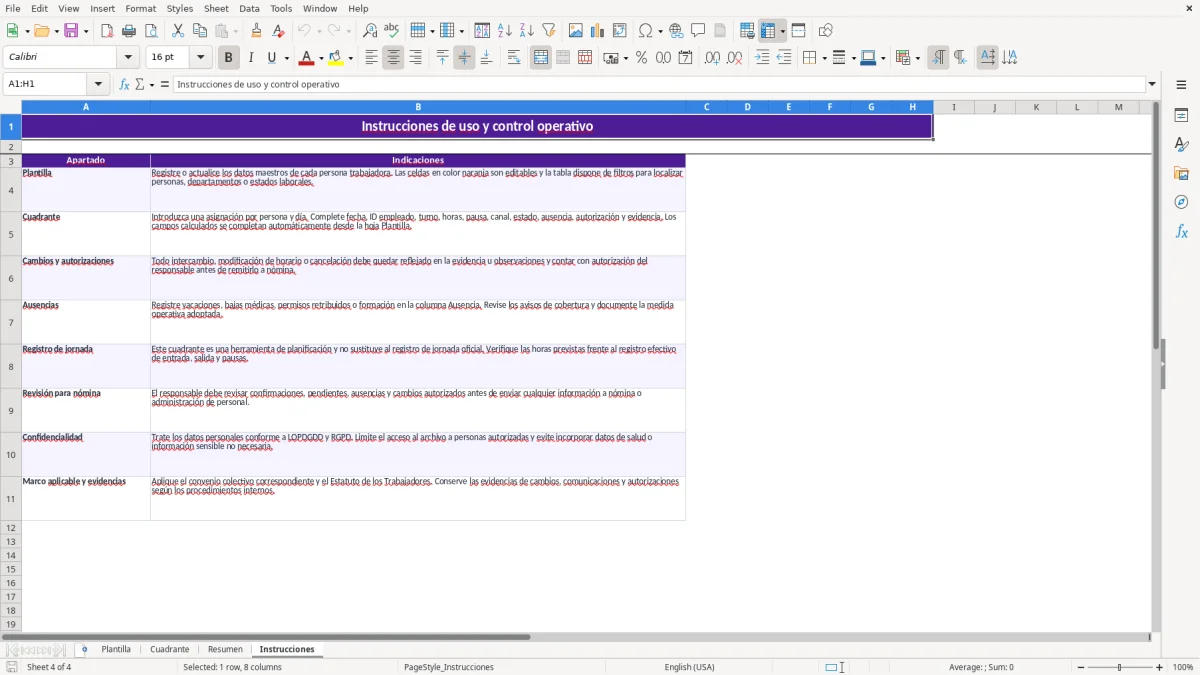
No. Calcula las horas previstas a partir de hora de inicio, hora de fin y pausa. La hoja Instrucciones indica expresamente que el cuadrante es planificación y no sustituye al registro oficial de entrada, salida y pausas efectivas.
Modifica la asignación afectada, selecciona Intercambiado o el estado que corresponda y completa Cambio autorizado con Sí, No o Pendiente. Describe en Evidencia/observaciones quién autorizó el cambio y cuándo, para que quede una trazabilidad operativa.
Las fórmulas de la hoja Cuadrante muestran ID no válido en el nombre cuando no encuentran el identificador en Plantilla. Revisa el código, porque departamento, puesto, centro y responsable también pueden quedar vacíos.
Sirve para documentar la planificación y sus cambios, pero no sustituye el registro diario obligatorio del artículo 34.9 del Estatuto de los Trabajadores. Debes conservar el registro oficial durante 4 años y contrastarlo con las horas previstas del cuadrante.
Limita el acceso a responsables autorizados y aplica el RGPD y la LOPDGDD. No añadas diagnósticos ni detalles médicos: en la columna Ausencia basta con la categoría operativa necesaria, como Baja médica, y la documentación sensible debe mantenerse en el circuito correspondiente.
Pablo Serrano es redactor especializado en gestión de personal y normativa laboral. Explica paso a paso cómo usar cada plantilla, con un lenguaje claro para que cualquier departamento la aplique sin dudas.