Conciliación familiar Excel – Plantilla Gratis (2026)
15
Descargar gratis

Plantilla Excel para registrar solicitudes, plazos, reincorporaciones, documentación y estados de excedencias en pymes españolas.


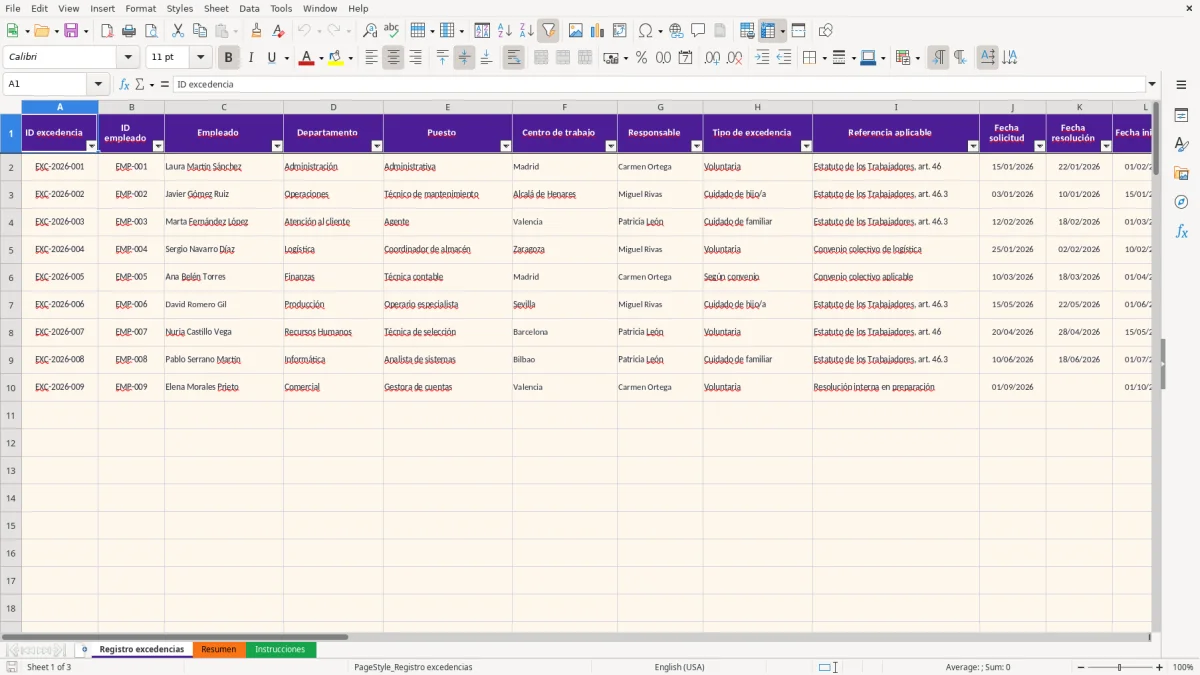
Esta plantilla de Excel sirve para registrar y seguir expedientes de excedencia desde la solicitud hasta el cierre. Incluye la hoja Registro excedencias con fechas, estados, documentación y alertas; un Resumen con indicadores; y una guía de uso en Instrucciones.
La imagen 1 muestra el registro operativo con 25 columnas, desde ID excedencia e ID empleado hasta evidencia documental, observaciones y alerta. Las filas 2 a 101 están preparadas para introducir expedientes, con listas desplegables y fórmulas de seguimiento.
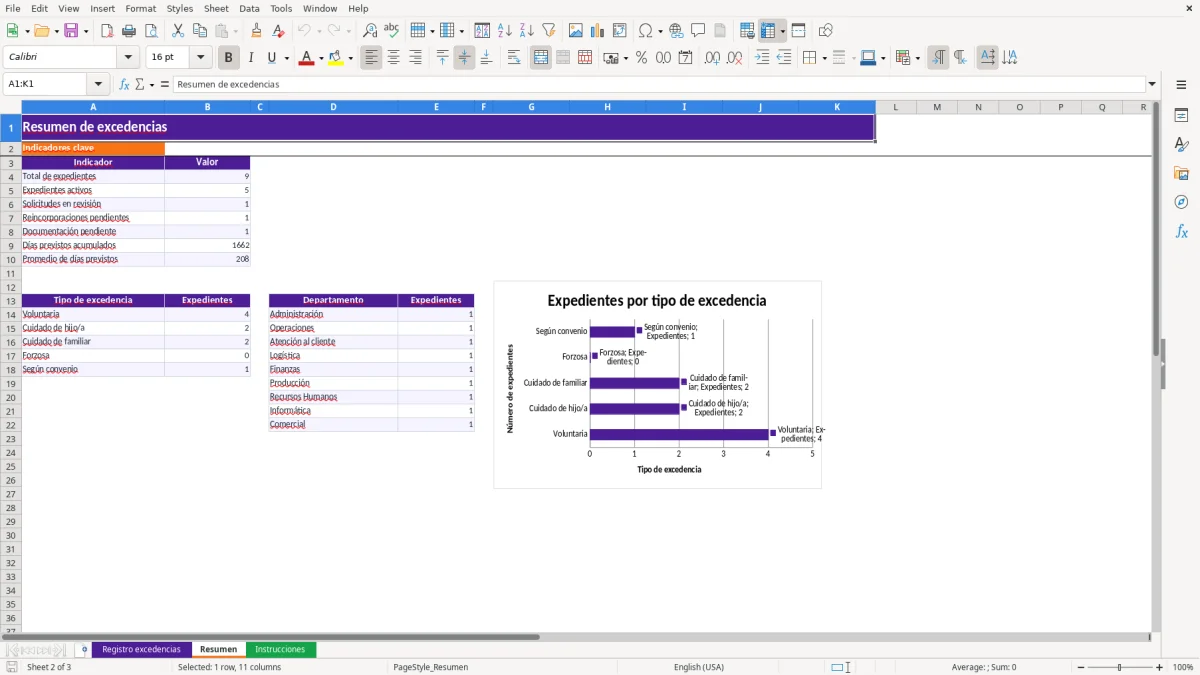
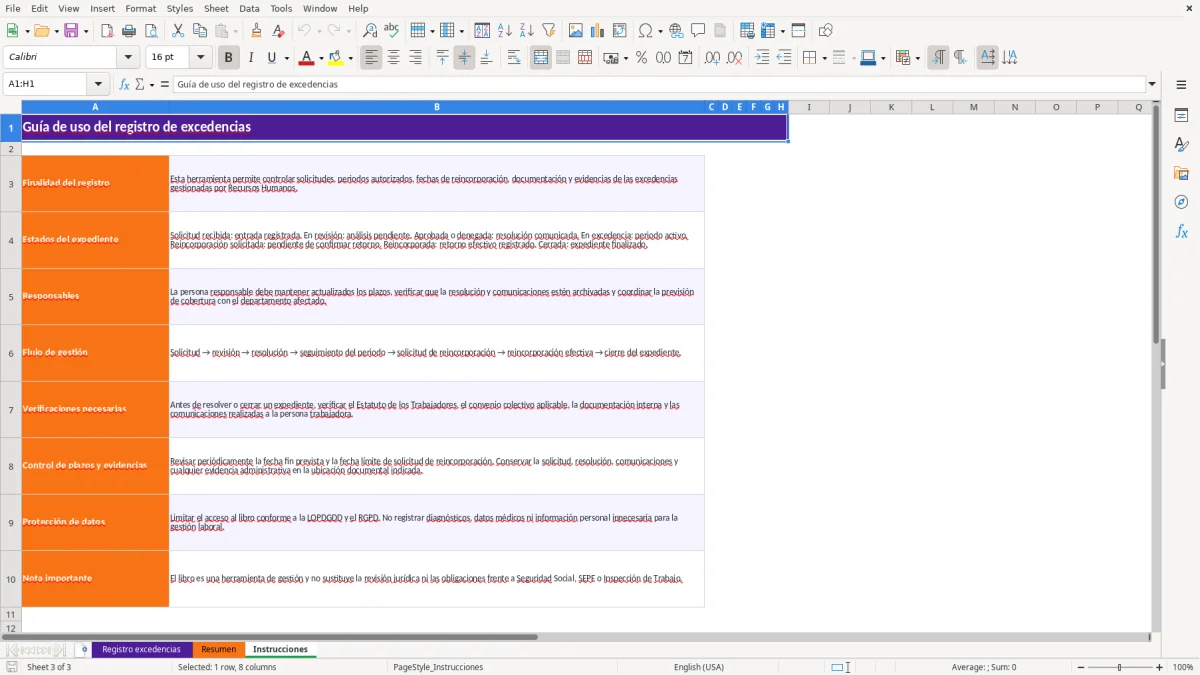
La imagen 2 presenta el resumen de expedientes activos, solicitudes en revisión, reincorporaciones pendientes, documentación pendiente y días previstos. La imagen 3 contiene el flujo de gestión, los responsables, las verificaciones y las cautelas de protección de datos.
En una pyme de 25 personas, la solicitud llega normalmente a Recursos Humanos o a administración. Quien la recibe crea el ID excedencia, anota la fecha de solicitud y comprueba el ID empleado, el departamento, el puesto, el centro de trabajo y la persona responsable. La referencia aplicable se deja escrita en su propia columna, por ejemplo, Estatuto de los Trabajadores, art. 46, o el convenio colectivo.
La persona responsable cambia el estado a En revisión y reúne la solicitud, la documentación aportada y las comunicaciones. No conviene resolver desde un correo aislado: el expediente debe conservar la petición, la resolución y la evidencia de entrega en la ubicación indicada en la columna W.
Una vez tomada la decisión, RR. HH. selecciona Aprobada o Denegada y completa la fecha de resolución. Si se autoriza, registra fecha de inicio, fecha fin prevista y fecha límite de solicitud de reincorporación. En la columna T, los días previstos se calculan como fecha fin menos fecha de inicio más un día; un periodo del 01/02/2026 al 31/07/2026 suma 181 días naturales.
Durante el periodo, el encargado del departamento consulta el estado En excedencia y planifica la cobertura. La columna U muestra los días restantes para expedientes abiertos; cuando quedan 30 días o menos para la fecha límite de reincorporación, la alerta indica REVISAR PRÓXIMO VENCIMIENTO.
Cuando llega la solicitud de reincorporación, RR. HH. completa la fecha O, cambia el estado a Reincorporación solicitada y coordina con el responsable la fecha efectiva. Después registra la fecha P, actualiza el estado a Reincorporada y, cuando la documentación administrativa está completa, utiliza Cerrada.
La imagen 1 permite filtrar los 100 expedientes preparados por estado o responsable. La imagen 2 sirve para la reunión mensual: por ejemplo, tres expedientes activos, uno en revisión y 420 días previstos acumulados. El resultado final es un expediente trazable, no solo una fecha anotada en la agenda.
El régimen general está en el art. 46 del Estatuto de los Trabajadores. La excedencia voluntaria exige, con carácter general, al menos 1 año de antigüedad y permite una duración de entre 4 meses y 5 años. El derecho no se puede ejercer otra vez hasta que hayan transcurrido 4 años desde el final de la anterior, salvo reglas más favorables del convenio colectivo.
La excedencia por cuidado de cada hijo puede durar hasta 3 años desde el nacimiento, adopción o acogimiento. La de cuidado de familiar hasta segundo grado puede alcanzar 2 años, salvo mejora convencional. La excedencia forzosa conserva el puesto y computa a efectos de antigüedad, mientras que la voluntaria mantiene un derecho preferente al reingreso en vacantes de igual o similar categoría, no una reserva general del puesto.
El art. 46 no fija un plazo estatal único para solicitar la excedencia voluntaria o el reingreso. Por eso debes aplicar primero el convenio colectivo y, si no establece plazo, el procedimiento interno comunicado de forma acreditable. La plantilla no decide si una petición procede: deja documentadas la fecha de entrada, la resolución y la fecha límite que corresponda al caso.
En una solicitud recibida el 15/01/2026 para empezar el 01/02/2026, administración debe comprobar antigüedad, modalidad, convenio y documentación antes de resolver. Si la fecha fin es 31/07/2026 y el convenio exige pedir el reingreso con 30 días, la fecha límite operativa será 01/07/2026, pero debe quedar respaldada por la norma aplicable.
La persona encargada de nóminas debe coordinar la situación con la Seguridad Social y la TGSS según el tipo de excedencia y sus efectos de cotización. También debe revisar si procede comunicación al SEPE por la situación contractual, sin asumir que todas las excedencias producen el mismo tratamiento.
El acceso al libro debe limitarse conforme a la LOPDGDD y el RGPD. La hoja Instrucciones recuerda que no deben registrarse diagnósticos, datos médicos ni información personal innecesaria. La evidencia debe acreditar el trámite, no acumular información sensible.
El error más caro que he visto es tratar la fecha fin prevista como una obligación automática de reincorporación o como una renuncia al puesto. En una excedencia voluntaria, el derecho general es preferente sobre vacantes de igual o similar categoría; en cuidado de hijo o familiar existen reglas de reserva y cómputo distintas. Si se usa el mismo criterio para las tres, el conflicto está servido.
Un caso práctico: una empresa de 25 trabajadores registra el 31/07/2026 como fin, pero no anota que el convenio exige solicitar el reingreso 30 días antes. La persona escribe el 10/07/2026 y RR. HH. responde que está fuera de plazo. El problema no es Excel: es no haber documentado la norma aplicable en Referencia aplicable ni la comunicación entregada.
Otro fallo es marcar Aprobada y no pasar después a En excedencia, Reincorporación solicitada o Reincorporada. El resumen puede mostrar una cifra falsa: cinco expedientes parecen aprobados, aunque dos ya terminaron. Con 10 expedientes y una media de 180 días, son 1.800 días de seguimiento potencial; un estado desactualizado distorsiona la cobertura y la planificación.
También se dejan vacías las columnas de documentación y ubicación. Si falta la resolución o no puedes localizar la comunicación, una discusión sobre la fecha de efectos se convierte en un problema probatorio. La alerta DOCUMENTACIÓN PENDIENTE está pensada para obligarte a cerrar ese hueco antes de archivar.
Una fecha de reincorporación efectiva anterior a la solicitud genera errores en nómina, turnos y comunicaciones. Por ejemplo, si O es 20/08/2026 y P es 18/08/2026, el libro bloquea esa combinación mediante validación; no debes corregirla escribiendo una explicación en Observaciones.
La solución operativa es separar entrada y salida calculada: tú introduces las fechas y estados; T, U e Y hacen el control. Revisa semanalmente las alertas y conserva el expediente digital con un nombre consistente como EXC-2026-004. Así reduces el riesgo de pagar una cobertura innecesaria o negar un reingreso por una fecha mal copiada.
Las 100 filas preparadas cubren una pyme pequeña, pero no sustituyen un sistema de expedientes cuando gestionas cientos de casos. Mantén en el libro solo los datos laborales necesarios y guarda los documentos en una ubicación con permisos; en W registra la ruta, no el contenido de una resolución médica o familiar.
Con 40 expedientes nuevos al año y una revisión semanal de 10 minutos por expediente, el seguimiento manual exige unas 6,7 horas al mes. El filtro de A1:Y101 y las alertas permiten concentrar la revisión en los estados abiertos y reducirla, como objetivo razonable, a 3,5 horas mensuales: un ahorro aproximado de 3,2 horas.
Antes del cierre mensual, exporta o comparte con la gestoría una copia de las filas con cambios en estado, fechas O y P, jornada previa y centro de trabajo. No repiques nombres a mano: conserva el ID empleado como clave y valida que una misma persona no tenga dos expedientes abiertos sin justificación.
En una versión ampliada, un maestro de personal puede alimentar Empleado, departamento y puesto mediante BUSCARV. Para controles por departamento, SUMAR.SI puede acumular días previstos y CONTAR.SI contar expedientes activos; SI puede mostrar una advertencia si faltan fechas obligatorias.
Si pasas de 100 expedientes activos o necesitas permisos por usuario, auditoría y conexión directa con nóminas, migra a un gestor laboral. El Excel sigue siendo útil como control de coordinación, pero no debe convertirse en el único repositorio de evidencias.
La lista incluye Voluntaria, Cuidado de hijo/a, Cuidado de familiar, Forzosa y Según convenio. La elección clasifica el expediente, pero debes documentar la referencia legal o convencional concreta en la columna I.
El registro está preparado con 100 filas operativas, de la 2 a la 101. La hoja Resumen utiliza rangos hasta la fila 1.000, pero no debes interpretar eso como una garantía de capacidad ilimitada ni como una base de datos.
La columna T calcula la diferencia entre Fecha fin prevista y Fecha inicio y añade un día. Por ejemplo, del 01/02/2026 al 31/07/2026 resultan 181 días naturales, siempre que ambas fechas estén completas.
Si la documentación está completa, el expediente sigue abierto y la fecha límite de solicitud de reincorporación está dentro de los próximos 30 días, aparece REVISAR PRÓXIMO VENCIMIENTO. También muestra FECHA VENCIDA o DOCUMENTACIÓN PENDIENTE cuando corresponde.
No. Es una herramienta de registro y seguimiento. La procedencia depende del art. 46 del Estatuto de los Trabajadores, del convenio colectivo, de la antigüedad, del tipo de excedencia y de la documentación del caso.
No registres diagnósticos, datos médicos ni información personal innecesaria. La hoja Instrucciones recuerda que debes limitar el acceso conforme a la LOPDGDD y el RGPD y conservar la evidencia laboral en una ubicación controlada.
Pablo Serrano es redactor especializado en gestión de personal y normativa laboral. Explica paso a paso cómo usar cada plantilla, con un lenguaje claro para que cualquier departamento la aplique sin dudas.