Excedencias Excel – Plantilla Registro (2026)
6
Descargar gratis

Calcula absentismo en Excel con jornadas afectadas, horas de ausencia y tasa sobre horas programadas. Incluye resumen por departamento y ejemplos.


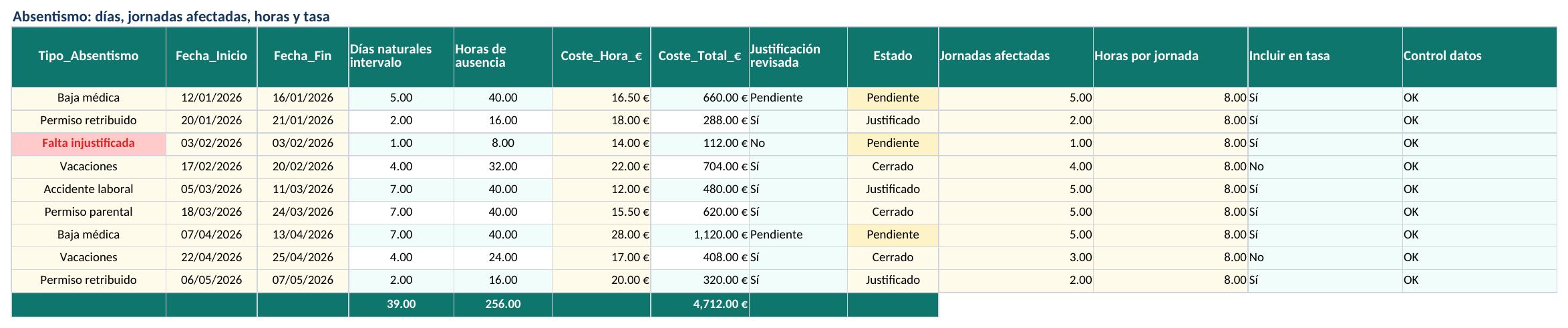
Esta plantilla de absentismo laboral en Excel permite registrar ausencias, calcular las horas de trabajo afectadas y revisar su distribución por departamento y tipo. Incluye nueve registros de ejemplo, una hoja de resumen y tres gráficos. También permite calcular una tasa interna de horas seleccionadas cuando introduces las horas programadas del mismo equipo y periodo.
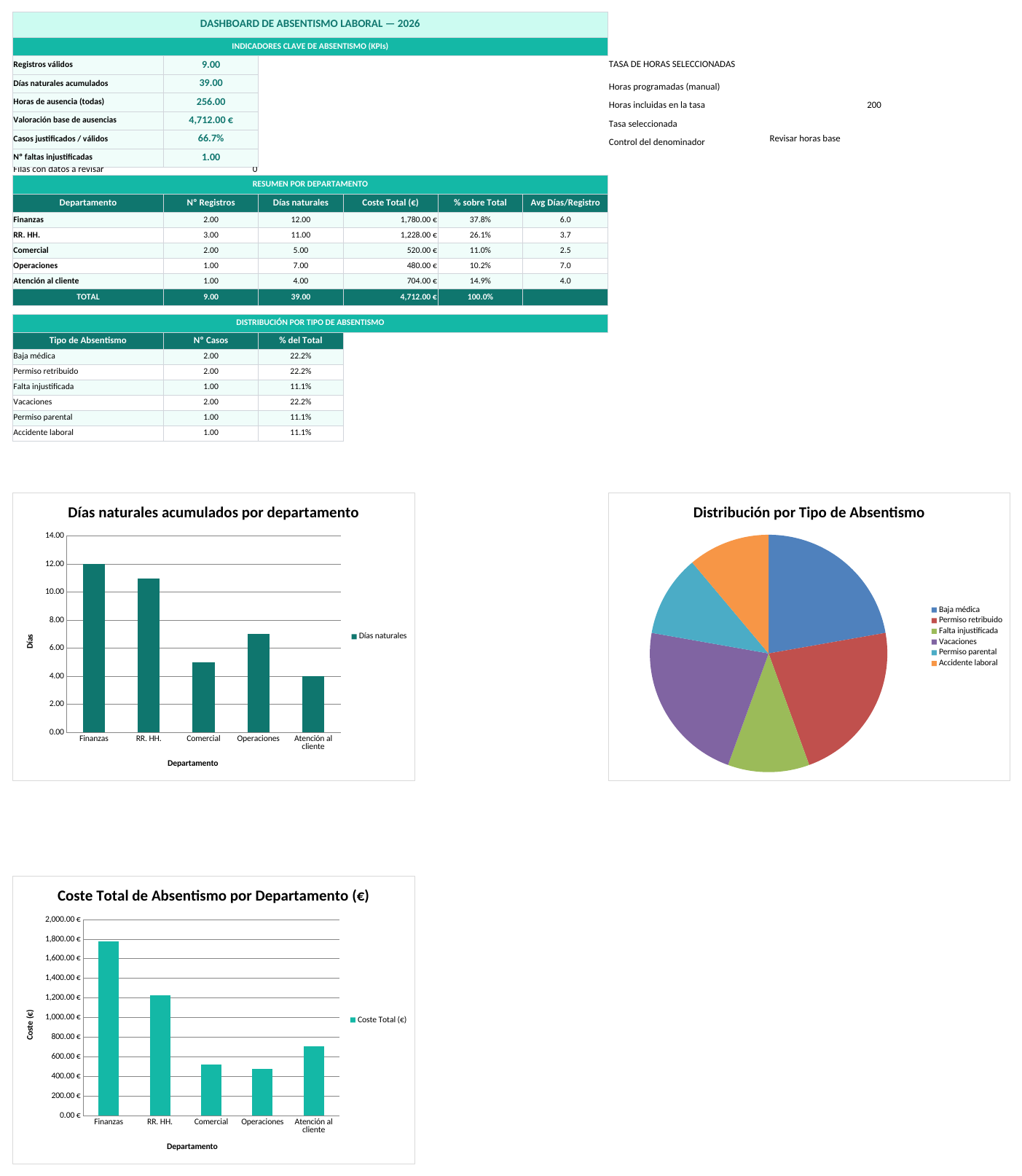
El archivo incluye Registro_Absentismo, Resumen_Dashboard e Instrucciones. Cada fila identifica un caso mediante una referencia única, con empleado, departamento, tipo de ausencia y fechas. H permite guardar una referencia de expediente, evitando escribir diagnósticos dentro de la hoja de seguimiento.
La capacidad preparada es de nueve casos, filas 3 a 11. Los cinco departamentos del resumen se pueden editar en A12:A16, manteniendo nombres únicos y la misma escritura en E del registro. Las seis categorías del ejemplo permiten separar bajas médicas, permisos, faltas injustificadas, vacaciones, permiso parental y accidentes laborales.
| Campo | Qué representa | Quién lo determina |
|---|---|---|
| I / J | Fecha de inicio y fin del intervalo | Se introducen manualmente |
| K | Días naturales, incluidos inicio y fin | Se calculan a partir de I y J |
| R | Jornadas programadas realmente afectadas | Se revisan con el calendario de trabajo |
| S | Horas correspondientes a cada jornada | Se introducen según el horario |
| L | Horas de ausencia: R × S | Se calculan automáticamente |
| M / N | Valor por hora y valoración del caso | Tarifa manual y producto redondeado |
Una ausencia de viernes a lunes abarca cuatro días naturales. Si esa persona solo debía trabajar viernes y lunes, las jornadas afectadas son dos. Con cuatro horas por jornada, la ausencia laboral suma ocho horas, aunque K muestre cuatro días naturales.
Los ejemplos utilizan jornadas de ocho horas de lunes a viernes sin descontar festivos. El archivo no conoce el calendario laboral: revisa R y S. Si el horario cambia entre días, separa el caso en entradas que permitan calcular las horas sin repetirlas. Una ausencia parcial puede expresarse con la fracción de jornada correspondiente.
| Dato | Valor | Resultado |
|---|---|---|
| Horas programadas del equipo | 1.600 h en Resumen_Dashboard!H4 | Base del cálculo |
| Horas de los casos seleccionados | 40 h con T = Sí | Numerador H5 |
| Tasa seleccionada H6 | 40 / 1.600 | 2,5 % |
| Base ausente o inferior a 40 h | Dato pendiente de corregir | La tasa queda en blanco |
T decide qué casos entran en la tasa. En los ejemplos las vacaciones están marcadas No; puedes cambiar ese criterio según el indicador que necesites construir. Documenta qué incluyes y aplica la misma definición cuando compares periodos. El libro no impone una definición universal de absentismo.
Introduce en H4 las horas programadas del mismo grupo y periodo al que pertenecen las ausencias seleccionadas. H5 suma las horas válidas con T = Sí y H6 las divide por esa base. No hay un filtro de fechas que garantice esa correspondencia: debes preparar correctamente el conjunto de registros y su denominador.
Si H4 falta, no es positivo o resulta inferior al numerador, la tasa queda en blanco y H7 pide revisar las horas base. Un cero calculado y una tasa pendiente son situaciones diferentes; no rellenes una base estimada solo para obtener un porcentaje.
O se rellena manualmente con Sí, No o Pendiente tras revisar la justificación. El tipo de ausencia no resuelve automáticamente esa revisión. P permite mantener el estado del caso; comprueba que ambos campos sean coherentes con la documentación.
Los indicadores generales incluyen todos los registros válidos, también vacaciones, aunque estén excluidas de la tasa mediante T. B7 muestra la proporción de casos justificados respecto a casos válidos: no es la tasa de horas ausentes. La distribución por tipo cuenta casos y los días naturales del resumen acumulan los intervalos de distintas personas.
N multiplica las horas de ausencia por el valor horario de M. Es una valoración base para uso interno; no calcula un descuento de nómina, prestación, coste de sustitución ni el coste contable completo. Los gráficos ayudan a comparar los registros cargados bajo esas mismas definiciones.
U señala referencias repetidas, campos necesarios, fechas invertidas, departamentos desconocidos y cantidades o estados inválidos. Las filas con Revisar datos no suman días, horas ni valoración. B9 indica cuántas filas necesitan corregirse antes de cerrar el informe.
Comprueba además que una misma ausencia no esté repetida con otra referencia. El archivo detecta IDs duplicados, pero no deduplica automáticamente periodos superpuestos. Si dos casos incluyen las mismas horas de una persona, corregir solo el identificador no evita un doble cómputo.
Para contrastar jornadas programadas puedes apoyarte en el cuadrante de turnos y en el registro de entradas y salidas. Un fichaje ausente necesita revisión antes de convertirse en un caso de ausencia.
Trabaja sobre una copia y sustituye los datos ficticios. Mantén las fórmulas de K:L, N y U. Para superar nueve casos, amplía también los controles, rangos del resumen y gráficos; comprueba con un caso nuevo sus horas y su inclusión en la tasa.
Guarda la documentación justificativa en el sistema de expedientes que utilices y limita la hoja a los datos necesarios para el seguimiento. Antes de comparar dos informes, revisa que compartan periodo, población, criterio de inclusión y unidad de medida. Cambiar cualquiera de esos elementos puede alterar el porcentaje sin que haya cambiado el comportamiento de las ausencias.
No. Introduce en R las jornadas de trabajo realmente afectadas. Los días naturales de K incluyen todos los días del intervalo.
Depende del criterio que definas en T. Los ejemplos las excluyen de la tasa, pero los totales generales sí conservan sus horas y valoración.
Revisa H4. Debe contener horas programadas positivas, al menos iguales a las horas seleccionadas y correspondientes al mismo equipo y periodo.
No. B7 compara número de casos justificados y válidos. H6 compara horas seleccionadas y horas programadas; son indicadores distintos.
Pablo Serrano es redactor especializado en gestión de personal y normativa laboral. Explica paso a paso cómo usar cada plantilla, con un lenguaje claro para que cualquier departamento la aplique sin dudas.