Plantilla de turnos para restaurante en Excel 2026
3
Descargar gratis

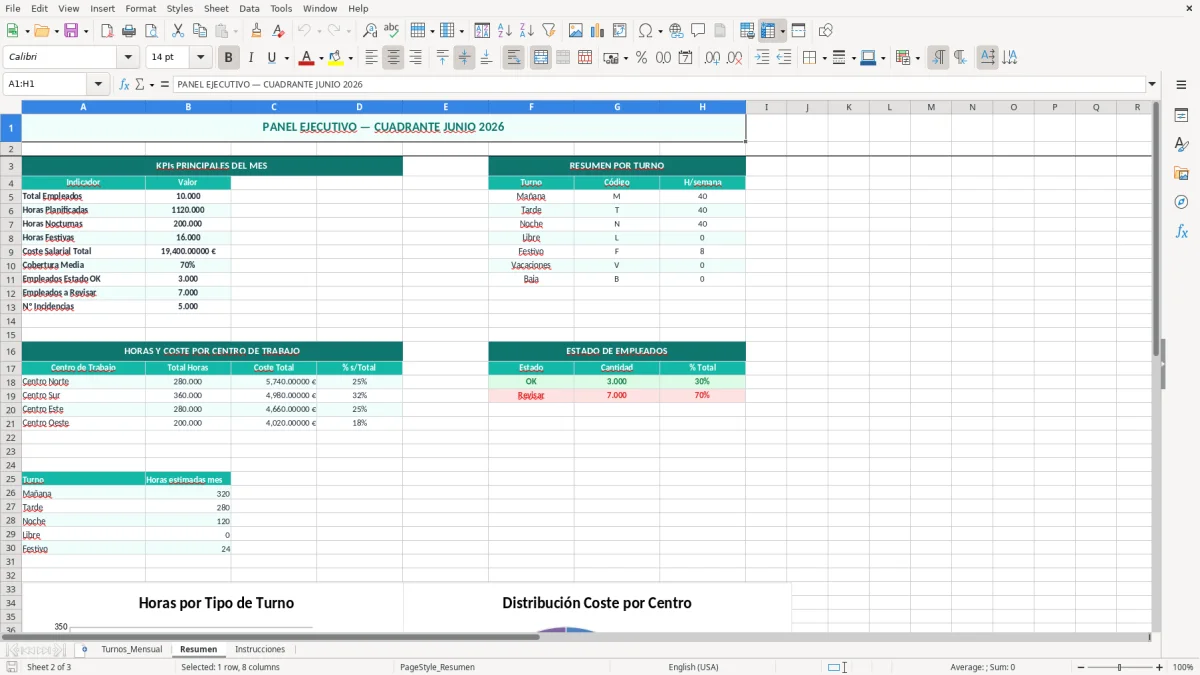
Plantilla para repartir turnos mensuales, horas nocturnas, festivos, cobertura y coste salarial por empleado.


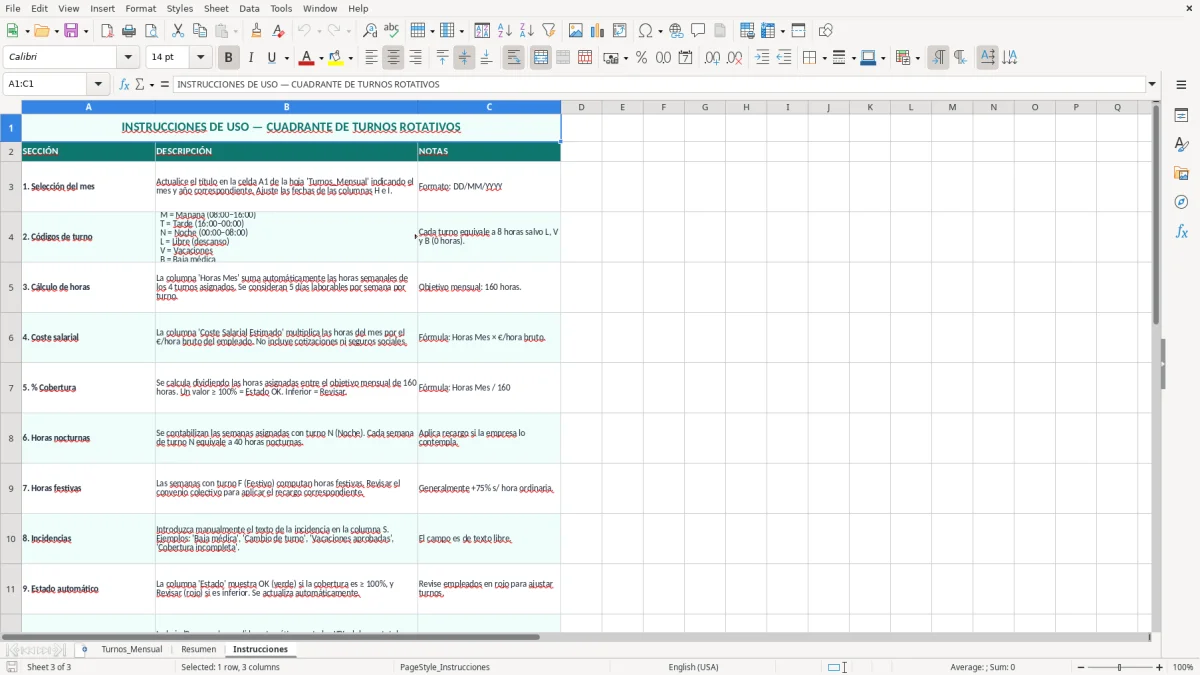
Esta plantilla sirve para organizar un cuadrante de turnos rotativos mensual con horas, cobertura, nocturnidad, festivos y coste salarial por empleado. Incluye la hoja de turnos, un resumen y una hoja de instrucciones para rellenarla sin perder el control del mes.
Te ayuda a repartir semanas, detectar huecos de cobertura y ver el coste estimado antes de cerrar el calendario. Si gestionas un equipo con cambios de turno, aquí tienes una base clara para evitar solapes, exceso de horas y errores de reparto.
La plantilla está pensada para una pyme real: datos de cada empleado, turnos por semana, horas del mes, incidencias y estado. Con eso puedes revisar el cuadrante completo en minutos, no al final del mes cuando ya tienes el problema encima.
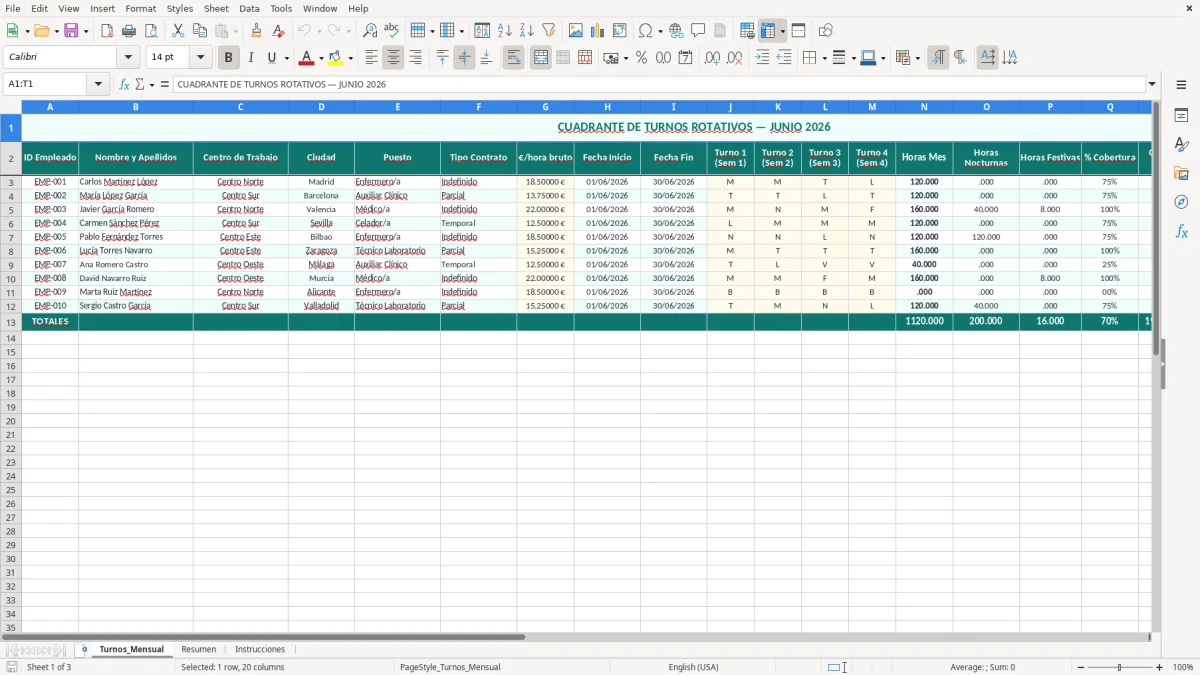
La hoja Turnos_Mensual está montada para trabajar el mes entero sobre una sola tabla. En el encabezado se ve el título CUADRANTE DE TURNOS ROTATIVOS — JUNIO 2026 y debajo aparecen 20 columnas: identificación, centro, puesto, contrato, salario hora, fechas y los cuatro bloques de turnos semanales.
La imagen 1 deja claro el orden práctico: primero los datos fijos del empleado y después el reparto operativo del mes. Eso te evita tener una hoja por semana y te permite revisar si un trabajador ha quedado asignado a un turno incompatible antes de mandar el calendario.
Al final del proceso, tú deberías tener una fila cerrada por empleado con horas del mes, nocturnidad, festivos, cobertura y coste estimado. En una pyme de 25 personas, revisar esto manualmente fila a fila suele llevar entre 1,5 y 2 horas; con una estructura así, el repaso baja a unos 20-30 minutos si solo corriges incidencias.
Piensa en un restaurante con turnos partidos y refuerzos de fin de semana. El encargado mete los nombres, RRHH valida el tipo de contrato y el gestor laboral revisa que el patrón no dispare horas extra ni deje huecos en cocina o sala.
Si trabajas con turnos rotativos, el marco básico está en el Estatuto de los Trabajadores: art. 34 para jornada y descansos, art. 36 para trabajo nocturno y art. 38 para vacaciones. Además, el registro diario de jornada es obligatorio desde el RD-ley 8/2019 y debes conservarlo 4 años.
La Inspección de Trabajo sanciona los fallos del registro con multas de 751 € a 7.500 € por centro de trabajo. Si tienes 18 empleados repartidos en dos centros y el cuadrante no coincide con el registro real, el problema no es solo organizativo: te expones a dos expedientes distintos.
La jornada ordinaria no puede superar 40 horas semanales de promedio en cómputo anual, y el descanso mínimo entre jornadas suele ser de 12 horas. En turnos rotativos, una mala planificación de 10 minutos al día en 12 personas son 2 horas diarias de desajuste; en un mes de 22 días laborables, ya son 44 horas que luego alguien tiene que cuadrar.
El convenio colectivo manda en muchos detalles: pluses de nocturnidad, festivos, rotaciones y preavisos. En la práctica, la plantilla te sirve para aplicar el convenio con orden, porque separa horas nocturnas, festivas e incidencias, que son justo los puntos que más discusión generan con el comité o con el trabajador.
El error más caro es cuadrar por intuición y luego intentar arreglarlo en nómina. Si en un mes de 30 días metes 15 turnos mal repartidos y acabas pagando 2 horas extra por persona, son 30 horas extra; a 14 € la hora, ya hablas de 420 € solo en ese desajuste, sin contar cotización ni recargos.
Otro fallo típico es no separar noches y festivos. En un equipo de 8 personas, un plus mal aplicado de 30 € al mes por trabajador son 240 € mensuales, 2.880 € al año, y eso antes de revisar atrasos si el error viene de varios meses.
El primero es tener un Excel sin histórico, con celdas sobreescritas cada semana. El segundo, no guardar quién cambió el turno y cuándo; cuando llega una reclamación, no puedes demostrar si el cambio lo pidió el trabajador o si lo impuso la empresa.
Con columnas fijas de incidencias y estado, puedes bloquear el cierre hasta revisar vacantes, bajas o cambios de último minuto. Eso te permite llegar a la nómina con la información limpia y no descubrir en el día 5 del mes siguiente que hay un festivo pagado mal o un descanso mínimo incumplido.
Con la nómina ya depurada, el paso siguiente es pasar ese control a un calendario mensual de turnos que deje cerrados festivos, descansos y cambios antes del cierre.
Cuando la plantilla crece, el cuadrante deja de ser un archivo de uso individual y pasa a ser una base de trabajo compartida. En una empresa de 10 empleados, un Excel bien montado basta; cuando subes a 35 o 40, lo normal es que necesites validaciones, filtros y un resumen que te ahorre tiempo de revisión.
La clave está en no repicar datos. Si usas BUSCARV o, mejor, INDICE + COINCIDIR para traer el puesto o el salario hora desde un maestro de personal, ahorras entre 15 y 20 minutos por cada actualización grande del mes.
Si haces 4 cierres al mes entre cambios, bajas y reajustes, puedes recuperar 1,5 a 2 horas mensuales solo por evitar tecleo duplicado. En una pyme pequeña parece poco, pero en un año son entre 18 y 24 horas que ya no se van en corregir cuadrantes.
Con ese margen ganado, el siguiente paso lógico es llevar un control de rotación para ver qué plazas cambian más y dónde se concentran los reajustes.
Sí, siempre que trabajes con una rotación mensual y puedas repartir los turnos en 4 semanas. Funciona bien para hostelería, comercio, clínicas, seguridad o producción con cambios periódicos de horario.
Empieza por ID, nombre, centro de trabajo, ciudad, puesto, tipo de contrato, precio por hora y fechas de inicio y fin. Sin esos campos, luego no podrás revisar bien horas, cobertura ni coste estimado.
Sí. La hoja incluye columnas específicas para Horas Nocturnas y Horas Festivas, así que puedes separar esas horas del total mensual y revisar mejor los pluses o los descansos.
No. El cuadrante organiza la planificación, pero el registro de jornada es otra obligación distinta y hay que conservarlo 4 años según el RD-ley 8/2019. Una cosa es planificar y otra demostrar lo realmente trabajado.
Sí, porque incluye la columna Coste Salarial Estimado. Si multiplicas horas por €/hora bruto, puedes tener una referencia rápida del impacto del cuadrante antes de cerrar nómina.
Actualiza la semana correspondiente y deja la incidencia anotada para que quede rastro interno. Si el cambio afecta a horas nocturnas, festivas o descansos, revisa también el total mensual antes de cerrar el archivo.
Pablo Serrano es redactor especializado en gestión de personal y normativa laboral. Explica paso a paso cómo usar cada plantilla, con un lenguaje claro para que cualquier departamento la aplique sin dudas.