Cuadrante gasolinera Excel – Plantilla Gratis (2026)
12
Descargar gratis

Plantilla Excel para organizar turnos hospitalarios, controlar coberturas, ausencias, horas planificadas y registros pendientes por departamento.


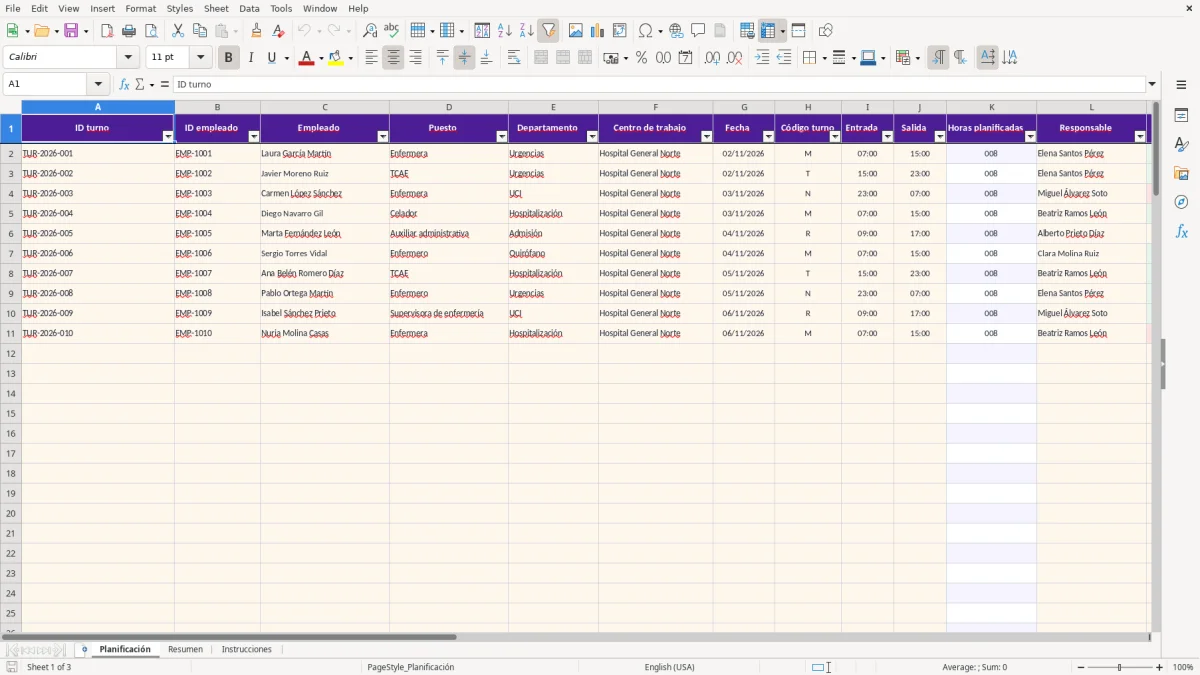
Esta plantilla de turnos hospitalarios en Excel sirve para planificar hasta 100 registros de turno con empleado, puesto, departamento, fecha, horario, responsable, ausencia y cobertura. Incluye las hojas Planificación, Resumen e Instrucciones, con horas calculadas automáticamente y alertas de cobertura pendientes.
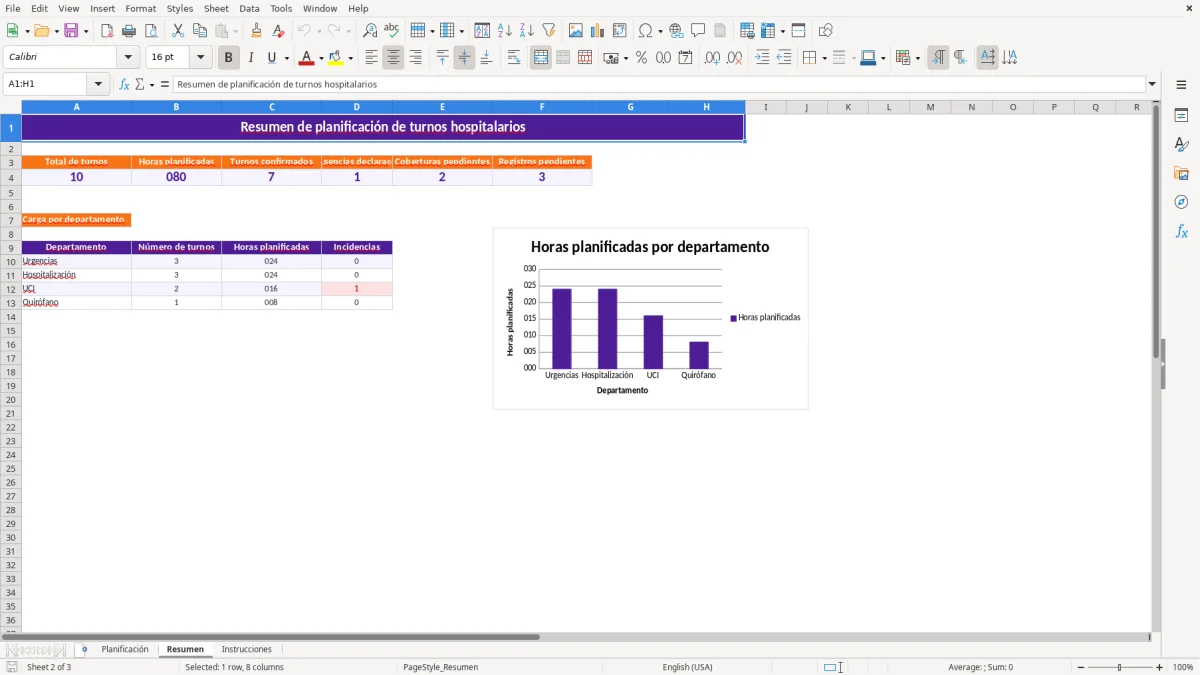
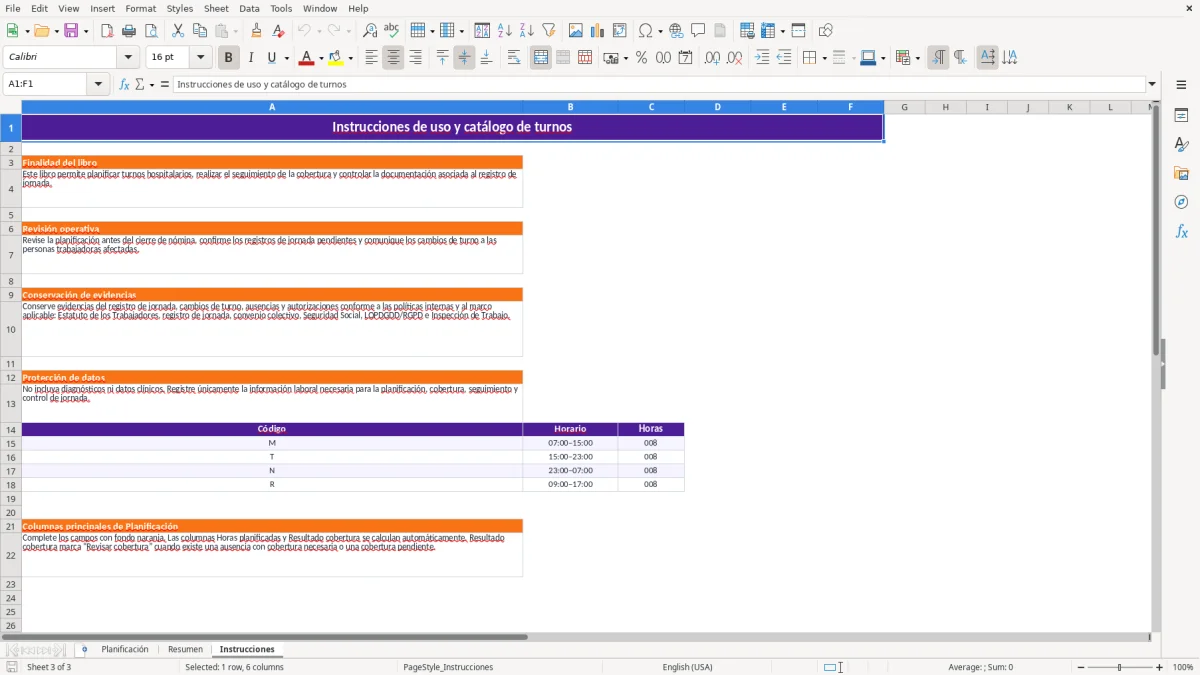
La hoja Planificación contiene una tabla preparada para personal de Enfermería, TCAE y otros puestos asistenciales. La imagen 1 muestra las columnas operativas; la imagen 2 resume turnos y horas por departamento, y la imagen 3 explica el catálogo M, T, N y R y las reglas de uso.
Está pensada para que el responsable de RRHH, administración o el encargado de unidad cierre cada ciclo con una evidencia ordenada. No sustituye al registro de jornada real ni debe incluir diagnósticos o datos clínicos.
En un hospital de 25 profesionales, el encargado de unidad suele preparar la propuesta semanal y el responsable de RRHH valida contratos, jornada y disponibilidad. La hoja Planificación recoge una fila por turno: TUR-2026-001, EMP-1001, empleado, puesto, departamento, centro, fecha, código, entrada, salida, responsable y estado.
La imagen 1 muestra además Ausencia, Cobertura necesaria, Registro de jornada, Observaciones y Resultado cobertura. Son campos distintos: una ausencia identifica una falta prevista o comunicada; la cobertura necesaria obliga a decidir si hace falta sustitución; el registro de jornada acredita la prestación efectiva y no debe confundirse con el horario previsto.
El responsable de UCI puede cargar el cuadrante con 7 días de antelación, aunque el plazo de comunicación debe respetar el convenio colectivo aplicable y la organización interna. Primero asigna el turno N de 23:00 a 07:00; después confirma persona, puesto y responsable; finalmente marca cualquier incidencia y deja constancia del cambio.
Si Carmen figura con ausencia Sí y Cobertura necesaria Sí, la plantilla devuelve Revisar cobertura. Ese aviso no asigna sustituto: obliga al encargado a localizar una persona disponible, comprobar descansos y actualizar la observación. En cambio, una fila sin esas condiciones aparece como Correcta.
Al cierre del periodo, administración compara horas planificadas con el registro de jornada diario y entrega las incidencias al gestor laboral. La hoja Resumen muestra, por ejemplo, si de 60 turnos hay 48 confirmados, 3 ausencias y 2 coberturas pendientes; esa diferencia debe explicarse antes de nómina.
La imagen 2 agrupa Urgencias, Hospitalización, UCI y Quirófano con número de turnos, horas e incidencias. La imagen 3 contiene el procedimiento y recuerda conservar cambios, ausencias y autorizaciones sin incorporar diagnósticos ni datos clínicos.
El artículo 34 del Estatuto de los Trabajadores fija como referencia un máximo de 40 horas semanales de promedio anual, sin perjuicio del convenio colectivo. Entre jornadas deben respetarse, con carácter general, 12 horas de descanso, y la jornada ordinaria no puede superar 9 horas diarias salvo distribución pactada o prevista en convenio.
En un turno N de 23:00 a 07:00 hay 8 horas planificadas, pero el responsable debe comprobar el descanso posterior antes de asignar una nueva entrada a las 15:00. La plantilla calcula duración; no verifica por sí sola descansos, límites de jornada, libranzas ni reglas específicas de guardias.
El artículo 34.9 del Estatuto, introducido por el RD-ley 8/2019, obliga a registrar diariamente la hora concreta de inicio y fin. La empresa debe conservar esos registros durante 4 años y ponerlos a disposición de las personas trabajadoras, su representación legal y la Inspección de Trabajo. El Excel ayuda a ordenar la planificación, pero no convierte una hora prevista en un registro real.
La ausencia o el cambio de turno debe quedar documentado con fecha, autorización y persona responsable. Si se modifican 6 turnos de un equipo de 25 personas, guarda la versión anterior y la comunicación correspondiente; sobrescribir la fila elimina evidencia útil.
El artículo 38 reconoce un mínimo de 30 días naturales de vacaciones por año trabajado, con fechas fijadas de común acuerdo y según el calendario aplicable. El convenio colectivo sanitario puede concretar descansos, noches, festivos, guardias y preavisos, por lo que no debes usar el catálogo M/T/N/R para sustituir esas reglas.
Además, la evaluación de riesgos y la prevención de riesgos deben considerar nocturnidad, fatiga y puestos sensibles. Si una incidencia afecta a 4 turnos nocturnos consecutivos, el responsable debe corregir la asignación y dejar trazabilidad; la plantilla solo marca cobertura y estado, no certifica cumplimiento normativo.
El error que más problemas genera es entregar el cuadrante como si fuera el registro diario. La columna Entrada y Salida refleja el horario previsto; la columna Registro de jornada solo indica Sí, No o Pendiente. Si 10 profesionales acumulan 30 minutos diarios no registrados durante 250 días, son 1.250 horas potencialmente discutibles, además de la posible reclamación salarial y de cotización.
La Inspección de Trabajo puede sancionar los incumplimientos del registro de jornada con multas de 751 € a 7.500 € por centro de trabajo, según la graduación aplicable. Por eso es preferible conservar el sistema real de fichaje y usar este libro como control de planificación y pendientes.
Otro fallo habitual es marcar Ausencia como Sí y no actualizar Cobertura necesaria. La fórmula devuelve Revisar cobertura cuando ambas están en Sí o cuando la cobertura está Pendiente, pero la alerta no demuestra que exista sustitución válida.
Imagina una UCI con 12 turnos nocturnos y 2 ausencias el mismo fin de semana. Si se mantienen las filas como Confirmado sin responsable sustituto, el riesgo no es solo administrativo: puede afectar a la dotación mínima prevista por protocolo o convenio. La corrección exige identificar quién cubre, cuándo y con qué autorización.
Escribir NOCHE en lugar de N rompe el enlace con el catálogo de Instrucciones y puede dejar Horas planificadas en cero. Del mismo modo, un estado como Pendiente no está permitido en M2:M101: las opciones son Planificado, Confirmado, Incidencia y Cancelado.
En una revisión de 80 filas, 5 códigos escritos a mano pueden distorsionar el resumen y ocultar 40 horas planificadas. La solución es utilizar las listas desplegables y revisar los valores antes de enviar el cuadrante. No incluyas diagnósticos, motivos clínicos ni información sanitaria: la hoja solo necesita el dato laboral imprescindible.
Con 25 trabajadores y 100 filas preparadas, el responsable puede concentrar en Planificación la entrada de datos y entregar al gestor laboral un resumen limpio. La hoja Resumen calcula el total de turnos, horas, confirmaciones, ausencias, coberturas y registros pendientes; así se evita contar manualmente 6 indicadores cada cierre.
La columna Horas planificadas consulta el catálogo de Instrucciones y la columna Resultado cobertura aplica una regla automática. En Excel en español, una ampliación equivalente podría usar BUSCARV para recuperar horas por código y SI para clasificar la cobertura, siempre que se mantenga la misma lógica y no se rompan los rangos.
Si administración tarda 12 minutos en revisar cada uno de 100 registros, son 20 horas por ciclo. Con el resumen y las alertas concentradas en 10 incidencias, una revisión de 5 minutos por caso más 2 horas de contraste puede bajar el trabajo a 2,8 horas: un ahorro aproximado de 17 horas por cierre, aunque dependerá del sistema de fichaje.
Con más de 100 filas, varios centros o turnos partidos, conviene importar datos desde el software de gestión y bloquear las versiones cerradas. Mantén este libro como evidencia operativa: fecha de exportación, responsable, cambios y autorización.
La hoja Planificación está preparada para 100 filas operativas, desde la fila 2 hasta la 101. Si necesitas más registros, amplía la tabla y copia las fórmulas de Horas planificadas y Resultado cobertura con cuidado.
M es 07:00–15:00, T es 15:00–23:00, N es 23:00–07:00 y R es 09:00–17:00. Cada código tiene asociadas 8 horas en la hoja Instrucciones.
No por sí sola. Organiza la planificación y permite marcar si el registro está Sí o Pendiente, pero el artículo 34.9 del Estatuto de los Trabajadores exige registrar diariamente la hora concreta de inicio y fin y conservar esa evidencia durante 4 años.
Aparece cuando una fila combina Ausencia Sí y Cobertura necesaria Sí, o cuando Cobertura necesaria está en Pendiente. Debes comprobar la sustitución, el descanso, la autorización y la comunicación del cambio; la fórmula no asigna automáticamente a otra persona.
No. La hoja debe contener únicamente información laboral necesaria para organizar el turno. No introduzcas diagnósticos ni datos clínicos y limita el acceso conforme al RGPD y la LOPDGDD.
Comprueba que no haya códigos fuera de M, T, N y R, que las horas sean correctas, que las incidencias estén explicadas, que no queden coberturas pendientes y que el registro de jornada esté actualizado. Después contrasta las horas planificadas con las horas efectivamente registradas.
Pablo Serrano es redactor especializado en gestión de personal y normativa laboral. Explica paso a paso cómo usar cada plantilla, con un lenguaje claro para que cualquier departamento la aplique sin dudas.