Turnos fábrica Excel – Plantilla gratis (2026)
1
Descargar gratis

Controla altas, bajas, antigüedad, coste de salida y rotación por empleado, centro y mes en una plantilla de Excel para RRHH.


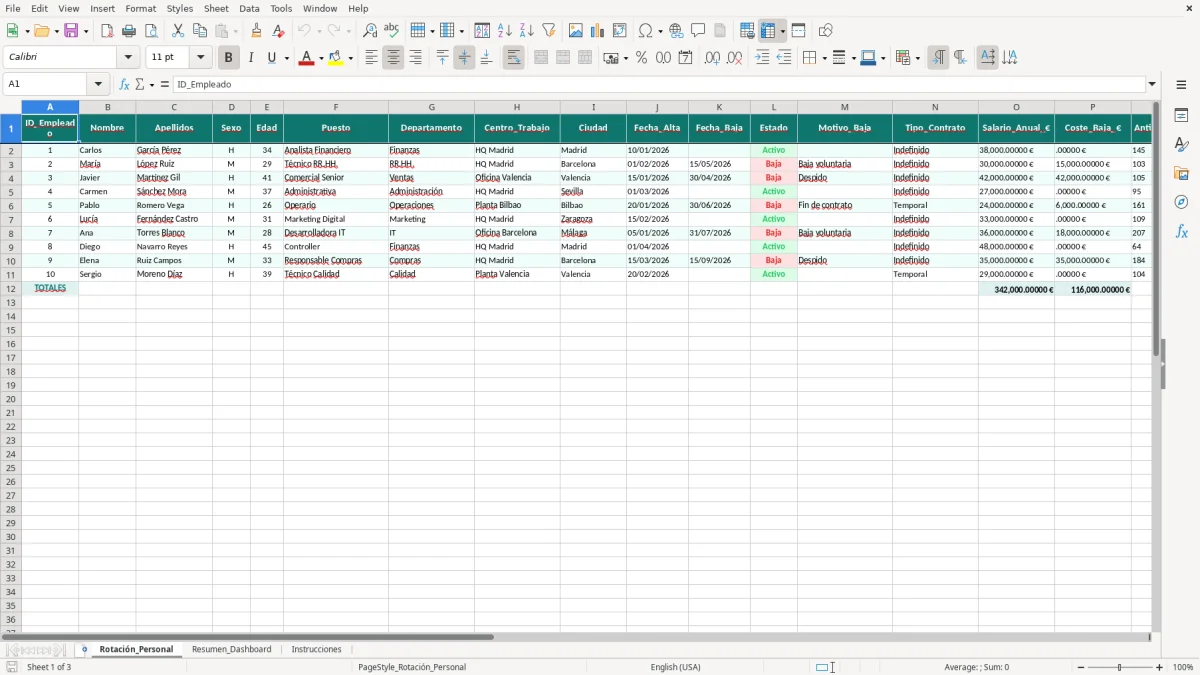
Esta plantilla de Excel te sirve para controlar la rotación de personal: altas, bajas, antigüedad, salario anual, coste de salida y estado de cada empleado. Incluye la hoja Rotación_Personal, un Resumen_Dashboard con indicadores y una hoja de Instrucciones para usarla sin montar nada desde cero.
La idea es que veas quién entra, quién sale, cuándo se produce la baja y cuánto te cuesta. También te deja ordenar por centro de trabajo, departamento, mes de alta y mes de baja, que es donde suelen aparecer los patrones de fuga de talento.
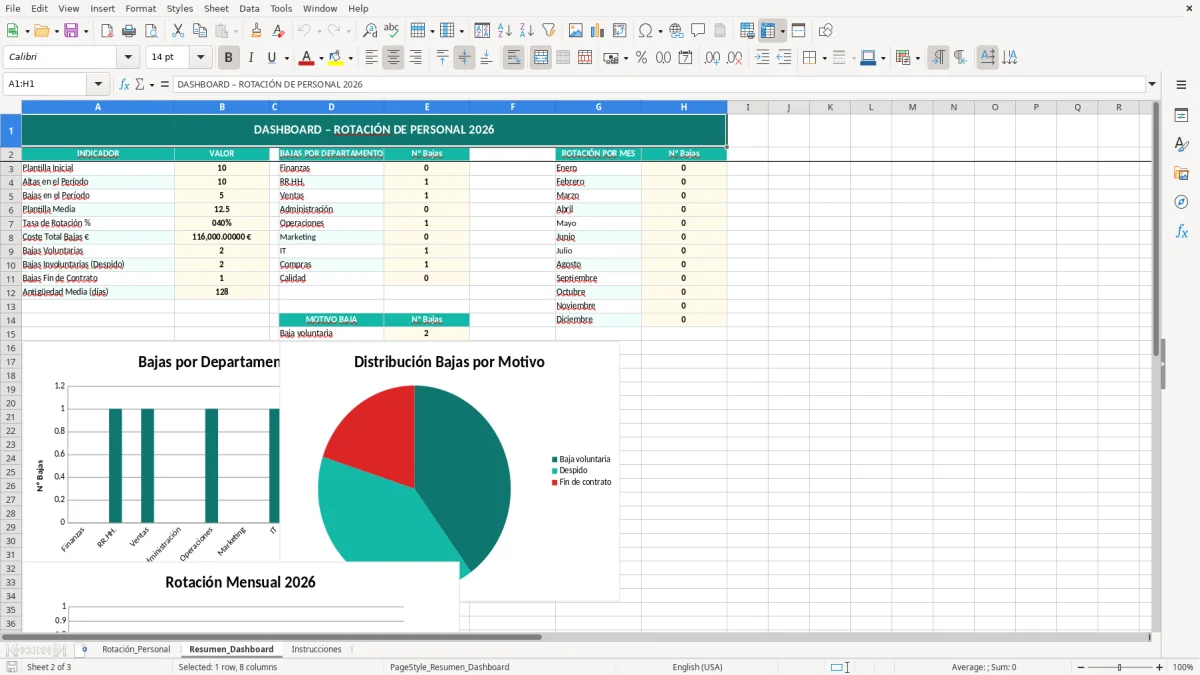
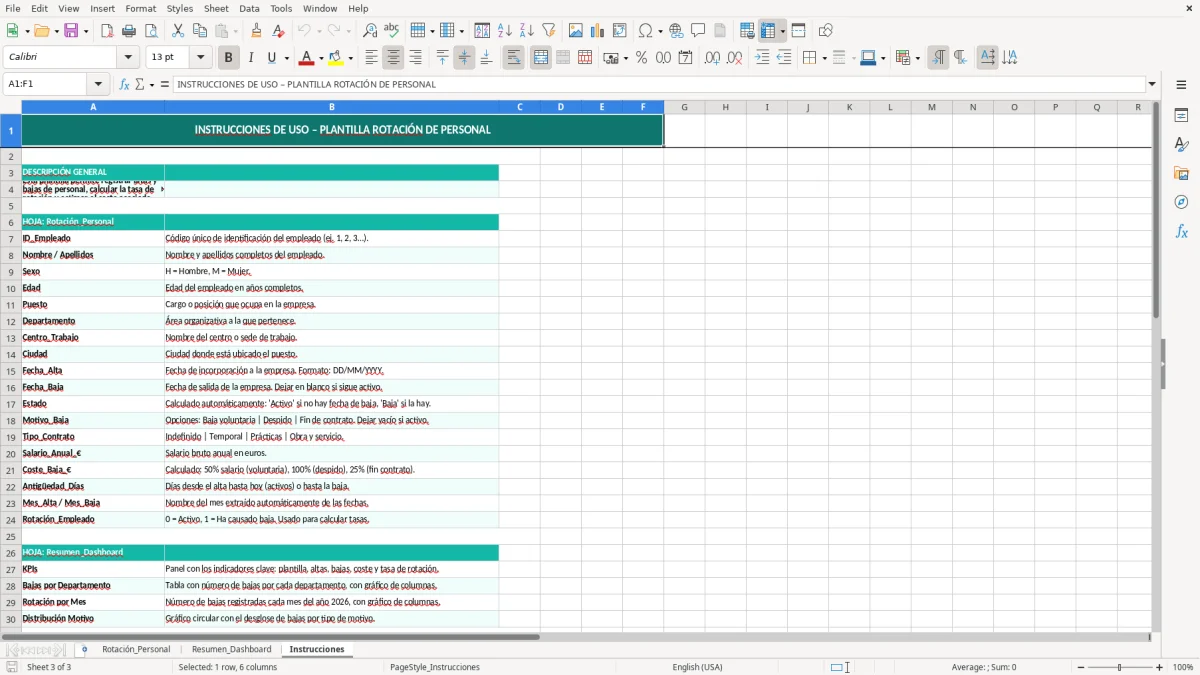
La primera imagen muestra la tabla base con 21 columnas; la segunda, el panel con gráficos y métricas; la tercera, las notas de uso y el flujo de trabajo. Si gestionas una pyme con 15, 25 o 80 personas, te ahorra repicar datos y te da un histórico limpio para revisar rotación mensual.
Esta plantilla está pensada para el trabajo real de RRHH: abrir una fila por empleado, marcar altas y bajas, y dejar trazado el motivo de salida. En una pyme de 25 personas, una sola baja mal anotada puede deformar el dato del mes y hacerte creer que el problema está en un departamento cuando en realidad está en un turno o en una campaña concreta.
La hoja Rotación_Personal recoge ID_Empleado, nombre, apellidos, sexo, edad, puesto, departamento, centro, ciudad, fecha de alta, fecha de baja, estado, motivo, tipo de contrato, salario anual, coste de baja, antigüedad en días y meses de alta y baja. Con esos campos puedes cruzar salidas por centro de trabajo y ver, por ejemplo, que 3 bajas en un equipo de 12 suponen un 25% de rotación de ese bloque.
Rotación_Personal es la base operativa. Resumen_Dashboard te da la lectura rápida para dirección o gerencia, y Instrucciones evita que el archivo se rellene con criterios distintos según quién lo toque.
Necesitas los datos de contratación, el histórico de bajas y el coste asociado a cada salida. Si tu empresa tiene 3 centros, 2 departamentos y turnos distintos, el valor de la plantilla está en que puedes filtrar por cada variable sin rehacer columnas ni copiar y pegar.
El resultado es una lectura ordenada de quién se va, cuándo se va y cuánto cuesta. Eso te permite comparar meses, detectar picos de rotación y preparar una conversación seria con dirección sobre cobertura, formación y reemplazos.
La plantilla no sustituye las obligaciones laborales, pero ayuda a documentarlas. El Estatuto de los Trabajadores fija la base de contratación y extinción, y la empresa debe comunicar altas y bajas a la Seguridad Social mediante la TGSS dentro de plazo; si no, el problema no es solo administrativo, también te explota en cotizaciones y en pruebas ante Inspección.
En contratos a tiempo parcial, el artículo 12 del Estatuto de los Trabajadores exige un control claro de la jornada pactada y de las horas complementarias. Si además usas esta plantilla para medir rotación, te interesa enlazarla con el registro de jornada obligatorio del RD-ley 8/2019, que debe conservarse 4 años y puede acabar en sanciones de 751 € a 7.500 € por centro de trabajo si la Inspección ve fallos de control.
Las vacaciones del artículo 38 del Estatuto de los Trabajadores son 30 días naturales por año trabajado. Y si gestionas una plantilla de más de 50 personas, el plan de igualdad es obligatorio según el RD 901/2020; en empresas más pequeñas, aunque no sea obligatorio, la rotación alta suele ir de la mano de problemas de jornada, cargas y mando intermedio.
Si hay muchas bajas en poco tiempo y no tienes trazabilidad, la Inspección puede pedir contratos, variaciones de datos y justificantes. Una salida mal registrada en una empresa de 20 personas puede parecer pequeña, pero si se repite en 6 empleados y cada regularización te obliga a rehacer cotizaciones, el coste interno se va fácil a 8 o 10 horas de gestión solo en un mes.
La plantilla te deja ordenar el histórico, pero la disciplina legal la pones tú: fecha correcta, motivo bien tipificado y estado coherente. Si la salida no está bien documentada, luego no te salva un dashboard bonito.
Y, cuando la baja ya está cerrada y toca cuadrar importes, el siguiente paso es pasar a la liquidación de finiquito para dejar bien calculadas las cantidades pendientes.
El error más caro es mezclar baja voluntaria, fin de contrato y despido en el mismo cajón de sastre. Si luego calculas la rotación con datos sucios, puedes tomar decisiones equivocadas sobre nóminas, cobertura y reemplazos, y eso se nota en horas extra y en coste de selección.
Una salida no cuesta solo el finiquito. Si un puesto de 24.000 € brutos anuales se cubre tarde y el resto del equipo hace 12 horas extra al mes durante 2 meses, ya has sumado 24 horas extra; a 15 € la hora, son 360 € directos sin contar el tiempo de formación del nuevo.
Si dejas la Fecha_Baja vacía o mal puesta, la Antigüedad_Días sale falsa y el histórico se rompe. En una reclamación o en una revisión interna, una diferencia de 15 días puede cambiar el cálculo de vacaciones pendientes, parte proporcional de pagas o la interpretación del periodo trabajado.
No es lo mismo 4 bajas en producción que 4 bajas en oficina. En una empresa de 30 personas, perder 4 operarios en el mismo mes supone más presión operativa que perder 4 perfiles administrativos; si no separas por puesto y centro, acabarás tomando medidas donde no toca.
La plantilla evita ese lío porque obliga a dejar cada salida en su sitio: centro, departamento, motivo y estado. Cuando un archivo te obliga a escribir bien, te ahorra conversaciones malas con gerencia y te da números defendibles si hay una revisión interna.
Cuando pasas de 10 empleados a 50 o más, el problema ya no es guardar datos: es no repicarlos. Ahí la plantilla se puede combinar con fórmulas como SUMAR.SI para totales por departamento, BUSCARV para traer datos del maestro de personal y SI para marcar estados sin escribirlos a mano.
Si ahora tardas 15 minutos en revisar cada baja y en una empresa pequeña gestionas 12 salidas al año, son 3 horas anuales solo en revisión manual. Si además preparas un resumen mensual con 30 minutos menos por cierre, ahorras 6 horas al año más; en total, una rutina bien montada te puede devolver cerca de 9 horas al año sin contar errores evitados.
Con varias sedes, el ahorro crece porque no repites informes por cada centro. Un archivo bien estructurado te permite pasar del Excel manual al envío a gestoría o dirección con el mismo bloque de datos, sin copiar y pegar columnas cada mes.
Ese mismo bloque de datos también encaja con un cuadrante de guardias cuando la planificación por centros exige repartir turnos sin rehacer el Excel cada mes.
Incluye tres hojas: Rotación_Personal, Resumen_Dashboard e Instrucciones. La base tiene 21 columnas con identificación, fechas, estado, motivo de baja, contrato, salario anual, coste de salida y antigüedad.
La rotación se trabaja a partir de las bajas registradas frente al total de plantilla o al colectivo que quieras medir. Si en un centro de 20 personas salen 4 en un trimestre, la foto básica ya es del 20%, y a partir de ahí puedes afinar por mes, puesto o departamento.
Sí, porque el campo Motivo_Baja separa causas distintas. Eso te permite no mezclar una salida voluntaria con un fin de contrato o un despido, que son escenarios laborales y económicos diferentes.
Necesitas el ID del empleado, nombre, apellidos, puesto, departamento, centro, fechas de alta y baja, salario anual y motivo de salida. Si además completas Mes_Alta y Mes_Baja, el análisis mensual sale limpio desde el primer uso.
Sí. La plantilla ya incluye Centro_Trabajo y Ciudad, así que puedes separar una oficina de Madrid, una nave en Valencia o una clínica en Sevilla sin duplicar archivos.
El Resumen_Dashboard te permite ver el dato sin ir fila por fila. Para una pyme de 25 personas, eso es clave porque una sola vista te enseña si la rotación se concentra en un puesto, un centro o un mes concreto.
Pablo Serrano es redactor especializado en gestión de personal y normativa laboral. Explica paso a paso cómo usar cada plantilla, con un lenguaje claro para que cualquier departamento la aplique sin dudas.