Productividad Excel – Plantilla Gratis (2026)
37
Descargar gratis

Plantilla para registrar evaluaciones 360, calcular medias ponderadas y ver resultados por persona, competencia y mes.


Esta plantilla de evaluación 360 en Excel sirve para registrar valoraciones de jefes, pares, colaboradores y autoevaluación, calcular puntuaciones ponderadas y resumir resultados por persona, competencia y mes. Incluye las hojas Evaluaciones, Resumen e Instrucciones.
La hoja Evaluaciones guarda cada registro con fecha, evaluado, evaluador, tipo de evaluador, competencia, puntuación, peso, comentario y estado. La hoja Resumen consolida medias, ranking y gráficos, y la hoja Instrucciones te deja el proceso claro para usarla sin perder tiempo.
Si trabajas con 10, 25 o 50 personas, te evita tener notas sueltas en correos, formularios o chats. También te ayuda a dejar trazabilidad de quién evaluó, cuándo y con qué criterio.
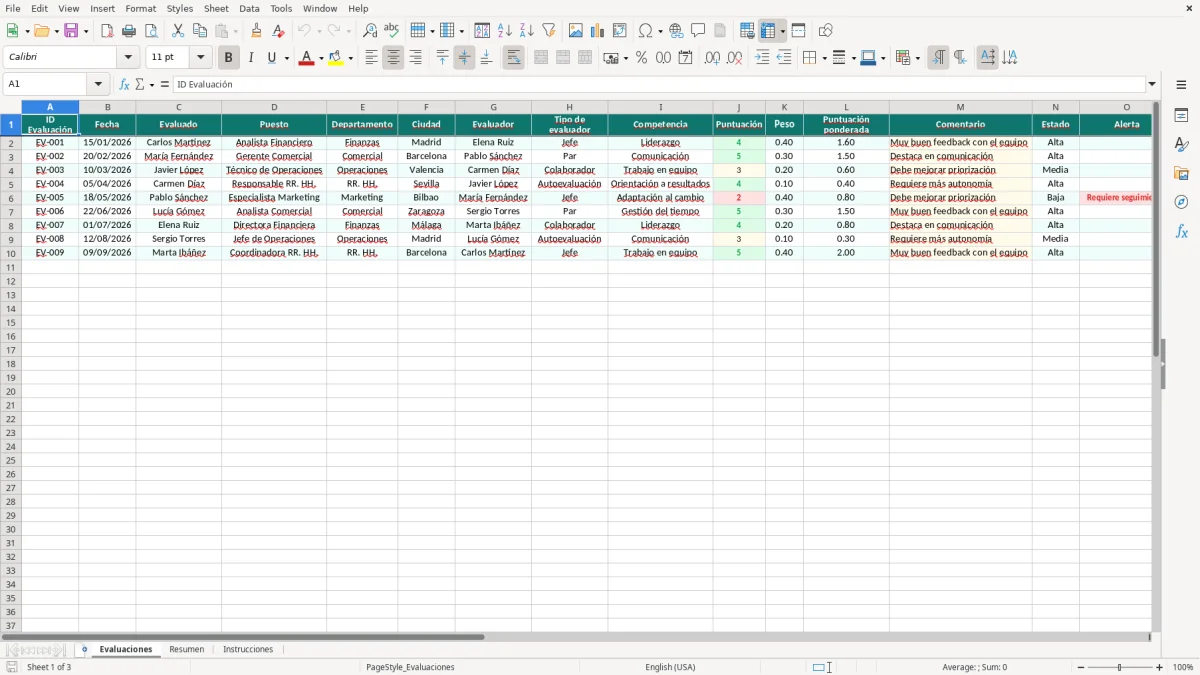
La plantilla está pensada para que no tengas que consolidar notas a mano desde varios correos o formularios. En la hoja Evaluaciones metes cada respuesta como una fila independiente: quién evalúa, a quién, sobre qué competencia y con qué puntuación. Eso te permite ordenar después por persona, por departamento o por mes sin perder trazabilidad.
La estructura visible en la imagen 1 incluye columnas como ID Evaluación, fecha, evaluado, puesto, departamento, ciudad, evaluador, tipo de evaluador, competencia, puntuación, peso, puntuación ponderada, comentario, estado, alerta y mes auxiliar. Con 25 empleados y 4 fuentes de valoración por persona, ya estás hablando de 100 registros por ronda; si haces 2 rondas al año, son 200 filas que conviene tener bien ordenadas.
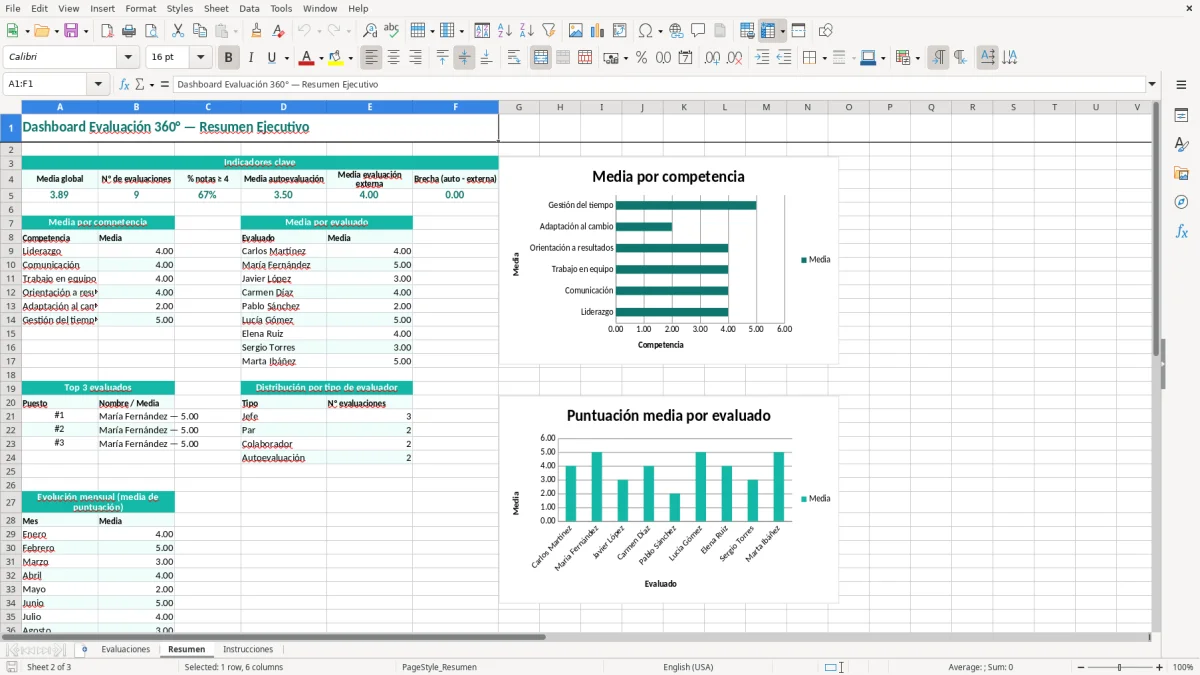
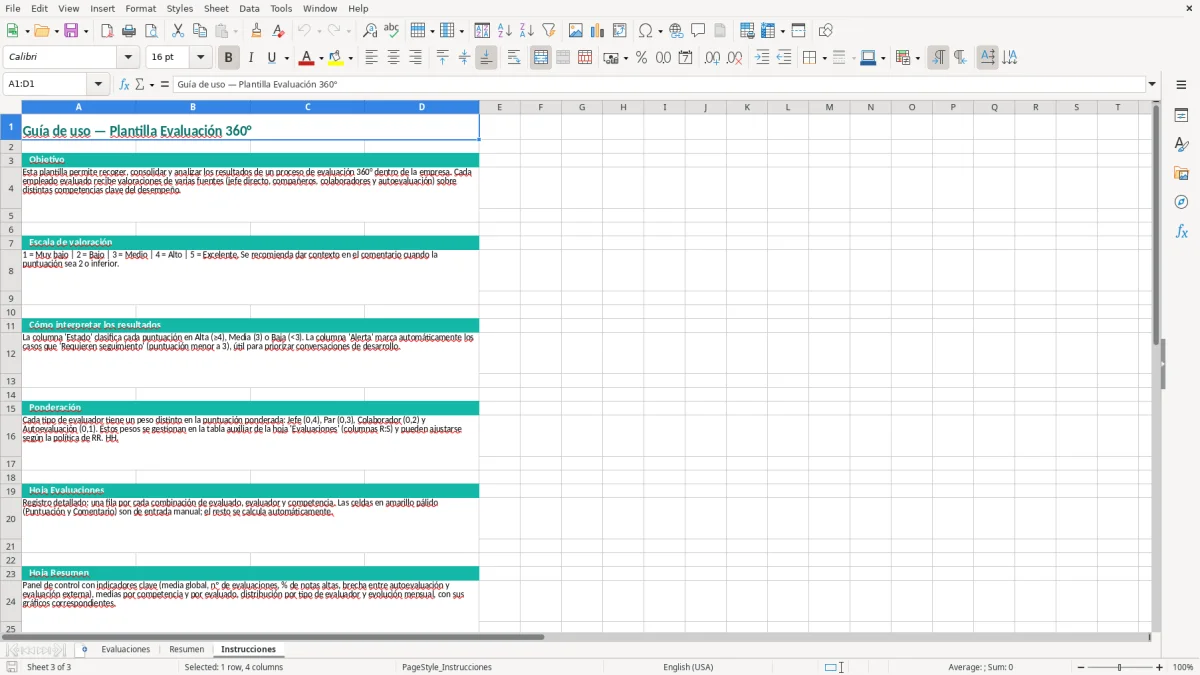
La hoja Resumen recoge los resultados consolidados para que no tengas que hacer tablas dinámicas desde cero cada vez. La hoja Instrucciones sirve para que otra persona del equipo cargue los datos con el mismo criterio, algo clave cuando RRHH no es quien introduce todo.
Posicionamiento técnico claro: para una evaluación 360, Excel funciona bien cuando la plantilla es pequeña o mediana y el número de competencias es estable. Si pasas de 300 registros por ciclo o necesitas aprobación por niveles, ya merece la pena conectar la plantilla con un formulario o un software de desempeño.
Lo importante no es solo recoger opiniones, sino hacerlo con un criterio estable y trazable. Si cada evaluador usa una escala distinta, el resultado final no sirve ni para promoción interna ni para un plan de mejora.
La plantilla te obliga a separar campos clave: fecha, evaluado, evaluador, tipo de evaluador, competencia, puntuación y peso. Eso evita el clásico Excel de RRHH donde cada persona escribe a su manera y luego nadie puede sacar una media fiable.
Mi posición es sencilla: si tienes varias fuentes de feedback, pondera. Una valoración del mando directo no vale lo mismo que una autoevaluación, y en una empresa de 25 personas una diferencia de 0,5 puntos en la media puede cambiar una revisión salarial o una decisión de desarrollo.
Cuando la carga crece, el resumen debe salir casi solo. Por eso conviene que la tabla tenga categorías cerradas y que el archivo conserve el histórico por mes, porque así comparas ciclos sin rehacer todo el análisis manualmente.
El error más caro es mezclar notas sin identificar el tipo de evaluador. Si no sabes qué parte viene del jefe, cuál del par y cuál del propio empleado, la lectura final queda contaminada y el informe pierde valor.
Otro fallo típico es dejar comentarios sin relación con la competencia evaluada. Eso te obliga luego a leer fila por fila cuando deberías estar preparando una reunión de feedback o un plan de desarrollo.
También se suele fallar en el cierre del ciclo. Si faltan evaluaciones o el peso no suma bien, la puntuación final puede quedar sesgada y obligarte a repetir la revisión con el responsable afectado.
Con 40 registros mal cargados y 5 minutos de revisión por cada uno, pierdes más de 3 horas de trabajo que podrían haberse evitado con una estructura limpia. La plantilla reduce ese riesgo porque separa claramente puntuación, peso y puntuación ponderada.
Cuando ya tienes separadas la puntuación, el peso y la nota ponderada, el siguiente paso suele ser convertir esas conclusiones en un plan de formación concreto para cerrar el ciclo con acciones de mejora.
Si el proceso crece, no empieces de cero cada vez. Lo razonable es reutilizar la estructura, limpiar los registros antiguos y cargar solo el nuevo ciclo, manteniendo el maestro de personas estable.
La imagen 2 muestra el panel de Resumen y la imagen 3 la hoja de Instrucciones. Esa combinación te permite delegar la carga sin perder control y, a la vez, ver resultados en un formato que dirección entiende rápido.
Si una revisión manual te lleva 6 horas y con la plantilla la bajas a 2, ahorras 4 horas por ciclo. En dos ciclos al año ya son 8 horas recuperadas, sin contar los errores que dejas de corregir a última hora.
Y, con ese ahorro, el siguiente paso lógico es pasar a una evaluación por competencias que deje la puntuación alineada con el perfil de cada puesto.
Es una plantilla para registrar la valoración de varias personas sobre un mismo empleado: jefe, pares, colaboradores y autoevaluación. En lugar de tener notas dispersas, concentras todo en una tabla y calculas promedios o pesos de forma ordenada.
Incluye Evaluaciones, Resumen e Instrucciones. La primera guarda los datos, la segunda los consolida y la tercera explica cómo usar el archivo sin romper la estructura.
La puntuación ponderada sale de multiplicar la nota por su peso y después consolidar el total. Es útil cuando no quieres que una autoevaluación pese igual que la opinión del mando directo.
Sí, y de hecho es donde mejor encaja. Con 20 o 30 empleados puedes llevar uno o varios ciclos al año sin montar un sistema complejo, siempre que la tabla esté bien cerrada y uses criterios iguales para todos.
Sí. Si cada registro lleva departamento, puesto y ciudad, puedes filtrar por área y ver dónde salen mejores o peores resultados en liderazgo, comunicación o trabajo en equipo.
Empieza por listas desplegables, fórmulas de consolidación y un maestro de personal con BUSCARV o INDICE y COINCIDIR. Si el volumen crece mucho, la plantilla puede quedarse como base de entrada y el análisis pasar a una herramienta de desempeño.
Pablo Serrano es redactor especializado en gestión de personal y normativa laboral. Explica paso a paso cómo usar cada plantilla, con un lenguaje claro para que cualquier departamento la aplique sin dudas.