Plantilla de salario emocional y encuesta en Excel 2026
8
Descargar gratis

Controla objetivos, resultados, calidad, horas, ausencias y revisiones por empleado, departamento y periodo con esta plantilla de Excel.


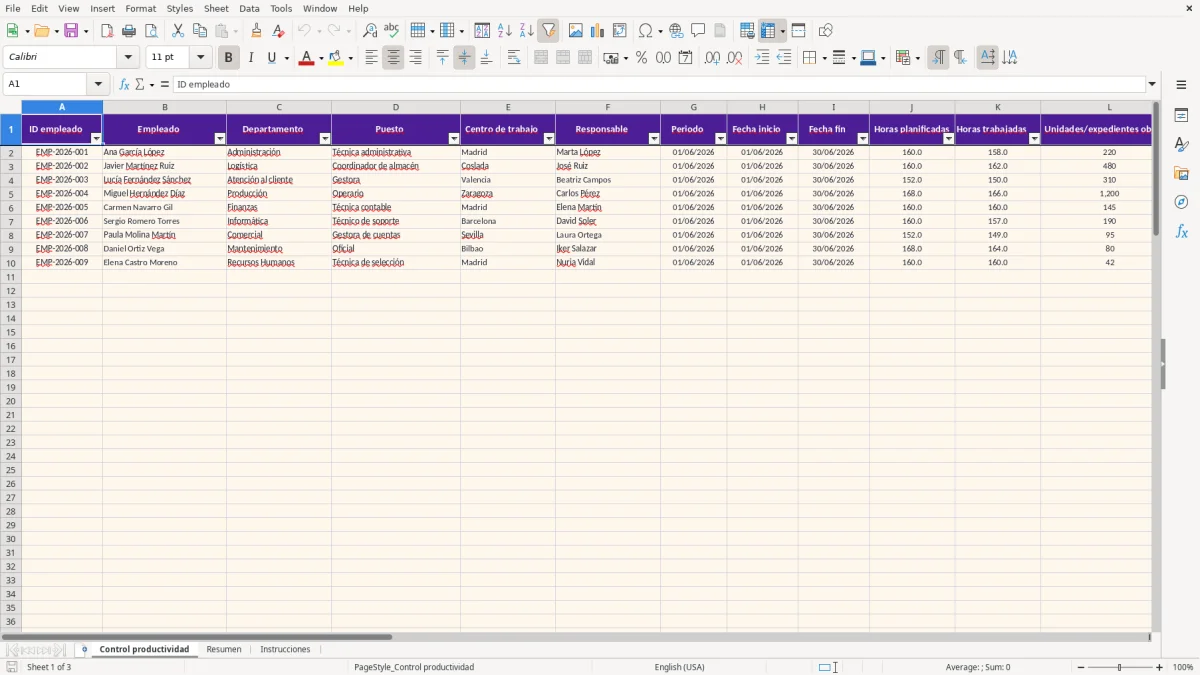
Esta plantilla de control de productividad en Excel sirve para registrar, por empleado y periodo, las horas planificadas y trabajadas, los objetivos, las unidades realizadas, la calidad, las ausencias y la evidencia disponible. Incluye las hojas Control productividad, Resumen e Instrucciones, con cálculos automáticos de cumplimiento y calidad.
La hoja Control productividad contiene 100 filas operativas, desde la fila 2 hasta la 101, y permite revisar cada registro antes del cierre mensual. La imagen 1 muestra las columnas de identificación, puesto, centro, responsable, periodo, jornada, objetivos, resultados, incidencias, turno, estado y observaciones.
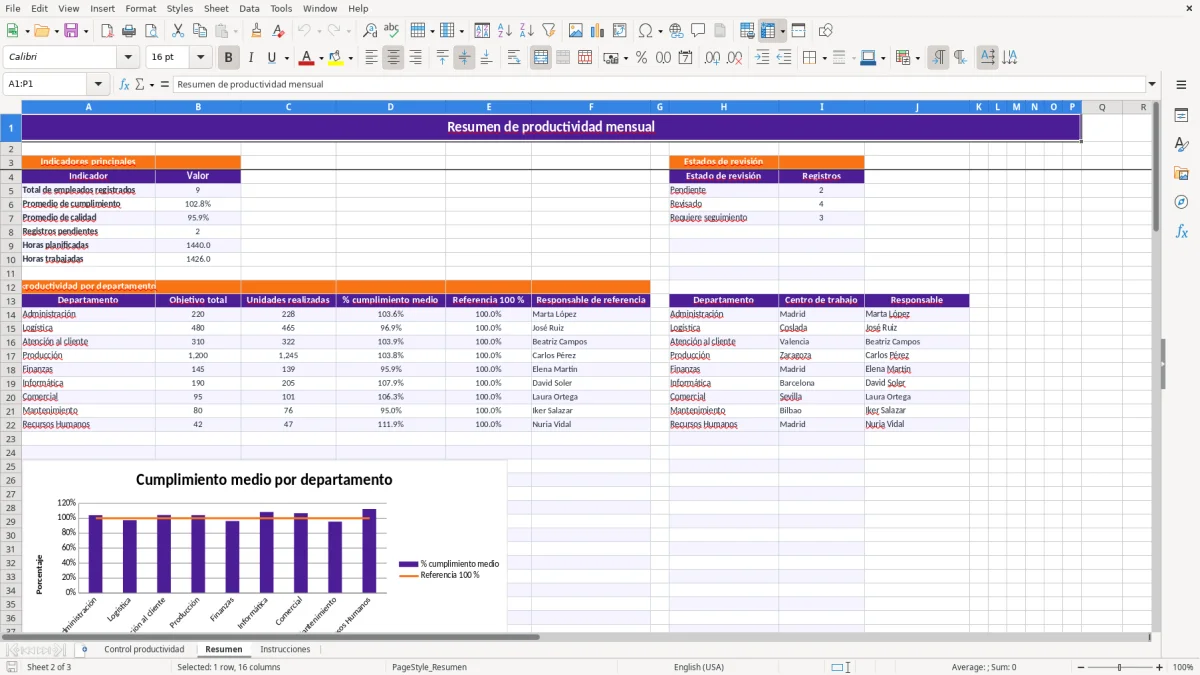
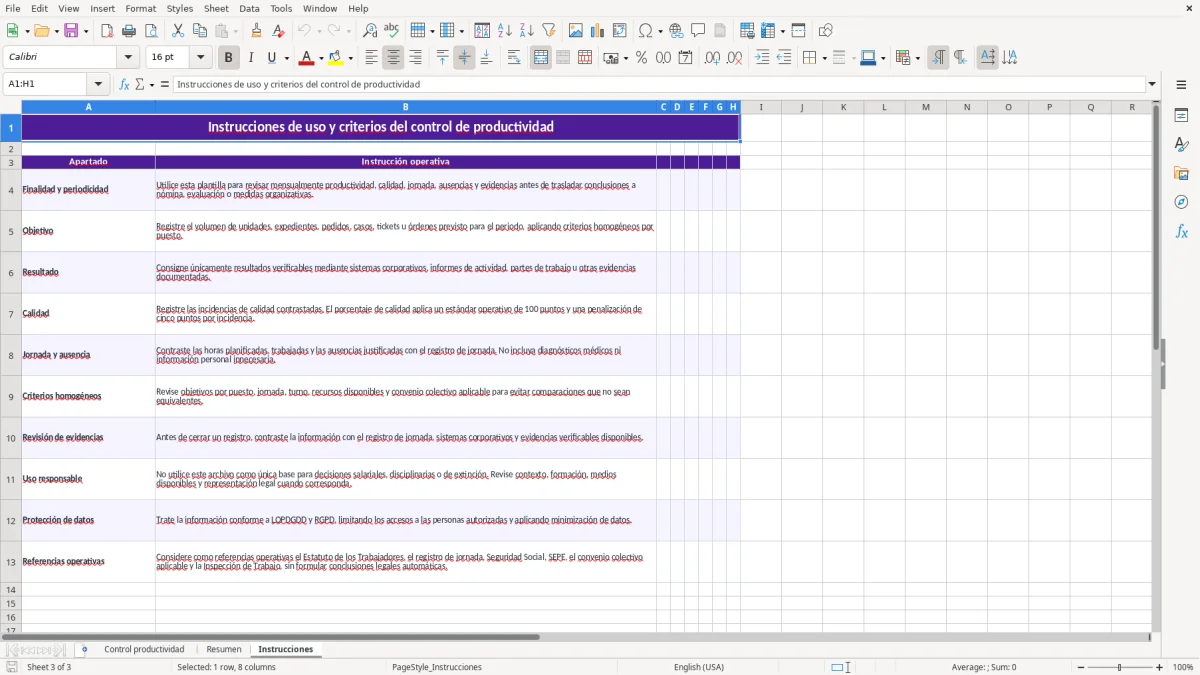
La imagen 2 corresponde a Resumen: concentra indicadores generales, estados de revisión y productividad por departamento. La imagen 3 muestra Instrucciones, donde se explican los criterios para definir objetivos homogéneos, contrastar evidencias y tratar los datos conforme al RGPD y la LOPDGDD.
En una pyme de 25 trabajadores, el responsable de cada departamento reúne al cierre de mes los objetivos y resultados de su equipo. Administración de personal incorpora el ID, puesto, centro, responsable y periodo; después contrasta las horas con el registro de jornada y los resultados con el sistema corporativo o los partes de trabajo.
El archivo no mide una cifra abstracta: sus columnas obligan a concretar unidades o expedientes objetivo y realizados. Por ejemplo, una gestora puede tener 310 expedientes previstos y 322 cerrados en junio de 2026, mientras que un coordinador de almacén puede registrar 480 pedidos objetivo y 465 realizados.
El responsable debe revisar que las horas planificadas y trabajadas sean coherentes con el calendario, el turno y las ausencias justificadas. Una persona con 160 horas planificadas, 158 trabajadas y 2 horas de ausencia no debe compararse sin más con otra que haya tenido 152 horas y formación interna.
Después se documenta la evidencia en la columna T y se selecciona el estado de revisión. Pendiente significa que falta contraste; Revisado acredita una comprobación; Requiere seguimiento obliga a dejar una explicación en Observaciones y fijar una actuación concreta fuera del archivo.
Res вumen calcula los indicadores generales y el detalle por departamento. Con 3 departamentos y 25 empleados puedes detectar, por ejemplo, un área con 95 % de cumplimiento medio frente a otra con 82 %, pero la conclusión debe considerar recursos, objetivos, calidad y jornada, no solo volumen.
El control debe respetar el Estatuto de los Trabajadores y el convenio colectivo aplicable. El artículo 34 ET regula la jornada y exige registrar diariamente el horario concreto de inicio y finalización; la empresa debe conservar esos registros durante 4 años y ponerlos a disposición de la persona trabajadora, su representación y la Inspección de Trabajo.
Las horas trabajadas de esta plantilla sirven para contrastar actividad, no sustituyen el registro legal. Si se detectan 30 minutos diarios no registrados en 10 personas durante 220 días, son 1.100 horas potenciales de diferencia: deben investigarse y, si son trabajo efectivo, regularizarse conforme al convenio y la nómina.
El artículo 12 ET contiene reglas específicas para el contrato a tiempo parcial, por lo que el objetivo debe ajustarse a la jornada contratada. Comparar 220 expedientes de una persona a tiempo completo con otra de media jornada sin normalizar el volumen puede generar un trato desigual y una evaluación defectuosa.
El acceso debe limitarse a RRHH, responsables autorizados y, cuando proceda, la representación legal. El artículo 88 de la LOPDGDD reconoce la desconexión digital; además, la plantilla indica que no se introduzcan diagnósticos médicos ni datos personales innecesarios. Aplica minimización y conservación definida por la empresa.
Un porcentaje bajo no acredita por sí solo incumplimiento contractual. Antes de una medida disciplinaria deben revisarse formación, medios, instrucciones, objetivos, jornada y convenio. El archivo tampoco calcula nóminas, cotizaciones a la Seguridad Social, comunicaciones al SEPE ni bonificaciones de FUNDAE.
El error más caro es premiar el volumen cuando hay reclamaciones o retrabajo. En esta plantilla, una incidencia resta 5 puntos de la calidad: con 465 unidades y 3 incidencias, el cálculo operativo es 1 - (3 × 5 / 465), aproximadamente 96,8 %. No es una métrica legal universal; es el criterio incorporado al archivo y debe explicarse al equipo.
Si una empresa usa 100 puntos por incidencia en vez de 5 sin comunicarlo, dos meses de resultados dejan de ser comparables. La solución es mantener el mismo criterio para puestos equivalentes y anotar cambios de objetivos en Observaciones.
Otro fallo consiste en penalizar automáticamente a quien ha tenido una incapacidad temporal, un permiso o una ausencia justificada. Una persona con 160 horas planificadas y 8 horas justificadas no puede evaluarse igual que otra disponible las 160 horas sin ajustar el contexto; el dato Q identifica la diferencia, pero no decide la consecuencia.
En una Inspección o en un conflicto, una cifra sin evidencia es débil. Si 6 de 25 registros aparecen como Revisado pero ninguno enlaza con registro de jornada, informe o parte, la revisión no queda suficientemente respaldada.
Tampoco conviene convertir un 82 % de cumplimiento en una sanción automática. Primero se verifica si el objetivo era alcanzable, si hubo falta de personal o una incidencia del sistema; después se documenta la reunión y el plan de mejora en el expediente correspondiente, no solo en una celda.
La hoja Control productividad ya dispone de filas 2 a 101, por lo que permite trabajar con hasta 100 registros cargados en su estructura actual. Si una empresa pasa de 25 a 80 empleados con un registro mensual, puede usar una fila por persona y periodo; con cuatro periodos trimestrales acumulará 320 registros y tendrá que ampliar el rango con control técnico para no perder cálculos.
La plantilla no contiene una tabla de Excel ni conexiones externas, así que no debes afirmar que se actualiza desde nóminas o un sistema de fichajes. Exporta del sistema corporativo un fichero, normaliza IDs y carga solo los campos necesarios.
Si RRHH revisa 25 registros y tarda 6 minutos en calcular y consolidar cada uno, emplea 2,5 horas mensuales. Con las fórmulas de cumplimiento, calidad y Resumen, una revisión bien preparada puede bajar a 3 minutos por registro: 1,25 horas, un ahorro aproximado de 1,25 horas al mes.
Cuando conectes el proceso con la gestoría, envía un extracto validado de indicadores y evidencias, no el archivo completo por defecto. Mantén separado el control de productividad de la nómina y limita los accesos conforme al RGPD.
Calcula el % de cumplimiento a partir de unidades realizadas frente a unidades objetivo y el % de calidad aplicando una penalización de 5 puntos por incidencia sobre 100. También resume promedios, horas y estados de revisión.
La hoja Control productividad tiene 100 filas operativas, de la 2 a la 101. Si necesitas más registros, debes ampliar manualmente los rangos y fórmulas antes de utilizarlos.
No. Incluye horas planificadas y trabajadas para el análisis, pero el registro diario del horario concreto de inicio y fin debe conservarse durante 4 años conforme al artículo 34 del Estatuto de los Trabajadores y el RD-ley 8/2019.
No como única prueba. Debes revisar objetivos, medios, formación, jornada, ausencias, calidad, convenio colectivo y evidencias antes de adoptar una medida laboral.
La lista incluye Registro de jornada, Informe de actividad, Sistema corporativo, Parte de trabajo y No disponible. Si seleccionas una evidencia disponible, explica en Observaciones qué se ha comprobado.
Limita el acceso a personas autorizadas, evita diagnósticos médicos y datos innecesarios, y aplica las obligaciones de minimización, seguridad y conservación del RGPD y la LOPDGDD.
Pablo Serrano es redactor especializado en gestión de personal y normativa laboral. Explica paso a paso cómo usar cada plantilla, con un lenguaje claro para que cualquier departamento la aplique sin dudas.