Productividad Excel – Plantilla Gratis (2026)
53
Descargar gratis

Plantilla para controlar cursos, costes, participantes, bonificación FUNDAE, fechas y estado del plan de formación.


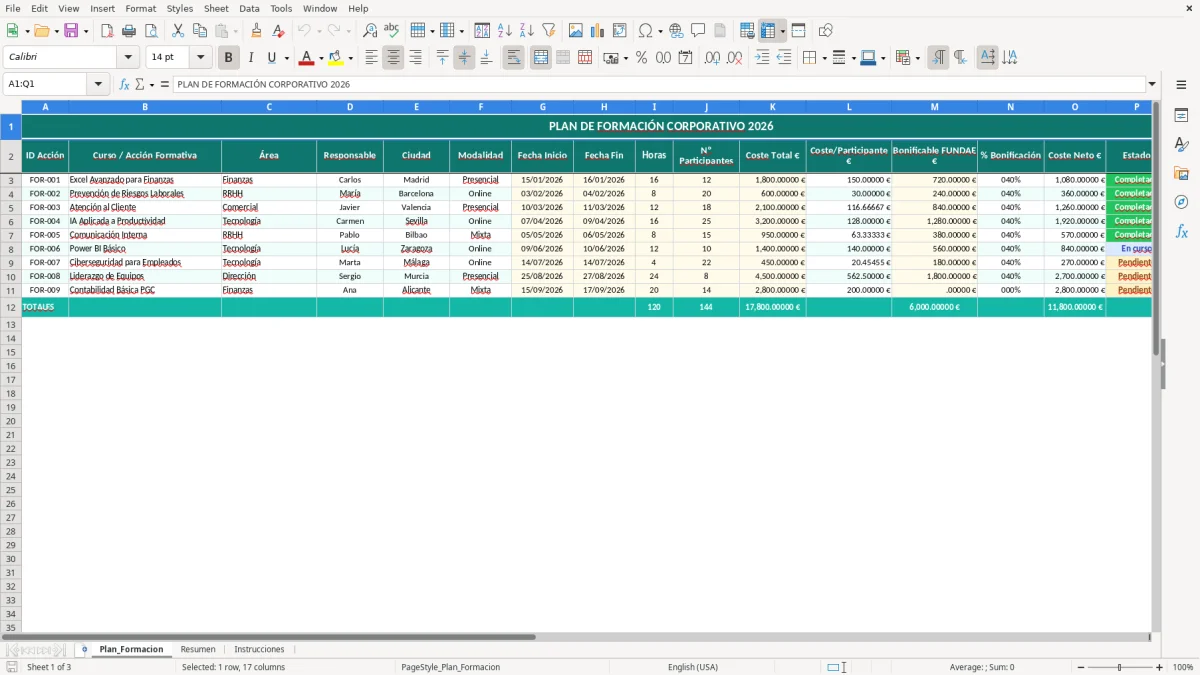
Esta plantilla de plan de formación en Excel te sirve para registrar cursos, participantes, fechas, costes y bonificación FUNDAE en una sola hoja. Incluye una ficha de acciones formativas, un resumen con indicadores y una hoja de instrucciones para usarla sin perder datos.
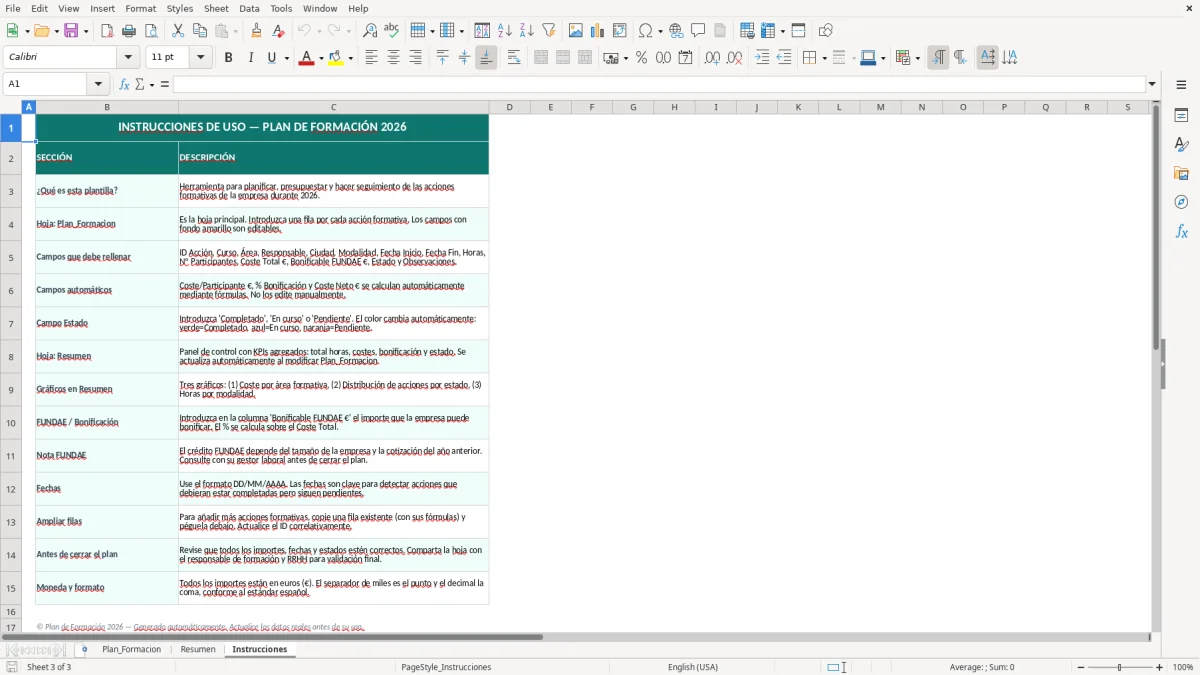
La idea es que lleves el control del plan anual sin mezclar correos, PDFs y apuntes sueltos. Con la hoja Plan_Formacion anotas cada acción, la hoja Resumen te da una foto rápida del presupuesto y la hoja Instrucciones te deja claro qué rellenar en cada campo.
La imagen 1 muestra la tabla principal con columnas de curso, responsable, modalidad, horas, coste y estado. La imagen 2 enseña el resumen de KPIs para ver el total invertido, el coste medio por persona y la parte bonificable.
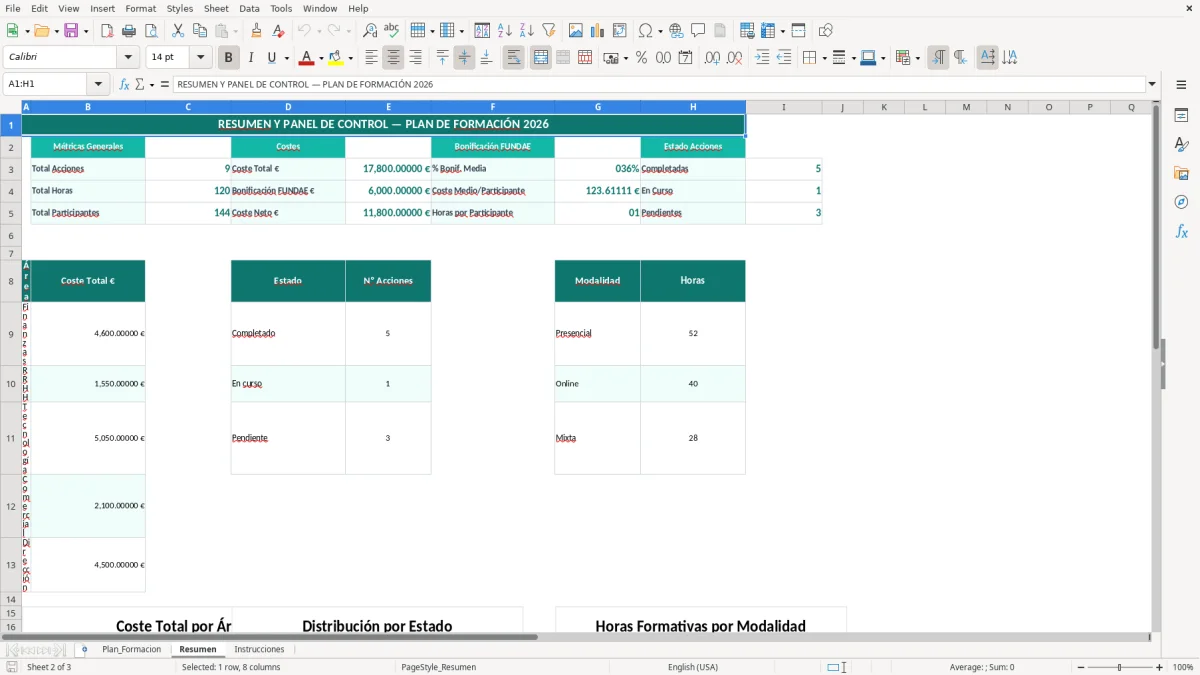
En una pyme, el plan de formación lo suele llevar RRHH, administración o el gestor laboral, y el problema no es apuntar un curso: es saber qué se ha previsto, qué se ha impartido y qué ha costado de verdad. Con esta plantilla registras cada acción con su ID, área, responsable, modalidad, fechas, horas y participantes, y luego cierras el presupuesto sin rehacer la tabla desde cero.
La hoja Plan_Formacion está pensada para trabajar curso a curso. Si tienes 12 acciones al año y 25 personas en plantilla, en una sola tarde puedes dejar trazado el calendario, ordenar los proveedores y separar la formación interna de la externa.
Empieza por el nombre de la acción, el área y el responsable. Después mete las fechas, porque eso te permite ordenar la ejecución y detectar solapes con vacaciones, picos de producción o turnos.
Cuando completas horas, participantes y costes, la hoja Resumen te devuelve la foto de control. Así puedes ver, por ejemplo, que un plan de 8 cursos con 64 horas y 18 asistentes puede concentrar 6.400 € de gasto y 2.100 € bonificables, sin calcularlo a mano cada vez.
En un restaurante con turnos partidos, suele cargar la formación el responsable de operaciones y RRHH valida el calendario. En una clínica con guardias, el usuario habitual es administración, porque necesita cruzar cursos con disponibilidad y no bloquear cobertura asistencial.
La formación no es solo una buena práctica: el Estatuto de los Trabajadores reconoce el derecho a la promoción y formación profesional en el trabajo en su art. 23. Si impartes formación obligatoria por puesto, debes poder demostrarla con fechas, asistentes y contenido, no con una nota suelta en un correo.
Si tu empresa supera los 50 trabajadores, el plan de igualdad es obligatorio y suele exigir trazabilidad también en formación y promoción interna, según el RD 901/2020. En la práctica, si gestionas 60 empleados y haces 10 acciones formativas al año, perder el control documental te complica una auditoría interna y también una revisión por parte de la representación legal de las personas trabajadoras.
La bonificación de formación se apoya en FUNDAE y en la documentación de ejecución: participantes, fechas, horas y coste. Si una acción de 1.200 € no queda bien documentada, puedes perder toda la bonificación prevista y asumir el gasto completo.
Una tabla con modalidad, ciudad y observaciones evita discusiones típicas: si el curso fue presencial, online o mixto; si se anuló; o si hubo sustituciones. Eso no es burocracia vacía: es la diferencia entre defender el gasto o dejarlo sin soporte cuando te lo piden meses después.
La misma lógica de trazabilidad conviene cuando el gasto forma parte de la gestión de personas, y por eso resulta útil una plantilla de igualdad bien estructurada para dejar constancia de medidas, seguimiento y justificación.
El error más caro es mezclar cursos previstos con cursos ejecutados y no distinguirlos en el Excel. Si un plan anual tiene 15 acciones y 4 se cancelan, puedes acabar presupuestando 9.000 € como gasto real cuando en realidad solo se han ejecutado 6.200 €.
Meter fechas de inicio y fin sin orden lógico te rompe el seguimiento. Un curso de 16 horas que se marca como cerrado antes de empezar puede hacerte perder el hilo de asistencia y dejar un hueco documental si hay una revisión interna.
Otro fallo típico es copiar el importe bonificable sin revisar si realmente aplica. Si imputas 500 € de bonificación en 8 cursos y solo 5 cumplen requisitos, el desfase puede superar 1.500 € y forzarte a rehacer el cierre.
Si no asignas responsable, nadie responde cuando un proveedor cambia fechas, faltan participantes o se cae una sesión. En una plantilla de 25 personas, dejar 10 acciones sin dueño operativo suele traducirse en retrasos de 2 o 3 semanas y en horas perdidas de coordinación.
Cuando pasas de 5 a 20 acciones al año, el Excel tiene que dejar de ser un listado manual y convertirse en una base ordenada. Aquí te interesa usar SUMAR.SI para totalizar costes por área, BUSCARV para traer el responsable desde un maestro de datos y SI para marcar si una acción está bonificada o no.
Con 30 cursos al año, estas fórmulas te pueden ahorrar unas 3 horas mensuales de recálculo y revisión manual. Si además conectas la hoja con un fichero maestro de personal, reduces duplicidades y no repites nombres, áreas ni centros de trabajo.
Si ya gestionas varios centros o más de 50 acciones anuales, el siguiente paso no es complicar el Excel: es mantenerlo como panel de control y volcar los datos desde una base única. Así sigues teniendo una vista clara sin perder trazabilidad.
Incluye una hoja operativa con 17 columnas para cada acción formativa, un resumen con indicadores y una hoja de instrucciones. Puedes controlar curso, responsable, fechas, horas, participantes, coste total, bonificación y estado.
Sí, porque incorpora el campo de bonificación y el coste neto. Eso te permite separar el gasto real de la parte que esperas bonificar y revisar si la documentación está completa.
Sí. De hecho, para una empresa con 6 o 8 acciones anuales es más útil todavía, porque evitas llevar el control en correos, notas y archivos sueltos.
El coste total es lo que pagas al proveedor o lo que imputas a la acción. El coste neto es el total menos la parte bonificable, si procede.
Usa el campo Responsable para repetir el mismo criterio en todas las líneas y después filtra por ese valor. Así ves de un vistazo cuántos cursos lleva cada persona y cuánto cuesta cada bloque.
Déjalo reflejado en Estado y en Observaciones, sin borrar la línea. Si eliminas el registro, pierdes trazabilidad y luego no puedes justificar por qué ese presupuesto no se ejecutó.
Pablo Serrano es redactor especializado en gestión de personal y normativa laboral. Explica paso a paso cómo usar cada plantilla, con un lenguaje claro para que cualquier departamento la aplique sin dudas.