Movilidad interna Excel – Plantilla candidatos (2026)
0
Descargar gratis

Plantilla para describir puestos, salario, coste y responsable directo. Incluye análisis por departamento y una hoja de instrucciones.


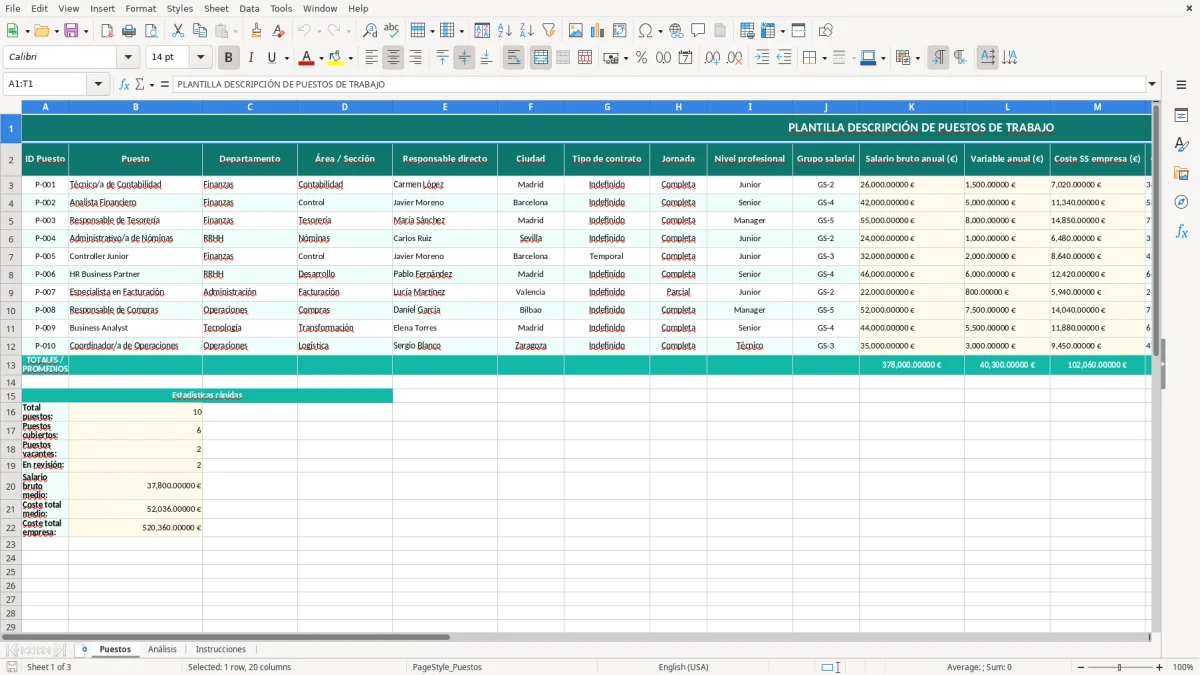
Esta plantilla de Excel te sirve para documentar cada puesto de trabajo con sus datos clave: puesto, departamento, responsable, jornada, salario, coste empresa y objetivo mensual. Incluye tres hojas: Puestos, Análisis e Instrucciones.
La idea es que tengas una ficha clara por puesto y un resumen útil para revisar costes y estructura de personal. Te evita tener la información dispersa entre correos, notas y archivos sueltos.
La hoja Puestos recoge la ficha operativa, Análisis resume métricas por departamento y la hoja Instrucciones te indica cómo rellenarla. La puedes usar tanto en una pyme de 10 personas como en una empresa con varios centros y responsables distintos.
La hoja Puestos de esta plantilla está pensada para trabajar como lo hace RRHH en una empresa pequeña: una fila por puesto, con el dato de entrada bien ordenado y sin duplicar información. En el archivo verás columnas como ID Puesto, Puesto, Departamento, Responsable directo, Jornada y Estado, además de importes como salario bruto anual, variable anual y coste SS empresa.
La captura de la hoja 1 muestra una tabla ancha, con cabecera en verde oscuro y celdas pensadas para lectura rápida. Eso es útil cuando tienes una pyme de 25 personas y quieres saber en 10 minutos qué puestos están cubiertos, cuáles están vacantes y cuánto te cuesta cada uno al año.
Normalmente la ficha la rellena RRHH o administración con ayuda del responsable de área. El jefe de equipo aporta el nombre del puesto, el nivel profesional, el KPI principal y el objetivo mensual; RRHH completa salario, variable, fecha de alta y observaciones.
El resultado es una base limpia que te permite comparar puestos del mismo departamento sin depender de textos libres. Si en una clínica tienes 8 puestos y 3 cambian de responsable, no rehaces todo el archivo: solo actualizas esas filas y mantienes histórico operativo dentro del mismo Excel.
Cuando la información está repartida en notas o correos, el coste de revisión se dispara. Con 20 puestos y 5 minutos perdidos por cada búsqueda, son 100 minutos por revisión; si lo haces cada mes, acabas perdiendo más de 16 horas al año en pura recuperación de datos.
Una descripción de puesto no es un adorno interno: te ayuda a ordenar funciones, jornada y nivel profesional para que el contrato encaje con la realidad. Eso conecta con el Estatuto de los Trabajadores, especialmente con el art. 22 sobre clasificación profesional, el art. 34 sobre jornada y el art. 12 si el puesto es a tiempo parcial.
Si el puesto se usa para registrar jornada o cuadrantes, recuerda que el control horario es obligatorio desde el RD-ley 8/2019 y debe conservarse 4 años. La Inspección de Trabajo puede sancionar incumplimientos con multas de 751 € a 7.500 € por centro de trabajo; en una empresa con 2 centros, el riesgo puede duplicarse si el fallo afecta a ambos.
La descripción debe respetar el SMI vigente en 2026 y el convenio colectivo aplicable, porque el nivel profesional y el grupo salarial no se pueden definir al azar. Si un puesto de 1.200 € brutos al mes se clasifica por debajo del salario mínimo proporcional a su jornada, el problema no es solo de diseño interno: acaba en nómina mal calculada y en regularización.
Si la empresa tiene 50 o más personas, el plan de igualdad es obligatorio según el marco de la Ley Orgánica 3/2007 y el RD 901/2020. En ese contexto, la ficha de puesto ayuda a comparar responsabilidades, promociones y bandas salariales sin improvisar.
Mi posición es clara: mejor una descripción concreta y actualizada que una ficha vaga de una página sin función real. Si un puesto cambia de tareas y sigue con el mismo nombre, luego vienen los conflictos de clasificación, las diferencias salariales y las reclamaciones por funciones superiores.
Y, cuando ese reparto de funciones afecta a varios turnos, conviene pasar de la ficha al reparto mensual de turnos para dejar por escrito quién cubre cada franja y evitar solapes o vacíos en la organización.
El error más caro es poner un nombre bonito al puesto y no reflejar lo que hace de verdad. Si escribes administrativo/a pero la persona gestiona cobros, atención al cliente, cierres y apoyo contable, luego el grupo profesional y el salario pueden quedar mal asignados.
Una ficha mal hecha provoca dos problemas: salario desalineado y expectativas equivocadas. En una pyme con 15 personas, una diferencia de 80 € brutos al mes por puesto mal encuadrado son 1.920 € al año por trabajador; multiplica eso por 4 puestos y ya tienes 7.680 € antes de sumar atrasos o conflicto.
Si la plantilla crece y nadie revisa las fichas, acabas con puestos que dicen jornada completa cuando ya trabajan a tiempo parcial o con responsables que no son los reales. Eso genera errores en nómina, en coordinación y en el registro de jornada, y la Inspección suele pedir coherencia entre puesto, horario y práctica diaria.
El coste total anual no es solo salario bruto. Si un puesto de 26.000 € añade 1.500 € de variable y 7.020 € de coste empresarial, el total sube a 34.520 €; si lo presupuestas como 26.000 €, te falta un 32,8% del coste real.
La plantilla evita ese agujero porque obliga a separar salario, variable y coste SS empresa. Eso te permite defender mejor presupuesto, sustituciones y promociones internas sin trabajar a ciegas.
Ese mismo desglose también conviene trasladarlo al plan de acogida, para que el presupuesto, las sustituciones y la integración del nuevo empleado queden alineados desde el primer día.
Cuando pasas de 10 a 50 personas, la ficha de puesto deja de ser un documento aislado y se convierte en una base de datos de gestión. Aquí conviene usar criterios estables: SUMAR.SI para sumar costes por departamento, BUSCARV o INDICE y COINCIDIR para traer datos del maestro de personal, y validaciones para no escribir departamentos distintos para lo mismo.
En una empresa con 40 puestos, revisar costes y actualizar responsables a mano puede llevar 2 horas al mes. Si automatizas búsquedas y sumas, ese trabajo baja fácilmente a 30 minutos; estás ahorrando 18 horas al año, que en RRHH se notan mucho cuando además haces nóminas, vacaciones y cuadrantes.
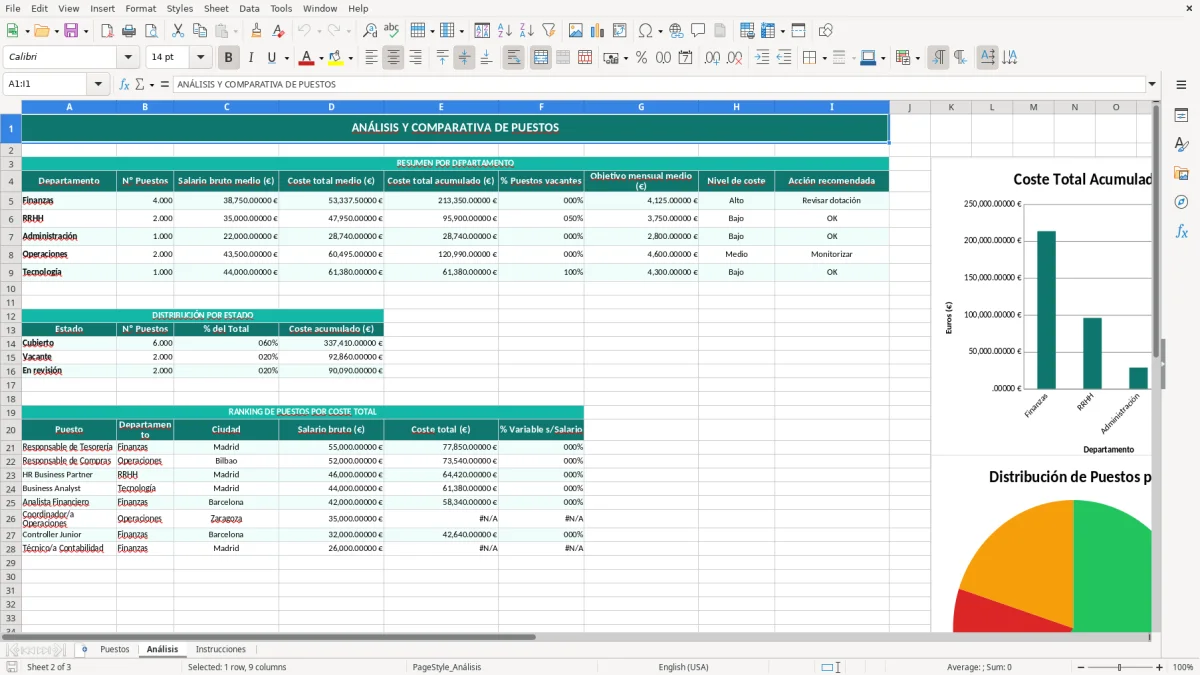
La hoja de Análisis está pensada para sacar una foto resumida antes de pasar datos al programa de nóminas o a la asesoría. Si la depuras bien, evitas repicar campos como puesto, grupo salarial o coste anual cada vez que haces un cierre de plantilla.
Mi recomendación técnica es simple: Excel para ordenar y validar, gestoría para liquidar y nóminas para pagar. Si mezclas los tres papeles en el mismo archivo, el riesgo de error sube y el ahorro de tiempo desaparece.
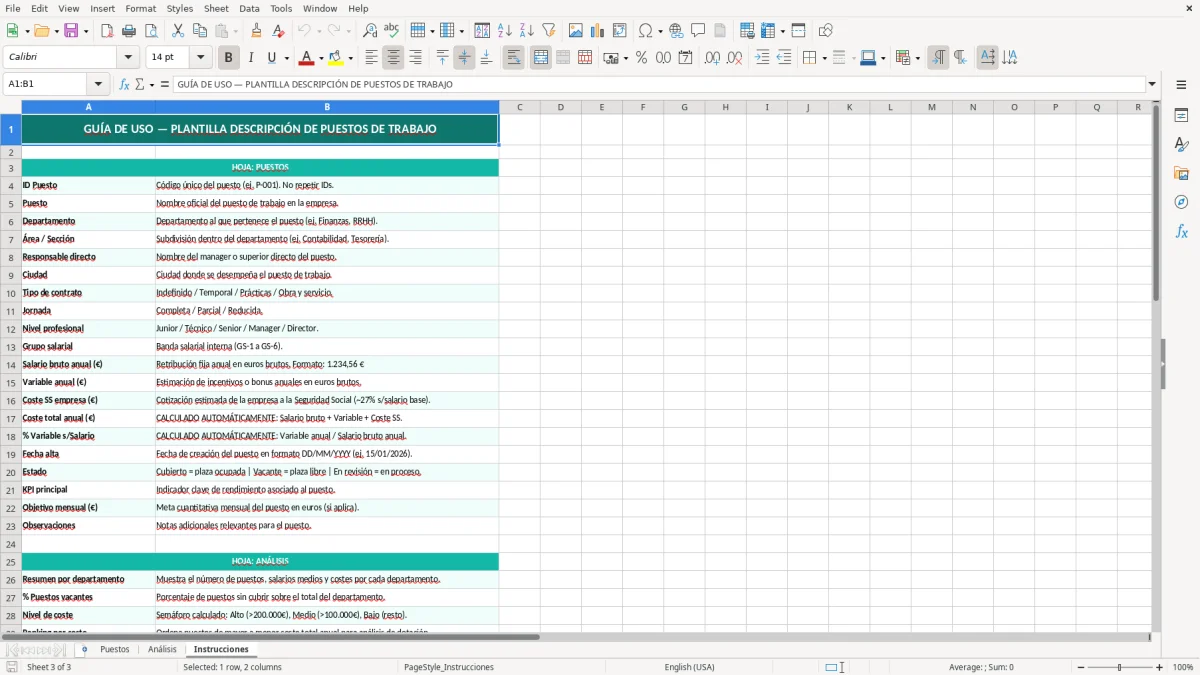
Incluye tres hojas: Puestos, Análisis e Instrucciones. La hoja principal tiene campos como puesto, departamento, responsable, tipo de contrato, jornada, salario bruto anual, variable, coste SS empresa y coste total anual.
Sirve para resumir la estructura de puestos por departamento y revisar costes sin tener que filtrar la tabla principal una y otra vez. Es útil cuando gestionas 15, 25 o 50 puestos y quieres ver dónde se concentra el gasto de personal.
Sí. Con el coste total anual y el porcentaje de variable sobre salario puedes comparar un puesto de 26.000 € con otro de 34.500 € y ver rápidamente cuál pesa más en presupuesto. Eso evita comparar solo el salario bruto y olvidarte de la Seguridad Social de empresa.
Sí, y precisamente donde más se nota es en una pyme de 10 a 30 personas, donde RRHH suele llevarlo casi todo. Con pocos puestos ya merece la pena tener una ficha ordenada para no depender de memoria ni de correos viejos.
Primero el estado del puesto, el responsable directo y la jornada. Después revisa salario bruto anual, variable y coste SS empresa, porque esos tres campos son los que más impactan en presupuesto y en la foto real de plantilla.
Sí. Puedes usar la columna de ciudad y el departamento para separar centros sin perder una estructura única. Si una empresa tiene Madrid y Valencia, lo normal es mantener el mismo formato y filtrar por ciudad para sacar cada mapa de puestos.
Pablo Serrano es redactor especializado en gestión de personal y normativa laboral. Explica paso a paso cómo usar cada plantilla, con un lenguaje claro para que cualquier departamento la aplique sin dudas.