Turnos hospitalarios Excel – Plantilla Gratis (2026)
15
Descargar gratis

Plantilla Excel para organizar turnos de supermercado, controlar horas, ausencias, cobertura por departamento y revisiones de jornada.


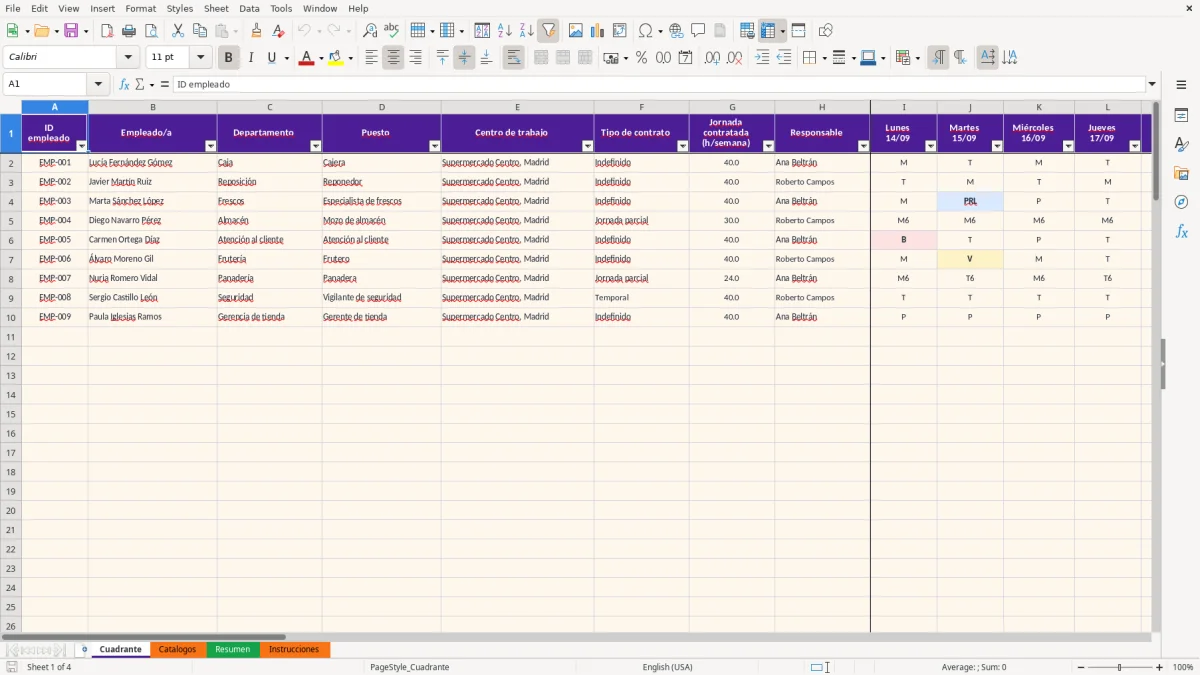
Esta plantilla de cuadrante de supermercado en Excel sirve para asignar turnos semanales a cada empleado, controlar las horas planificadas y detectar déficits o excesos de jornada. Incluye las hojas Cuadrante, Catalogos, Resumen e Instrucciones, con espacio preparado para 100 personas.
La hoja Cuadrante reúne los datos del empleado, departamento, puesto, centro de trabajo, contrato, responsable y los siete días de la semana. Los códigos de turno se seleccionan desde listas desplegables y las fórmulas calculan horas, días trabajados, ausencias e incidencias.
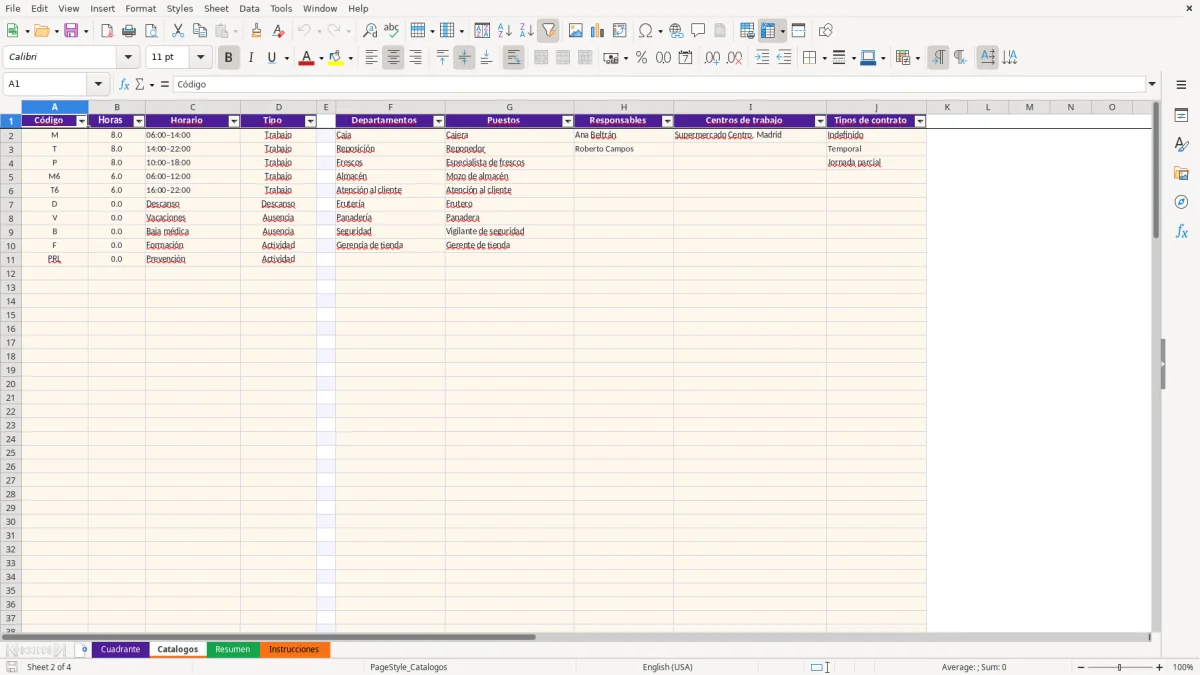
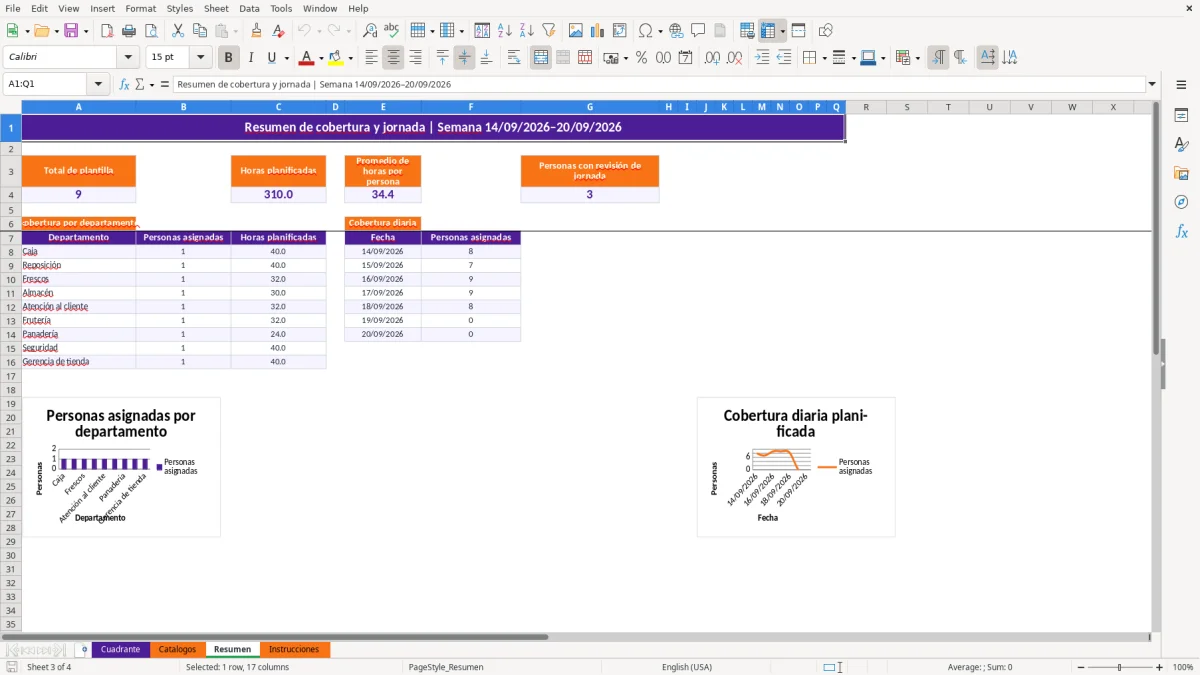
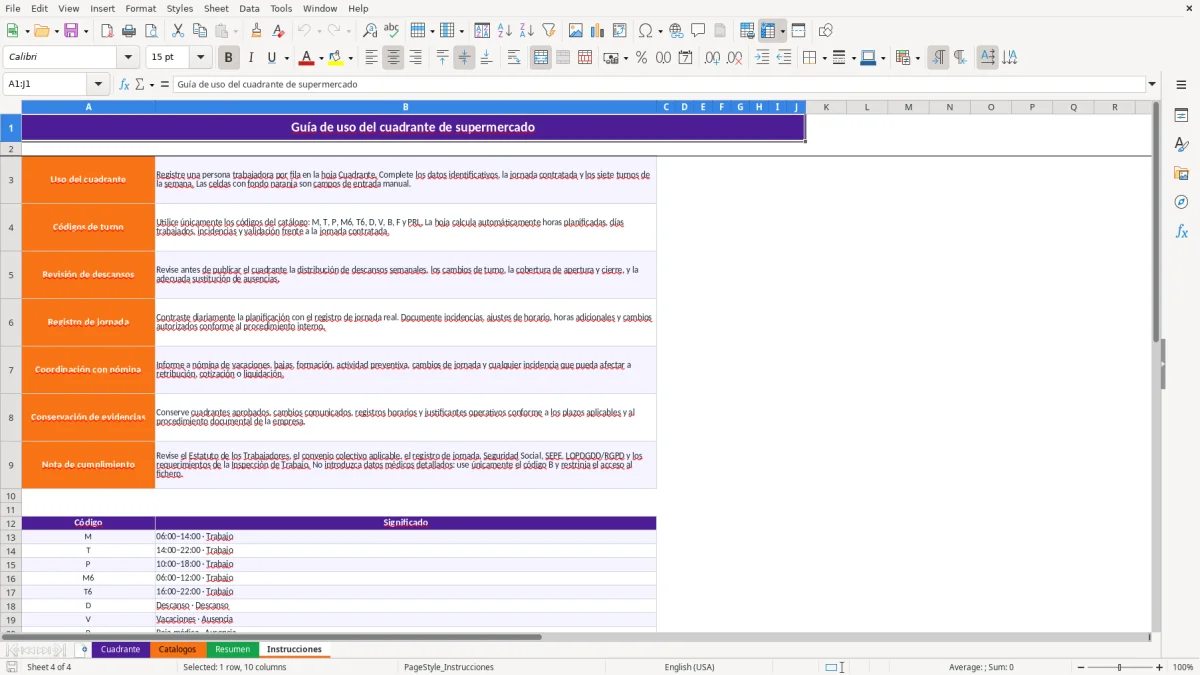
La imagen 1 muestra la hoja Cuadrante con columnas desde ID empleado hasta Observaciones. La imagen 2 corresponde a Catalogos, donde se mantienen turnos, horas, departamentos, puestos, responsables, centros y contratos; las imágenes 3 y 4 muestran el Resumen y las Instrucciones.
El responsable de tienda empieza el jueves o viernes anterior reuniendo las necesidades de Caja, Reposición, Frescos, Almacén y Atención al cliente. En un supermercado de 25 personas, puede fijar 4 personas en apertura, 5 en la franja central y 4 en cierre; ese dato operativo debe contrastarse con ventas, entregas y horario de apertura.
RRHH o administración completa en Cuadrante los datos estables: ID, empleado/a, departamento, puesto, centro, contrato, jornada contratada y responsable. La plantilla contiene filas preparadas hasta la 101, aunque las muestras visibles solo representan datos de ejemplo y no deben confundirse con la plantilla real de tu tienda.
El encargado de turno asigna M para 06:00–14:00, T para 14:00–22:00, P para 10:00–18:00, M6 para 06:00–12:00 y T6 para 16:00–22:00. D representa descanso; V, B, F y PRL identifican vacaciones, baja médica, formación y prevención.
Las columnas P, Q, R y S no se rellenan manualmente. La fórmula de Horas planificadas consulta Catalogos, Días trabajados cuenta los códigos de trabajo y Ausencias/incidencias identifica V, B, F y PRL. Si Lucía tiene cinco turnos M/T de 8 horas, P muestra 40; si su jornada contratada en G es 40, S devuelve OK.
Antes de comunicarlo, el responsable revisa descansos, cambios entre cierre y apertura, cobertura de sábados y sustituciones. Después guarda el cuadrante aprobado y contrasta cada día la planificación con el registro de jornada real; las diferencias se dejan en Observaciones.
La hoja Resumen permite comprobar las horas por departamento y la cobertura de cada fecha. La imagen 3 muestra esos indicadores y sus dos gráficos; la imagen 4 recoge las instrucciones de uso y el significado de cada código.
El cuadrante debe respetar el Estatuto de los Trabajadores, el convenio colectivo y los contratos individuales. El artículo 34 ET fija, con carácter general, una jornada máxima de 40 horas semanales de promedio anual, un descanso mínimo de 12 horas entre jornadas y, cuando la jornada continuada supera 6 horas, una pausa mínima de 15 minutos, salvo mejora convencional.
La distribución irregular puede alcanzar el 10% de la jornada anual si no existe una regulación distinta, pero exige respetar descansos y comunicar la concreción con el preaviso legal de 5 días. No uses el Excel para justificar por sí solo un cambio de horario: conserva también la comunicación entregada a la persona trabajadora.
Las vacaciones son de al menos 30 días naturales por año trabajado conforme al artículo 38 ET, salvo mejora del convenio colectivo. El código V identifica una ausencia planificada, pero el saldo y las fechas deben estar aprobados por el procedimiento de la empresa.
En contratos a tiempo parcial, el artículo 12 ET exige registrar día a día las horas realizadas y totalizarlas mensualmente, entregando copia junto con la nómina. La plantilla planifica turnos, pero no sustituye el registro diario real ni el documento mensual de horas.
El RD-ley 8/2019 incorporó la obligación de registrar diariamente el horario concreto de inicio y finalización. La empresa debe conservar los registros durante 4 años y tenerlos disponibles para personas trabajadoras, representación legal y la Inspección de Trabajo. Las infracciones graves en jornada pueden sancionarse, con carácter general, de 751 € a 7.500 € por centro de trabajo.
Ejemplo: diez empleados con 30 minutos diarios no reflejados pueden acumular unas 1.250 horas anuales de diferencia si trabajan 250 días. El cuadrante sirve como planificación; el registro efectivo y las autorizaciones son la evidencia que debes conservar.
El error que más problemas genera es presentar el cuadrante como prueba de las horas realmente trabajadas. En una inspección, un Excel que mantiene siempre el mismo turno no explica una salida tarde por descarga de camión, una sustitución de última hora o una apertura anticipada.
Si tres reponedores hacen 45 minutos adicionales durante 20 días de campaña, son 45 horas. A 12 € por hora, el principal hipotético asciende a 540 €, sin contar cotizaciones, recargos o reclamaciones posteriores. El encargado debe anotar la incidencia y trasladarla a nómina.
Escribir Mañana, tarde, descanso y vacaciones directamente en las celdas rompe la correspondencia con Catalogos. La fórmula puede devolver cero horas y mostrar Revisar déficit aunque exista cobertura aparente. Por eso la lista desplegable solo permite los códigos previstos, y cualquier ampliación debe hacerse primero en el catálogo.
También cuesta dinero asignar M6 o T6 a una persona cuya jornada contratada es de 40 horas sin completar el resto de la semana. Cinco turnos M6 suman 30 horas; frente a 40 contratadas, la validación mostrará un déficit de 10 horas, que debes resolver o justificar antes de publicar.
Un cuadrante puede cuadrar en horas y ser inviable por colocar T el lunes después de un cierre tardío el domingo o por encadenar turnos sin descanso suficiente. El problema suele acabar en queja, modificación urgente y pérdida de confianza, además de una posible infracción si afecta a los límites legales.
Otro fallo es no documentar quién autorizó el cambio. En una tienda con 25 empleados, diez modificaciones telefónicas sin rastro hacen imposible reconstruir la decisión. Fecha, persona responsable, motivo y nueva asignación deben quedar en Observaciones o en el sistema documental corporativo.
Cuando la tienda crece de 25 a 60 personas, deja de ser práctico mantener listas distintas en varios archivos. Usa Catalogos como maestro operativo para departamentos, puestos, responsables, centros y contratos, y evita repetir nombres escritos a mano.
La plantilla ya relaciona cada código con sus horas mediante BUSCARV. Si incorporas un nuevo turno de 7 horas, añade código, horas, horario y tipo en las filas disponibles de TablaTurnos antes de utilizarlo en Cuadrante; de lo contrario, el cálculo no reflejará correctamente la jornada.
En una pyme que tarda 12 minutos por persona en revisar manualmente 25 filas, el repaso semanal consume unas 5 horas. Con listas, fórmulas y Resumen, puedes reducirlo a 2 horas de validación, un ahorro aproximado de 3 horas por semana o 12 horas al mes, siempre que los datos de entrada estén completos.
Al cierre, administración exporta o copia los cambios relevantes: vacaciones, bajas, formación, PRL, horas adicionales y modificaciones de jornada. La hoja Resumen ofrece horas por departamento y cobertura diaria, pero no calcula nóminas ni cotizaciones; la gestoría necesita contrastar esos datos con el registro real y las incidencias autorizadas.
Cuando haya varios centros, conserva un archivo por periodo o una copia aprobada con fecha de cierre. No borres el histórico: identifica versión, responsable y fecha de comunicación para que el cuadrante sea trazable.
La hoja Cuadrante tiene la tabla TablaCuadrante desde A1:T101, con 100 filas operativas entre las filas 2 y 101. Las fórmulas de horas, días, incidencias y validación están preparadas para esas filas.
Incluye M, T, P, M6 y T6 para trabajo; D para descanso; V para vacaciones; B para baja médica; F para formación; y PRL para actividad preventiva. Sus horas y horarios se gestionan en Catalogos.
No. El cuadrante muestra la planificación semanal. Debes contrastarlo con el registro diario real de inicio y finalización, conservar ambos durante 4 años y documentar las diferencias.
Significa que las horas planificadas calculadas en P son inferiores a la jornada contratada indicada en G. Por ejemplo, cinco turnos M6 suman 30 horas frente a una jornada contratada de 40.
Sí, puedes modificar o ampliar los códigos en Catalogos, pero debes mantener la relación entre código y horas. Comprueba antes el Estatuto de los Trabajadores, el convenio colectivo, los descansos y la comunicación exigible del cambio.
Entrega el cuadrante aprobado y las incidencias que afecten a nómina: bajas, vacaciones, formación, PRL, cambios de jornada y horas adicionales. La gestoría debe contrastarlo con el registro real y la documentación laboral.
Pablo Serrano es redactor especializado en gestión de personal y normativa laboral. Explica paso a paso cómo usar cada plantilla, con un lenguaje claro para que cualquier departamento la aplique sin dudas.