Movilidad interna Excel – Plantilla candidatos (2026)
0
Descargar gratis

Plantilla para organizar la incorporación de un nuevo empleado con tareas, responsables, plazos, costes y estado del onboarding.


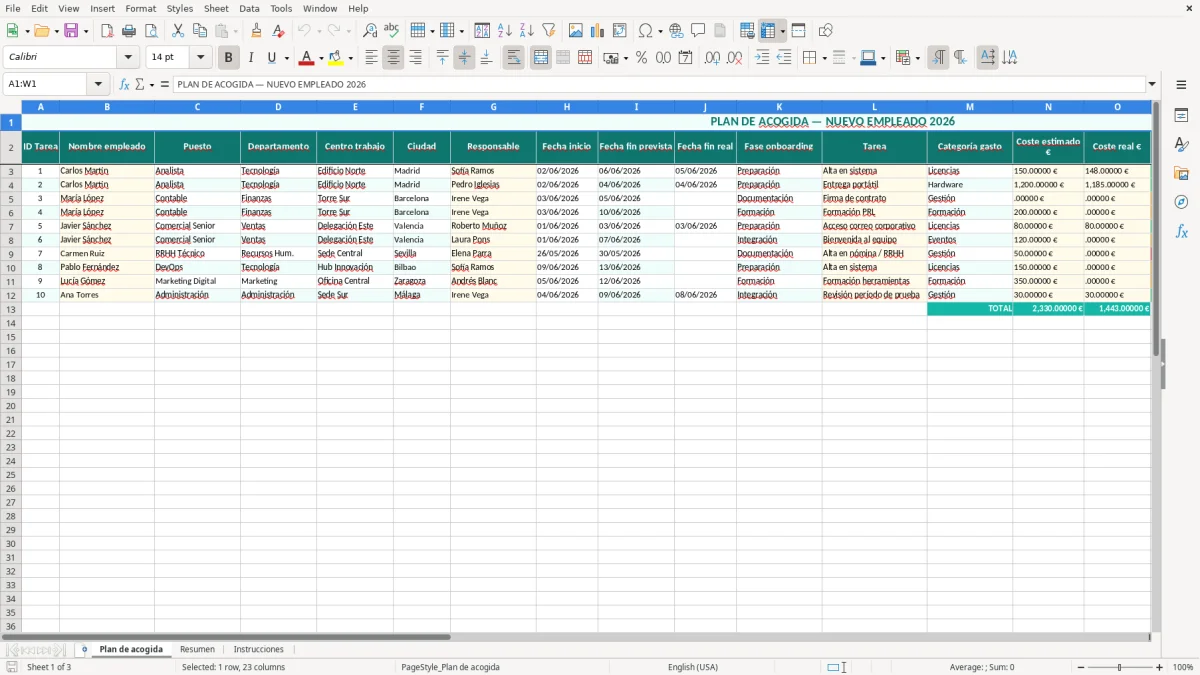
Esta plantilla de plan de acogida en Excel te sirve para organizar la incorporación de un nuevo empleado desde el alta hasta el fin del onboarding. Incluye tareas, responsable, fechas, estado, % de avance, costes y semáforo de seguimiento.
La hoja principal te deja controlar cada tarea por empleado y ver qué está pendiente, qué va con retraso y cuánto cuesta el proceso. La estructura está pensada para una pyme con varios centros, no para una lista suelta sin dueño ni fecha.
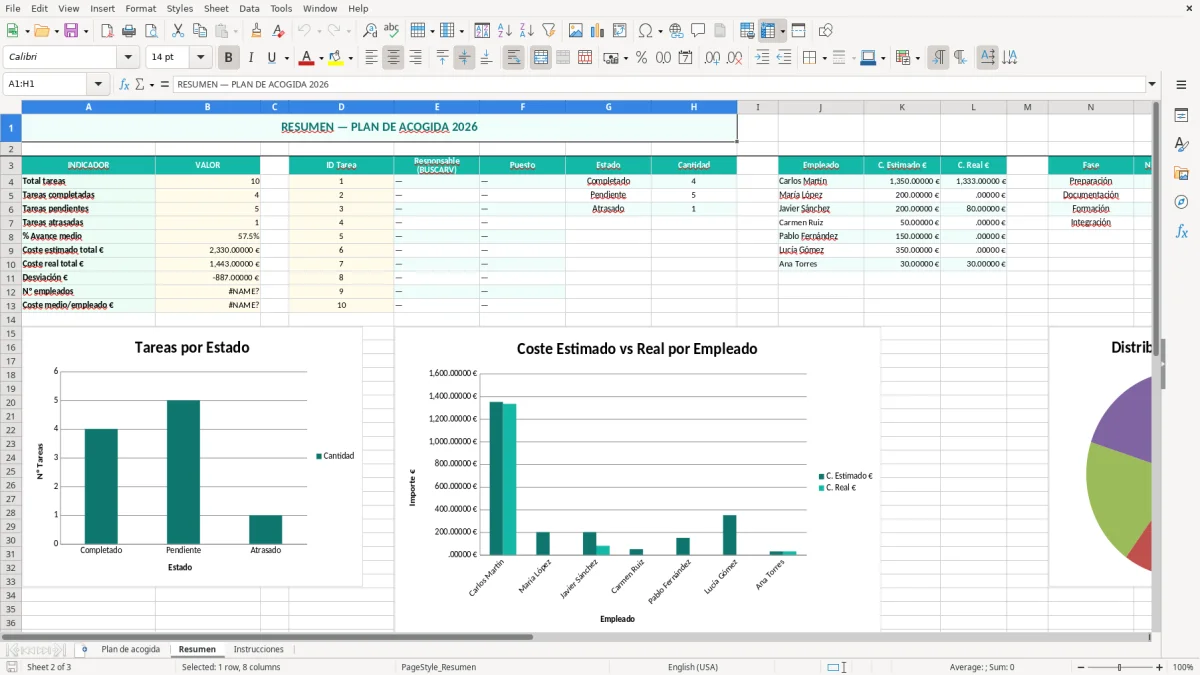
También trae una hoja de Resumen para ver el avance global y una hoja de Instrucciones para que la use cualquiera del equipo de RRHH sin perder tiempo.
En una pyme, el plan de acogida no debería depender de la memoria del mando ni de un correo perdido. La plantilla concentra el alta operativa del nuevo empleado en una sola hoja con 23 columnas: identificación de tarea, datos del trabajador, plazos, costes, estado y observaciones.
La hoja Plan de acogida es la base. Ahí registras cada acción del onboarding: entrega de equipo, accesos, prevención, formación inicial, presentación al equipo y validación del puesto. La columna Fase onboarding te permite ordenar el proceso por etapas, por ejemplo día 1, semana 1 y mes 1.
RRHH suele cargar los datos iniciales y vigilar vencimientos. El responsable directo confirma tareas operativas y administración puede registrar costes reales, por ejemplo 120 € de uniforme o 85 € de formación externa. En una empresa de 25 personas, perder 30 minutos por empleado en tareas mal coordinadas son 12,5 horas al año solo en rehacer gestiones.
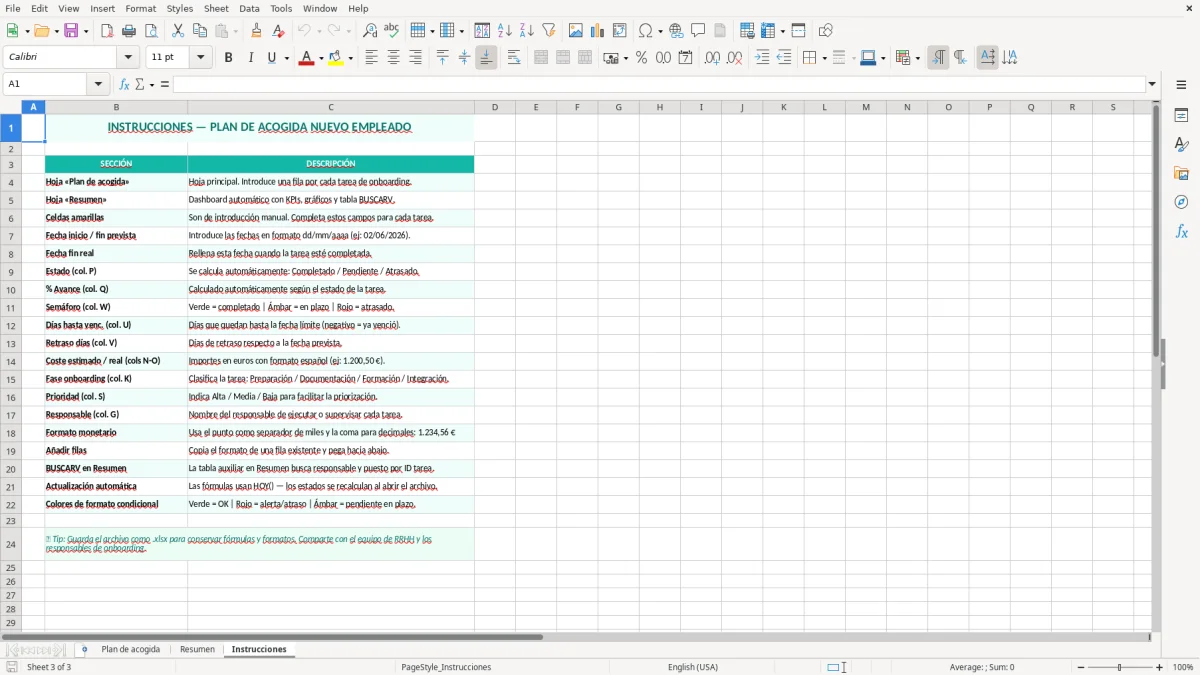
La imagen 1 muestra la hoja principal con cabecera verde, columnas anchas para nombre, puesto y observaciones, y campos numéricos para importes y plazos. La imagen 2 enseña el Resumen, pensado para revisar el avance sin entrar fila por fila. La imagen 3 recoge las Instrucciones, útil para que cualquiera rellene la plantilla sin romper el formato.
Si quieres usarla bien, no metas solo nombres. Debes completar fechas reales, responsable y prioridad, porque ahí es donde salen los retrasos de verdad. Un onboarding de 8 tareas con 2 pendientes y 1 vencida ya te marca un problema de coordinación que en Excel se ve en segundos.
Esta plantilla no sustituye las obligaciones laborales, pero te ayuda a no dejar huecos en la incorporación. El Estatuto de los Trabajadores exige ordenar bien jornada, contrato, vacaciones y registro documental, y eso afecta directamente al primer día del empleado.
Si la persona entra a tiempo parcial, el art. 12 ET obliga a dejar claro el número de horas y su distribución. Si trabaja con jornada ordinaria, el art. 34 ET fija el marco de jornada y descansos; y el art. 38 ET reconoce 30 días naturales de vacaciones por año trabajado. En el onboarding, esas condiciones deben quedar comunicadas desde el inicio, no improvisadas a mitad de mes.
En una pyme con 25 empleados, el error típico es entregar la bienvenida y olvidar el paquete laboral: contrato, prevención, protección de datos y control horario. Si luego hay una jornada mal pactada o un cambio de horario sin dejar rastro, puedes acabar con horas extra discutidas o con una reclamación por cuadrante mal comunicado.
También conviene dejar preparada la parte de Seguridad Social y comunicación al SEPE dentro de plazo cuando corresponda. Si el alta se tramita tarde o la información interna no cuadra con el contrato, el problema no es Excel: es el desorden documental que luego se convierte en incidencia, sanción o retraso de nómina.
Ese desorden documental suele empezar a notarse justo cuando toca asignar turnos, por lo que también conviene dejar preparado un cuadrante de guardias para que los cambios de horario queden claros desde el primer día.
El fallo más caro no es olvidarte de una bienvenida. Es dejar sin asignar tareas críticas, no poner vencimiento o no revisar quién hace cada cosa, porque entonces el retraso se multiplica y nadie responde.
Un ejemplo claro: si una incorporación necesita 6 gestiones internas y cada una se retrasa 1 día por falta de seguimiento, el arranque se te va casi una semana. Si ese retraso implica 4 horas improductivas del responsable y 2 horas de RRHH, y estimas 25 € por hora de coste interno, ya estás en 150 € perdidos por una sola entrada.
Otro error habitual es no controlar el coste real frente al estimado. Si presupuestas 200 € entre uniforme, credenciales y formación, pero acabas en 320 €, el desvío es del 60 %. En 10 altas al año, eso son 1.200 € de sobrecoste que solo ves si registras ambos importes.
El semáforo y el campo de retraso te obligan a mirar lo urgente antes de que estalle. Eso es mejor que un Excel decorativo sin responsables ni fechas, porque un archivo bonito no evita una baja de productividad ni una queja por falta de medios el primer día.
Esta plantilla está bien para una pyme, pero también sirve como base para escalar. Cuando pasas de 10 a 50 empleados, lo importante es estandarizar entradas y no repetir datos de personal en cada alta.
Con estas fórmulas puedes ahorrar entre 15 y 20 minutos por alta. Si haces 8 incorporaciones al mes, eso son 2 a 2,5 horas mensuales que dejas de perder en copiar y pegar.
Si luego conectas el resumen con tu programa de nóminas o con la gestoría, el flujo queda mucho más limpio. La regla es simple: una sola vez el dato maestro, varias veces la consulta; nunca al revés.
Incluye una hoja principal con 23 columnas para controlar tareas, empleados, responsables, fechas, costes, estado, avance y retrasos. Además trae una hoja de Resumen y otra de Instrucciones para usarla sin perder tiempo.
Sí. La plantilla incluye campos de Centro trabajo y Ciudad, así que puedes separar incorporaciones por ubicación sin duplicar archivos. En una empresa con 3 centros, eso evita llevar 3 Excels distintos y perder trazabilidad.
Sí. Tienes columnas de Coste estimado € y Coste real € para comparar presupuesto y gasto final. Si una acogida presupuestada en 180 € termina costando 260 €, la desviación queda visible desde la propia tabla.
La plantilla incluye Vencimiento, Días hasta venc., Retraso días y Semáforo. Con eso detectas en segundos qué tareas están fuera de plazo y cuáles necesitan seguimiento inmediato.
Sí. La columna Fase onboarding te permite dividir la acogida en día 1, semana 1, semana 2 o mes 1. Así no mezclas tareas de bienvenida con controles de seguimiento posterior.
Lo normal es que RRHH cargue los datos base y el responsable directo actualice el avance operativo. Administración puede completar costes y observaciones, sobre todo cuando hay material, uniformes o formación externa de por medio.
Pablo Serrano es redactor especializado en gestión de personal y normativa laboral. Explica paso a paso cómo usar cada plantilla, con un lenguaje claro para que cualquier departamento la aplique sin dudas.