Productividad Excel – Plantilla Gratis (2026)
53
Descargar gratis

Plantilla para valorar competencias, registrar notas y resumir resultados por empleado, departamento y centro.


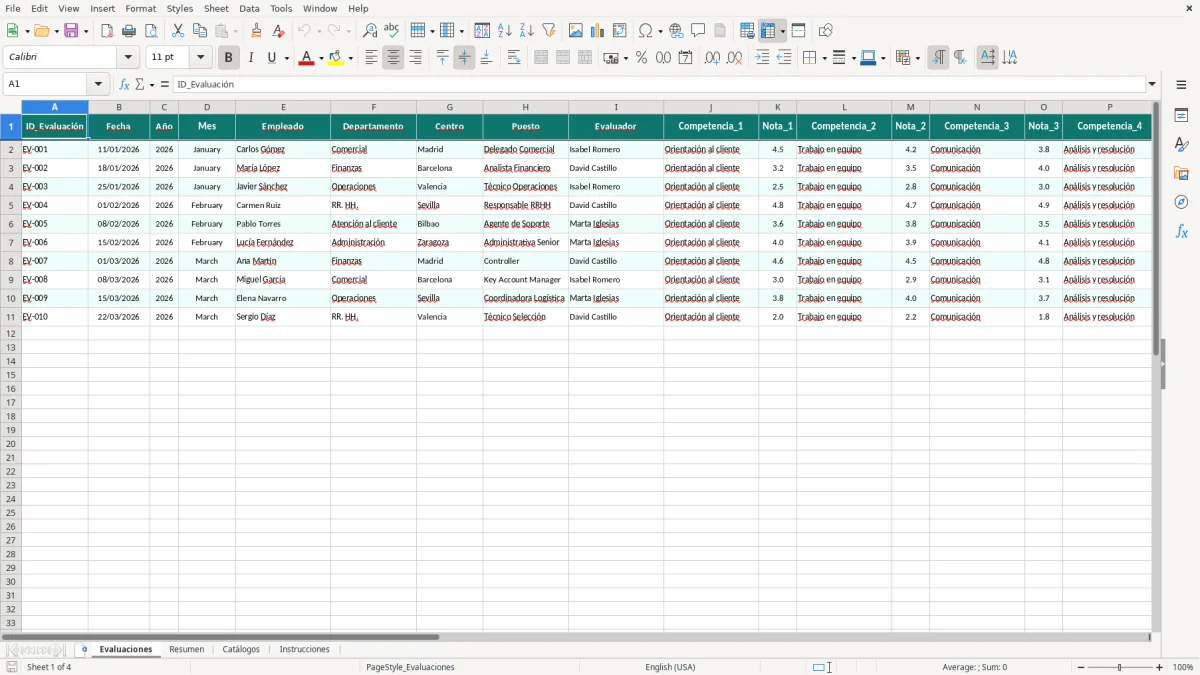
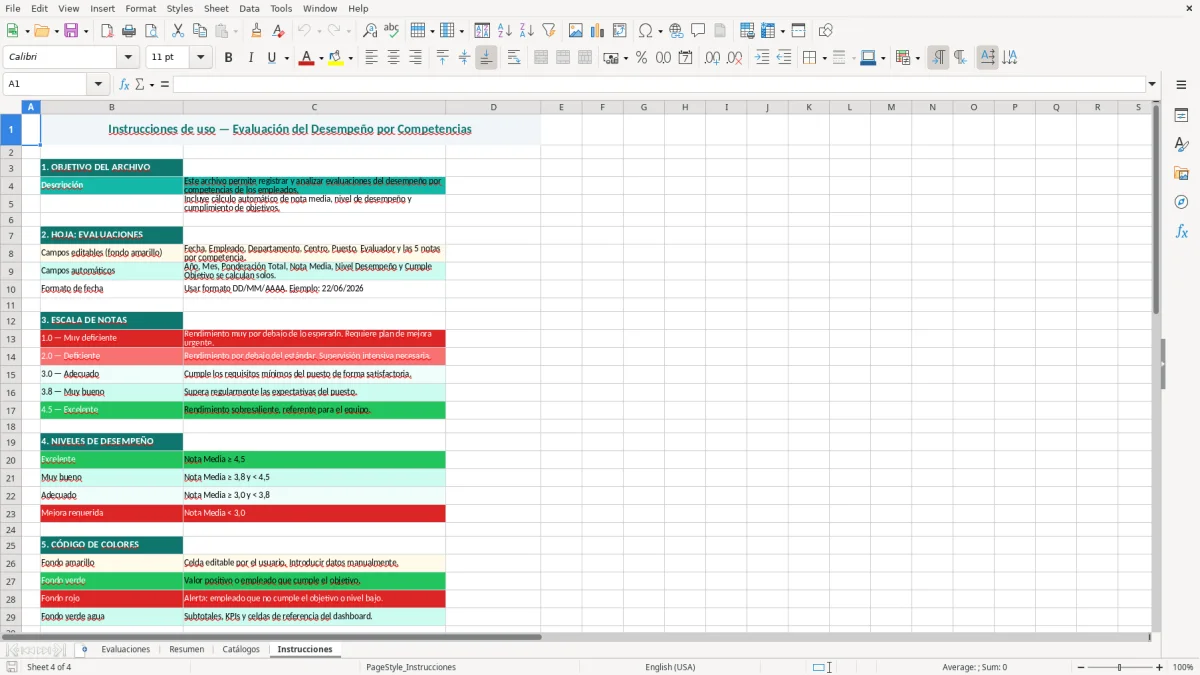
Esta plantilla de Excel te permite registrar evaluaciones por competencias, puntuar a cada empleado y sacar un resumen por persona, departamento y centro. Incluye la hoja Evaluaciones para el detalle, Resumen para los KPIs y Catálogos e Instrucciones para trabajar sin perder datos.
Está pensada para una pyme que hace revisiones semestrales o anuales y necesita ordenar notas, comentarios y resultados sin montar un software de RRHH. Con una tabla estructurada puedes filtrar por año, ver quién ha sido evaluado y detectar desviaciones entre equipos en pocos clics.
La lógica es simple: introduces cada evaluación en la hoja de detalle, y el archivo consolida medias, recuentos y porcentajes en el panel. Si lo llevas bien, te ahorras errores de copia, duplicidades y discusiones sobre qué versión de la evaluación es la buena.
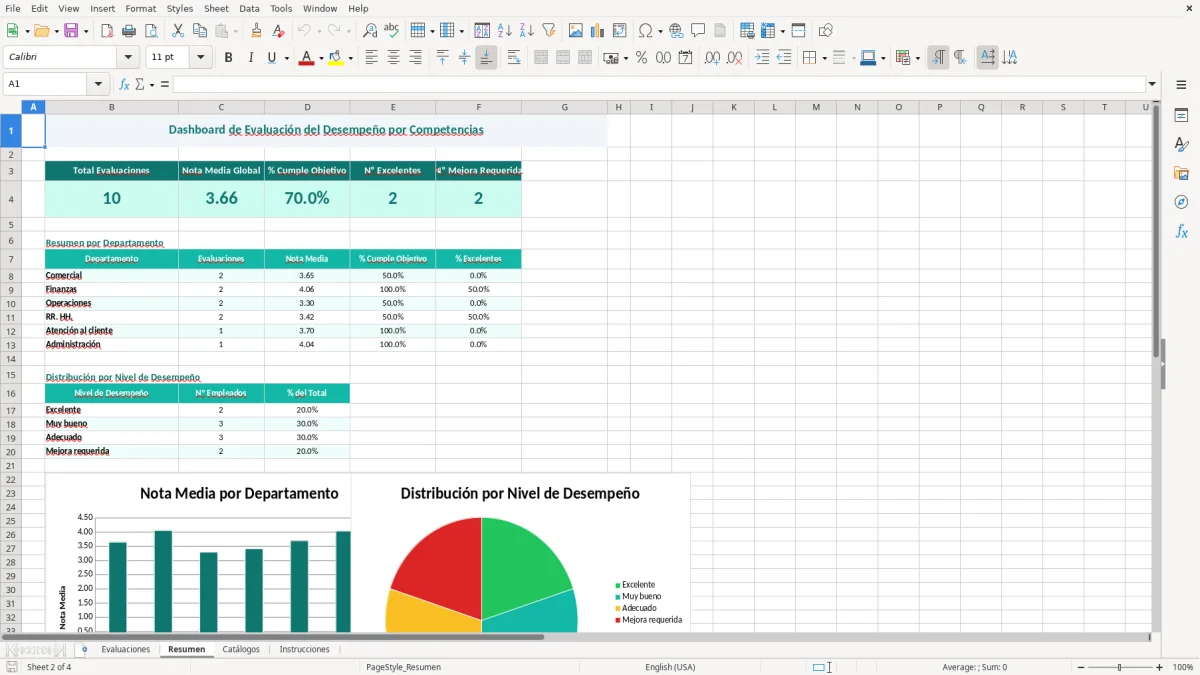
La plantilla está pensada para que tú, como responsable de RRHH o administración, metas cada revisión en una sola línea y no tengas que rehacer el trabajo después. En una pyme de 25 personas, esto evita hojas duplicadas, comentarios dispersos y medias calculadas a mano en cada cierre.
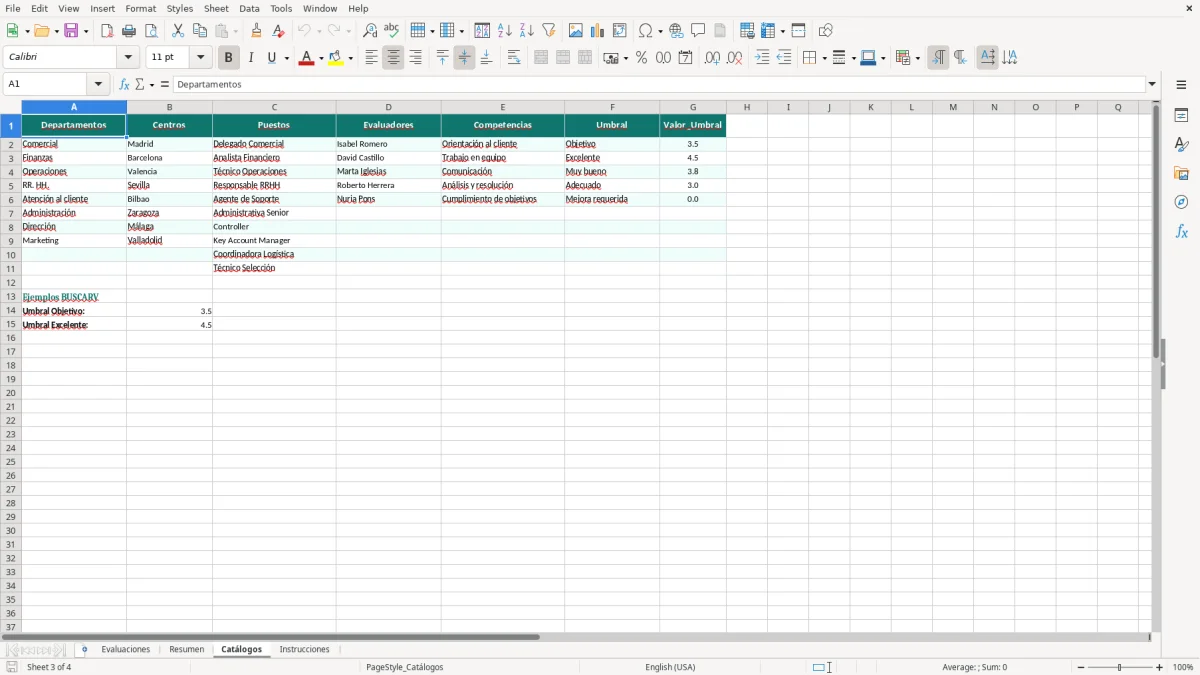
La hoja Evaluaciones es la base: ahí registras ID_Evaluación, fecha, año, mes, empleado, departamento, centro, puesto, evaluador y las competencias con sus notas. La lógica es operativa: primero capturas el dato, luego lo resumes en Resumen y, por último, dejas los catálogos fijos para que nadie invente nombres distintos.
Evaluaciones recoge el detalle por trabajador. Resumen te sirve para ver el conjunto, por ejemplo cuántas evaluaciones hay por centro o qué media saca cada equipo si trabajas con una escala de 1 a 5.
Si haces revisiones en marzo y septiembre, puedes cargar primero los 25 empleados de la plantilla y después añadir notas y comentarios conforme cada mando envía su valoración. Así evitas tener 25 archivos distintos y reduces el riesgo de mezclar versiones.
El resultado es una base limpia para tomar decisiones sobre formación, promoción interna o refuerzo de competencias. Si ves una media de 2,8 sobre 5 en un departamento, ya no estás opinando: estás mirando un dato que puedes seguir en la siguiente campaña.
La evaluación por competencias no está regulada como un formulario único en el Estatuto de los Trabajadores, pero sí toca obligaciones muy concretas cuando la usas para tomar decisiones de personal. Si la valoración acaba influyendo en promoción, salario, movilidad o despido, conviene que el criterio sea objetivo y trazable para evitar conflictos por discriminación o arbitrariedad.
Cuando una empresa tiene 50 o más personas trabajadoras, el plan de igualdad es obligatorio según el RD 901/2020. Si la evaluación diferencia resultados por sexo, edad o jornada, necesitas poder justificar por qué mides así y qué medidas correctoras aplicas; una mala trazabilidad te puede explotar en una auditoría interna o ante una reclamación.
Si la evaluación se usa como soporte de una decisión disciplinaria o retributiva, guarda el histórico con fecha, evaluador y criterio aplicado. En la práctica, conservar el expediente al menos durante 4 años es una referencia razonable cuando luego quieres defender datos ante una revisión interna, una inspección o una demanda.
Si puntúas compromiso o productividad, no confundas rendimiento con exceso de horas. El art. 34 del Estatuto de los Trabajadores marca la jornada, y el art. 38 regula vacaciones; medir resultados sin mirar horas reales puede llevarte a premiar a quien simplemente acumula más tiempo de trabajo.
Un conflicto laboral por criterio opaco no se resuelve con una media bonita. Si terminas en juicio por una promoción denegada y pierdes, el coste suma abogado, tiempo interno y posible indemnización; en una pyme pequeña, una sola mala evaluación puede salir más cara que implantar un proceso serio desde el inicio.
El error más caro es mezclar notas sin criterio: un mando puntúa con 1 a 10, otro con 1 a 5 y otro usa solo comentarios. Luego intentas comparar departamentos y el resumen deja de servir, porque una media de 4,2 no significa lo mismo en todos los equipos.
Otro fallo típico es rellenar la evaluación meses después, cuando ya nadie recuerda qué se habló en la entrevista. Si la haces tarde, el documento pierde fuerza y te quedas sin una base seria para defender un plan de mejora o una decisión retributiva.
Con campos cerrados y catálogos fijos, reduces errores de escritura y evitas duplicar empleados o puestos. Si en una empresa de 30 personas se repiten 2 o 3 nombres escritos distinto, el resumen deja de cuadrar y luego toca limpiar datos a mano, que es donde se van horas de trabajo.
Una nota baja sin observaciones ni acciones concretas te deja vendido. Si un trabajador saca 2 sobre 5 en orientación al cliente y no dejas escrito el motivo, luego no podrás diferenciar entre una falta real de competencia y un mal día del evaluador.
También es un error medir igual a un administrativo y a un encargado de turno sin ajustar competencias. No todo el mundo responde al mismo panel; si comparas perfiles distintos como si fueran idénticos, el resultado puede parecer técnico pero en realidad es injusto.
La misma lógica exige medir también el compromiso general con una encuesta de eNPS para no quedarse solo en la valoración de competencias.
Esta plantilla funciona bien en una pyme pequeña porque ya separa detalle, catálogos y resumen, que es justo lo que necesitas para no repicar datos. Cuando pasas de 10 a 50 personas, el ahorro está en las fórmulas y en los desplegables: una carga bien hecha te puede ahorrar entre 3 y 5 horas al mes solo en limpieza y consolidación.
Si quieres escalar, conecta el nombre del empleado con un maestro de personal usando BUSCARV o, mejor, INDICE y COINCIDIR si tu archivo crece. Para sumar evaluaciones por departamento o centro, SUMAR.SI y SUMAR.SI.CONJUNTO te evitan tablas manuales y te dejan el panel listo al cierre de campaña.
Si ya haces dos campañas al año y manejas más de 30 evaluaciones por ciclo, el Excel con buena estructura compensa mucho más que una lista manual. A partir de ahí, el tiempo no se pierde en calcular, sino en interpretar resultados y decidir formación, promoción o refuerzo.
A partir de ahí, el tiempo no se pierde en calcular, sino en interpretar resultados y decidir el plan de formación y el refuerzo necesario.
Incluye una hoja de detalle para registrar cada evaluación, un resumen con indicadores, un catálogo para controlar valores y una hoja de instrucciones. Con eso puedes trabajar con una escala homogénea y sacar medias por persona, departamento o centro.
La forma más práctica es usar una escala fija, por ejemplo de 1 a 5, y no mezclarla con otros criterios dentro del mismo ciclo. Si cambias la escala entre campañas, la comparación histórica pierde valor y el resumen deja de ser fiable.
Sí. De hecho, la estructura con año y mes permite separar campañas y comparar resultados entre periodos sin montar otro archivo. Para una pyme con dos revisiones al año, es suficiente para mantener el histórico ordenado.
Como mínimo, fecha, empleado, puesto, evaluador, competencias, notas y observaciones. Si luego vas a usar el resultado para una promoción o un plan de mejora, añade también departamento y centro para poder comparar contextos.
Sí, siempre que mantengas criterio homogéneo y guardes el histórico. Una evaluación con fecha, evaluador y notas comparables te ayuda a defender por qué propones formación a un equipo o promoción a una persona concreta.
Primero revisa si todos están usando la misma escala y el mismo significado para cada nivel. Si un mando puntúa con dureza y otro con mucha holgura, el problema no es la plantilla: es el criterio, y conviene unificarlo antes de cerrar la campaña.
Pablo Serrano es redactor especializado en gestión de personal y normativa laboral. Explica paso a paso cómo usar cada plantilla, con un lenguaje claro para que cualquier departamento la aplique sin dudas.