Productividad Excel – Plantilla Gratis (2026)
37
Descargar gratis

Plantilla para valorar empleados, calcular nota ponderada, bonus y subida salarial en Excel con resumen e instrucciones.


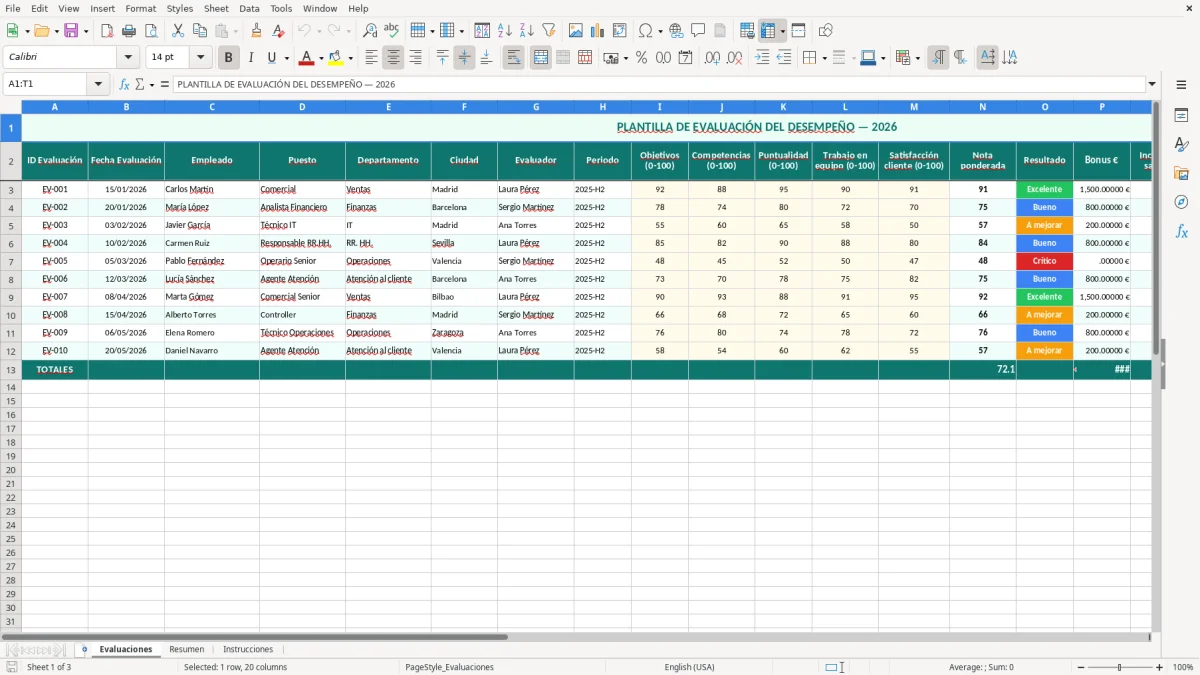
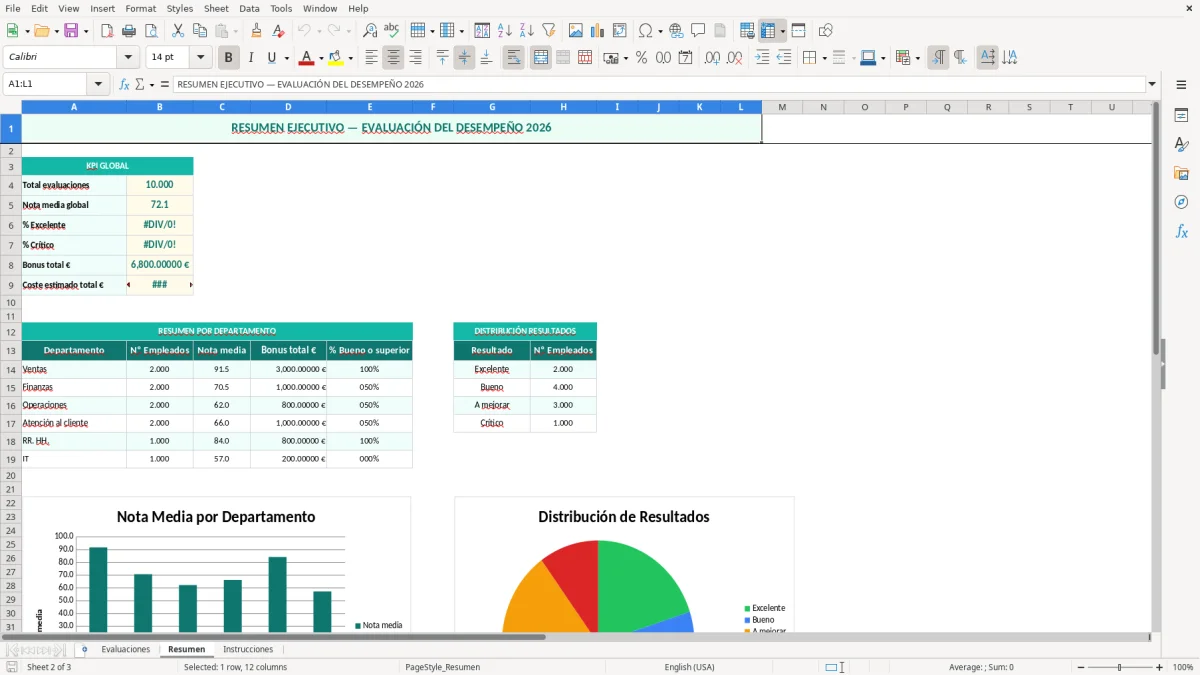
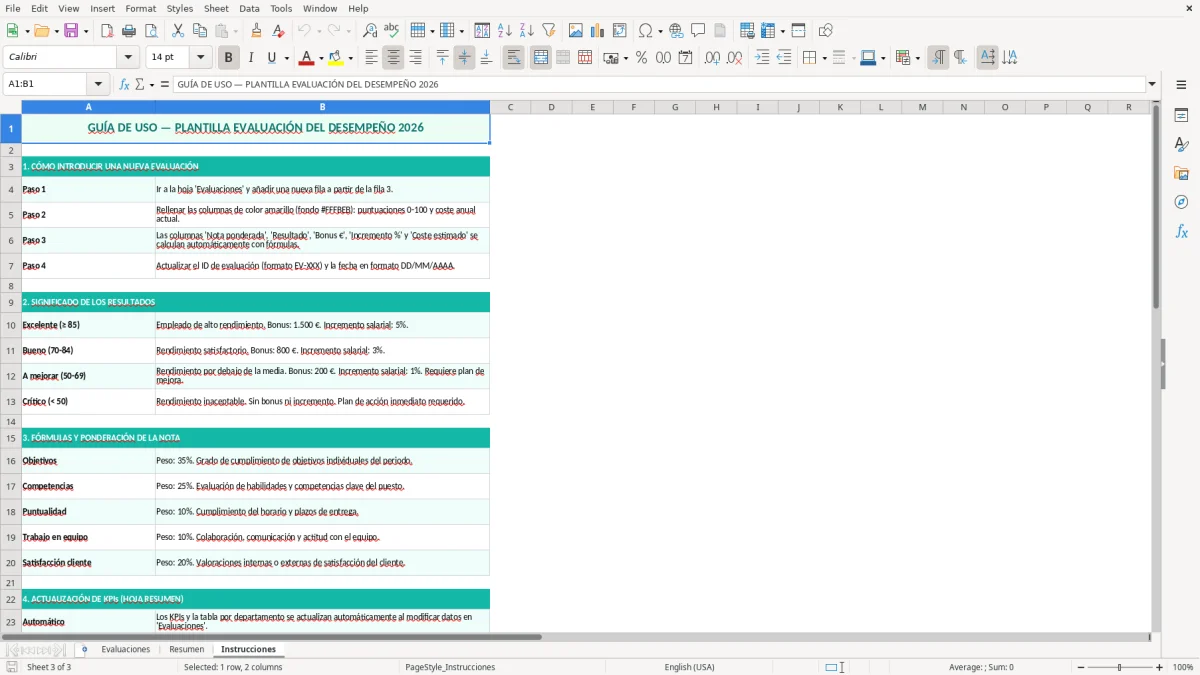
Esta plantilla de evaluación del desempeño en Excel sirve para puntuar a cada empleado, calcular la nota ponderada, clasificar el resultado y estimar bonus y subida salarial. Incluye una hoja de evaluaciones, un resumen automático y una hoja de instrucciones.
Está pensada para RRHH, mandos intermedios y pymes que hacen revisiones periódicas con criterios homogéneos. La hoja de Evaluaciones recoge datos por empleado, la de Resumen agrupa resultados y la de Instrucciones explica cómo rellenarla sin romper fórmulas.
Si quieres pasar de valoraciones sueltas a un control ordenado, aquí tienes una base práctica. La plantilla te ayuda a comparar personas, detectar desviaciones entre evaluadores y dejar trazabilidad de cada revisión.
La hoja Evaluaciones es la que usas en el día a día. Ahí metes cada revisión con su ID, fecha, empleado, puesto, departamento, evaluador y periodo, y después rellenas las puntuaciones de 0 a 100.
La estructura que se ve en la imagen 1 está pensada para no mezclar datos maestros con la valoración. Tienes columnas separadas para Objetivos, Competencias, Puntualidad, Trabajo en equipo y Satisfacción cliente, y al final aparecen Nota ponderada, Resultado, Bonus €, Incremento salarial %, Coste anual actual €, Coste anual estimado € y Comentarios.
Normalmente RRHH carga la parte fija: empleado, departamento, periodo y evaluador. El mando directo introduce o revisa las notas de desempeño, porque es quien tiene el criterio operativo sobre objetivos cumplidos, actitud y calidad del trabajo.
El resultado final no es solo una nota. La plantilla te deja preparar una conversación de revisión con datos comparables y, si toca, una propuesta de subida salarial o bonus alineada con el rendimiento real.
En una empresa de 25 trabajadores, hacer 25 evaluaciones de 10 minutos ya son 4 horas y 10 minutos de trabajo si todo está ordenado. Si encima tienes que rehacer cálculos, buscar correos o copiar datos a otra tabla, el tiempo se te va a 6 u 8 horas sin darte cuenta.
En ese mismo flujo, queda también la planificación de formación para traducir la revisión en acciones concretas de mejora y seguimiento.
Si la evaluación del desempeño afecta a salario, bonus o promoción, estás entrando en terreno laboral sensible. El salario se calcula sobre el Estatuto de los Trabajadores, la retribución pactada y el convenio colectivo, y cualquier cambio retributivo debe quedar bien documentado.
Para contratos a tiempo parcial, el art. 12 del Estatuto de los Trabajadores obliga a controlar con precisión la jornada y la distribución real del tiempo de trabajo. Si además usas la evaluación para justificar una decisión de retribución variable, mejor dejar trazabilidad interna con criterios objetivos, fechas y firma o validación del responsable.
Una cosa es evaluar rendimiento y otra muy distinta modificar condiciones sin soporte. Si prometes un bonus de 300 € y luego lo pagas irregularmente, generas conflicto y expectativa salarial; si aplicas subidas sin criterio, luego te cuesta defender diferencias entre personas que hacen el mismo trabajo.
La evaluación no tiene un plazo legal único, pero sí conviene fijarla por ciclo: semestral o anual. Si la usas para decisiones de nómina, deja el documento cerrado antes del cierre del mes para que la gestoría o administración no tenga que rehacer el cálculo.
Una subida errónea de 100 € al mes a 8 empleados son 800 € mensuales, es decir, 9.600 € al año. Si después tienes que corregirlo con atrasos, regularizaciones y llamadas al trabajador, el coste interno sube todavía más.
El error más caro es puntuar sin criterios y luego querer defender una subida distinta para dos personas que hacen lo mismo. Eso acaba en discusión interna, pérdida de credibilidad del mando y, en algunos casos, reclamación por trato desigual.
Si todos sacan 90 puntos, la evaluación no sirve para nada. En una plantilla de 12 personas, una diferencia de solo 5 puntos mal explicada puede disparar bonus o subidas que suman 1.200 € o 1.500 € al año sin una base sólida.
Cuando no conservas la evolución de cada ciclo, pierdes la foto real del rendimiento. En cuanto un trabajador cuestiona una decisión, necesitas ver qué se dijo en la revisión anterior, qué objetivos se marcaron y si hubo seguimiento.
Puntualidad, actitud y resultados no son lo mismo. Si mezclas una falta puntual con el resto de indicadores, puedes penalizar en exceso una evaluación y acabar defendiendo una decisión muy débil ante una revisión interna o una inspección documental.
Otro clásico es arrastrar nombres, periodos o porcentajes de una evaluación anterior. Un error de copia en el Bonus € o en el Incremento salarial % puede costarte varios cientos de euros por persona y obligarte a rehacer la nómina.
Cuando pasas de 10 a 30 empleados, el problema no es valorar más gente: es no duplicar trabajo. Con esta plantilla puedes usar el mismo formato para todos y luego explotar el resumen para ver medias por departamento, evaluador o periodo.
Si cada evaluación te lleva 12 minutos a mano y la automatización te la baja a 7, ahorras 5 minutos por persona. En 30 empleados son 150 minutos, es decir, 2 horas y 30 minutos en cada ciclo.
La ventaja real está en que luego puedes exportar datos limpios: empleado, resultado, bonus e incremento. Con eso evitas repicar la información en nóminas, donde un solo error de tecleo se traduce en una incidencia de pago o una regularización posterior.
Con los resultados limpios ya estructurados, la matriz de talento encaja como siguiente paso para clasificar a cada empleado por desempeño y potencial antes de volcar los datos en nóminas.
Calcula una nota ponderada por empleado y deja preparados los campos de Resultado, Bonus € e Incremento salarial %. Además, organiza la información por evaluación, persona, puesto, departamento y periodo.
Incluye 3 hojas: Evaluaciones, Resumen e Instrucciones. La primera es para cargar los datos, la segunda para revisar el conjunto y la tercera para explicar cómo usarla sin errores.
Usa una escala de 0 a 100 en objetivos, competencias, puntualidad, trabajo en equipo y satisfacción del cliente. Esa escala facilita comparar empleados distintos sin mezclar criterios.
Sí. El campo Periodo te permite registrar ciclos distintos, así que puedes hacer revisiones semestrales, anuales o por campaña, siempre que mantengas el mismo criterio de valoración.
Sí, porque incluye Bonus € e Incremento salarial %. Eso te ayuda a preparar decisiones retributivas con una base homogénea y a pasar datos más limpios a administración o a la gestoría.
Los que necesites, porque el sistema está preparado para repetir filas de evaluación. En una pyme de 15, 25 o 50 personas, la clave no es el límite técnico sino mantener los datos bien ordenados por periodo y evaluador.
Pablo Serrano es redactor especializado en gestión de personal y normativa laboral. Explica paso a paso cómo usar cada plantilla, con un lenguaje claro para que cualquier departamento la aplique sin dudas.