Pluses y complementos Excel – Plantilla gratis (2026)
2
Descargar gratis

Registro de anticipos de nómina con control de autorizaciones, pagos, cuotas y saldos. Incluye resumen por departamento y mes para pymes.


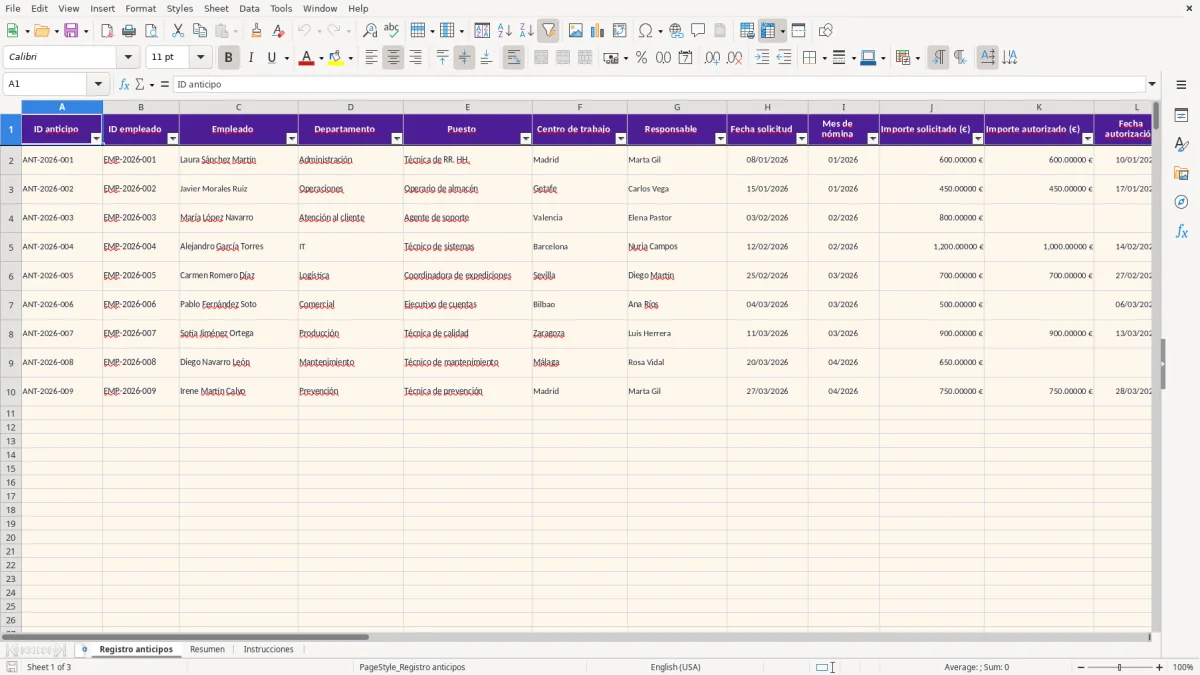
Esta plantilla de Excel registra solicitudes de anticipo de nómina desde la petición hasta la compensación. Incluye una hoja operativa con 999 filas preparadas, cálculo automático de cuotas y saldo pendiente, un resumen por departamento y mes, e instrucciones para conservar la trazabilidad.
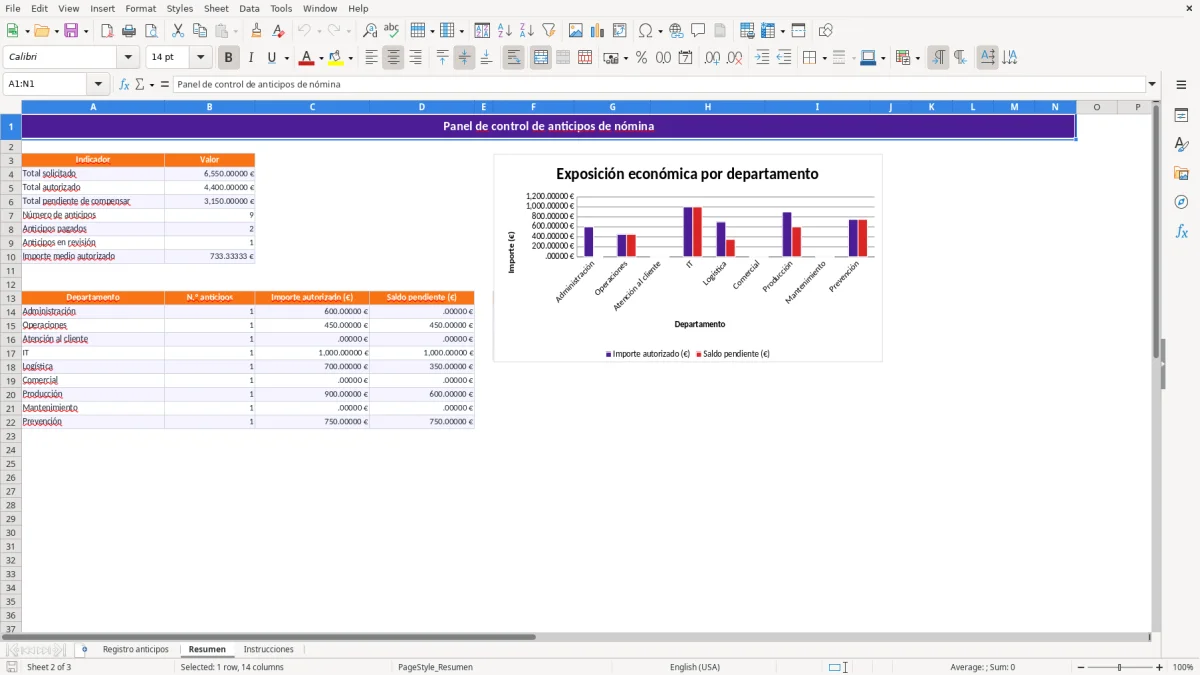
En Registro anticipos anotas empleado, importe solicitado y autorizado, fechas, estado, forma de devolución, compensaciones y evidencia. La hoja Resumen convierte esos datos en indicadores para que RR. HH., administración y nóminas sepan qué está pendiente antes del cierre salarial.
En una pyme de 25 trabajadores, la persona empleada presenta la solicitud al responsable de RR. HH. Este registra una fila en Registro anticipos con el ID ANT-2026-004, el ID empleado, la fecha, el mes de nómina y los 500,00 € solicitados. La referencia debe ser única: no uses el nombre como identificador porque puede haber homónimos.
La entrada mínima también incluye departamento, puesto, centro de trabajo, responsable y forma de devolución. En la plantilla puedes elegir Nómina del mes, Cuotas en nómina, Transferencia u Otro; el número de cuotas admite valores enteros entre 1 y 120.
RR. HH. comprueba si existe una solicitud anterior pendiente, revisa el importe y deja la evidencia en V. La persona responsable decide y se anotan el importe autorizado y la fecha de autorización; si se aprueban 450,00 € de los 500,00 €, esa diferencia queda visible frente a la petición inicial.
El estado debe avanzar de forma cronológica: En revisión, Autorizado y después Pagado o Compensado. Administración o el gestor laboral recibe el importe, el mes de nómina y la forma de devolución; no debe tener que reconstruir la decisión a partir de correos dispersos.
Nóminas confirma la fecha prevista y la fecha real de pago, además del importe compensado. Si se compensan 150,00 € de un anticipo autorizado de 450,00 € en tres cuotas, P calcula 150,00 € y R deja 300,00 € pendientes.
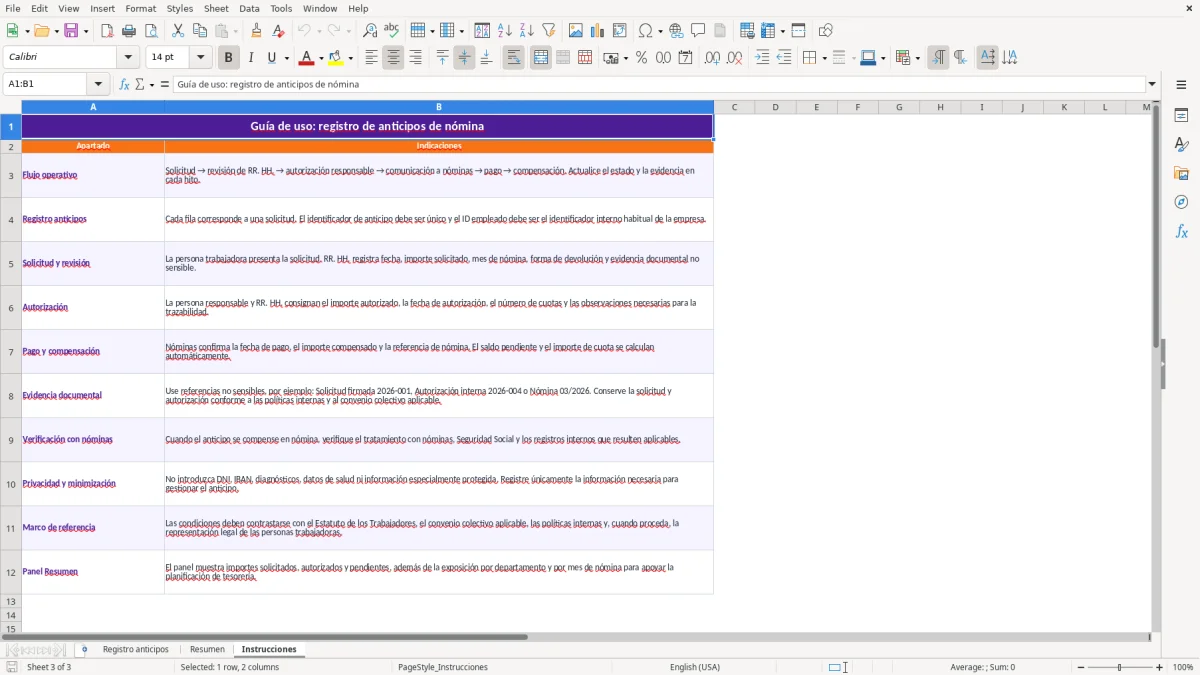
Al cierre mensual, RR. HH. revisa los registros abiertos y el panel Resumen. La imagen 1 muestra las 23 columnas del registro; la imagen 2 presenta los indicadores, el desglose por departamento y el mes de nómina; la imagen 3 recoge las instrucciones y el orden de responsabilidades.
El punto de partida es el Estatuto de los Trabajadores, cuyo artículo 29.1 reconoce el derecho a percibir anticipos a cuenta del trabajo ya realizado. No equivale a un derecho automático a cobrar cualquier cantidad futura: un anticipo sobre días todavía no trabajados necesita respaldo en el convenio colectivo, contrato o política interna.
Por ejemplo, si una empleada ha trabajado 10 días y su salario mensual es 1.500,00 €, la empresa no debe tratar como salario ya devengado un anticipo de 1.500,00 € sin revisar la base aplicable. La plantilla registra la decisión y el saldo, pero no determina qué importe permite el convenio.
El gestor laboral debe verificar que el descuento aparece con el tratamiento adecuado en el recibo de salarios y que no reduce indebidamente las percepciones protegidas. El artículo 29.1 también establece que el periodo de pago regular no puede exceder de un mes; la compensación de un anticipo debe coordinarse con ese ciclo y con la documentación salarial.
Un anticipo autorizado de 600,00 € y compensado íntegramente en la nómina de enero debe mostrar 600,00 € compensados y saldo cero, como en el ejemplo de Laura de la plantilla. Si solo se compensan 200,00 €, quedan 400,00 € abiertos para la siguiente revisión.
La gestión debe respetar el RGPD y la LOPDGDD: registra únicamente datos necesarios y no introduzcas DNI, IBAN, diagnósticos ni información de salud. La columna Evidencia / referencia está pensada para textos como Solicitud firmada 2026-004 o Nómina 03/2026, no para copiar documentos completos.
El artículo 29 no fija una multa específica por usar o no usar Excel. Las consecuencias dependen del incumplimiento real: salario impagado, descuento indebido, vulneración del convenio o tratamiento ilícito de datos. Por eso la hoja sirve como evidencia interna, pero no sustituye la revisión de nóminas ni del convenio aplicable.
El error que más problemas genera es marcar un anticipo como Pagado cuando solo ha sido autorizado. En una empresa con 25 empleados, tres anticipos de 400,00 € mal clasificados pueden hacer que el panel oculte 1.200,00 € todavía pendientes de transferencia.
La plantilla separa Importe solicitado, Importe autorizado, Fecha de autorización, Fecha prevista de pago y Fecha de pago. Usa cada campo en su momento; no escribas el pago en Observaciones ni borres la solicitud cuando se rechaza.
Otro fallo es compensar el importe autorizado completo aunque la nómina solo haya descontado una cuota. Si el anticipo es de 900,00 € en tres cuotas y se anotan 900,00 € compensados después de la primera nómina, R mostrará cero cuando aún deberían quedar 600,00 €.
Ese desfase puede provocar una reclamación salarial y obliga a rehacer conciliaciones. La columna Q debe contener el importe efectivamente compensado, no la cuota prevista; P calcula la cuota teórica y R controla el remanente.
Guardar solo un correo y no vincularlo a un ID impide reconstruir quién aprobó, cuándo y por qué importe. En una revisión interna, cinco solicitudes sin referencia documental pueden obligar a localizar manualmente decenas de mensajes y recibos.
Usa V para una referencia breve y W para incidencias concretas: Autorización interna 2026-007, nómina 04/2026 o diferencia pendiente de confirmar. No adjuntes datos especialmente protegidos en la hoja.
Un saldo calculado correctamente no legaliza un descuento contrario al artículo 29.1 del Estatuto de los Trabajadores ni a un convenio. Tampoco sustituye el consentimiento o la base jurídica necesaria para tratar datos personales; la herramienta ordena la trazabilidad, pero la decisión salarial debe estar respaldada.
Con 10 anticipos al mes, copiar importes desde correos a nóminas puede consumir unas 2 horas mensuales. Establece que Registro anticipos sea la fuente operativa y entrega al gestor laboral solo las filas autorizadas o pagadas, identificadas por ID anticipo y mes de nómina.
La hoja ya deja preparadas 999 filas, mantiene el filtro A1:W1000 y congela la fila superior. No conviertas las fórmulas de P, R y U en valores: necesitas que se recalculen cuando cambien cuotas, compensaciones o fechas.
En una copia de trabajo puedes incorporar un maestro de empleados y utilizar BUSCARV para traer departamento o centro de trabajo desde el ID empleado. Para análisis adicionales, SUMAR.SI permite sumar importes autorizados por empleado y CONTAR.SI contar anticipos abiertos por estado; SI ayuda a marcar una alerta cuando el saldo sea mayor que cero tras la fecha prevista.
Si el equipo gestiona 20 solicitudes mensuales y cada revisión manual tarda 6 minutos, son 2 horas. Reducirla a 2 minutos con estados, fórmulas y referencias deja un ahorro aproximado de 1 hora y 20 minutos al mes, sin contar el tiempo recuperado al investigar saldos.
Cuando superes 100 solicitudes mensuales o varias empresas, Excel puede quedarse corto como sistema multiusuario. Hasta entonces, una copia mensual protegida y una entrega estructurada al programa de nóminas evitan repicar 20 filas y reducen errores de transcripción.
El importe solicitado es la cantidad que pide la persona trabajadora. El autorizado es la cantidad aprobada por la empresa y es la base que usa la plantilla para calcular la cuota y el saldo pendiente.
Sí. La columna P divide el importe autorizado entre el número de cuotas e ignora la fila si faltan datos. La columna R resta el importe compensado y evita mostrar un saldo negativo.
Sí. Introduce la solicitud y selecciona En revisión en la columna Estado. No completes el importe autorizado ni la fecha de autorización hasta que exista una decisión documentada.
El artículo 29.1 del Estatuto de los Trabajadores reconoce anticipos a cuenta del trabajo ya realizado. Las condiciones adicionales pueden estar en el convenio colectivo, el contrato o la política interna de la empresa.
No introduzcas DNI, IBAN, diagnósticos, datos de salud ni otra información especialmente protegida. Usa la columna Evidencia / referencia para identificar documentos con una referencia breve y no sensible.
Sí, sus fórmulas trabajan sobre los rangos de Registro anticipos hasta la fila 1000. Revisa que los nuevos registros estén dentro de ese rango y que los importes, estados y fechas estén correctamente escritos.
Pablo Serrano es redactor especializado en gestión de personal y normativa laboral. Explica paso a paso cómo usar cada plantilla, con un lenguaje claro para que cualquier departamento la aplique sin dudas.