Turnos seguridad Excel – Plantilla gratis (2026)
43
Descargar gratis

Plantilla Excel para organizar turnos de limpieza, horas, ausencias, sustituciones, cobertura y coste estimado en pymes.


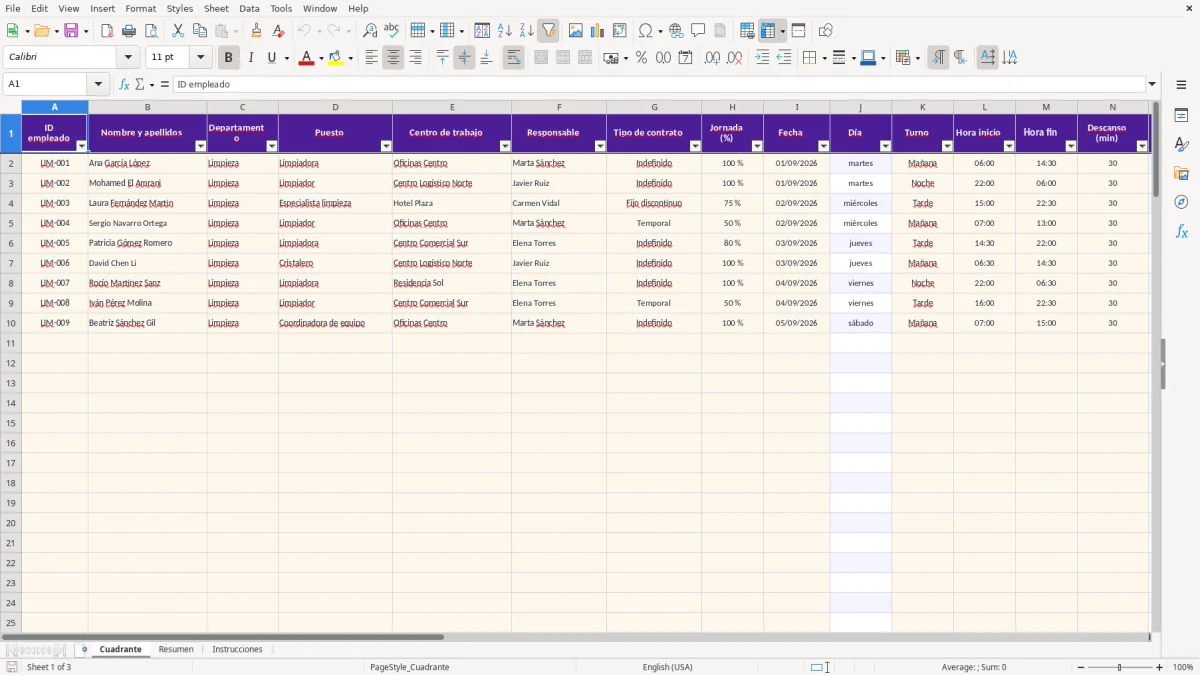
Esta plantilla de cuadrante de limpieza en Excel sirve para asignar turnos por empleado, centro y fecha, controlar horas planificadas, registrar ausencias y detectar sustituciones. Incluye las hojas Cuadrante, Resumen e Instrucciones, con filas preparadas hasta la 101 y cálculos automáticos de horas y costes.
La hoja Cuadrante recoge ID, empleado, departamento, puesto, centro, responsable, contrato, jornada, fecha, turno, horario, descanso, estado e incidencias. La imagen 1 muestra estas columnas y los campos de evidencia y observaciones; la hoja calcula el día de la semana, las horas planificadas, el coste estimado y si hace falta sustitución.
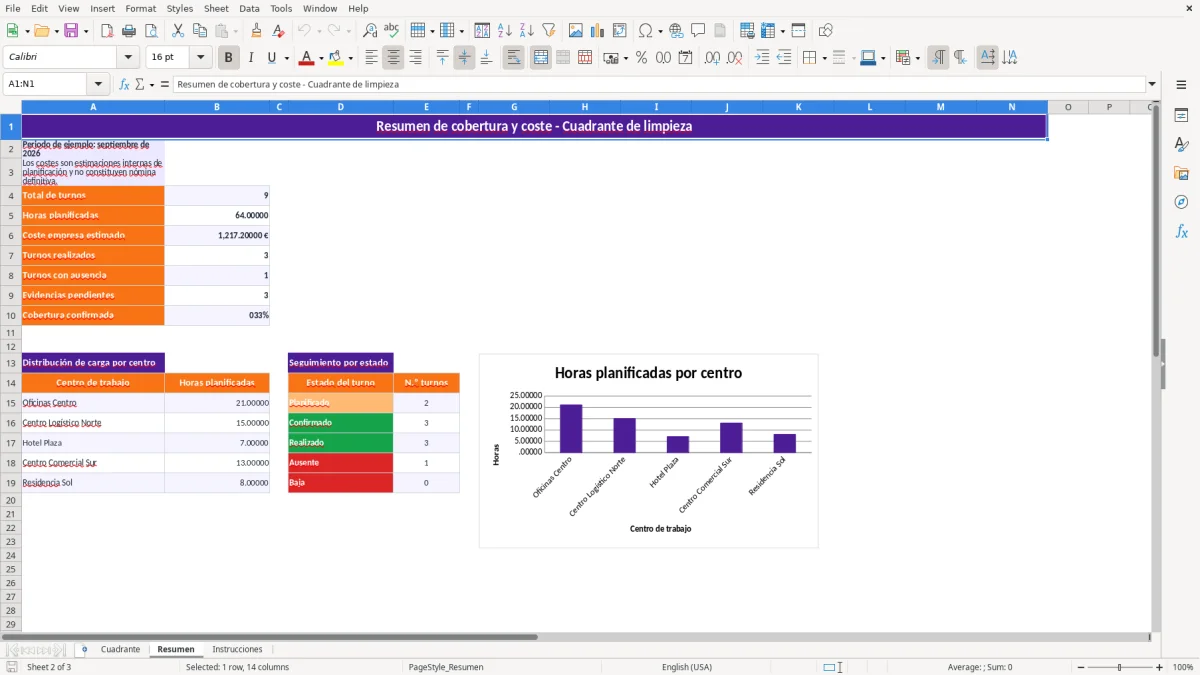
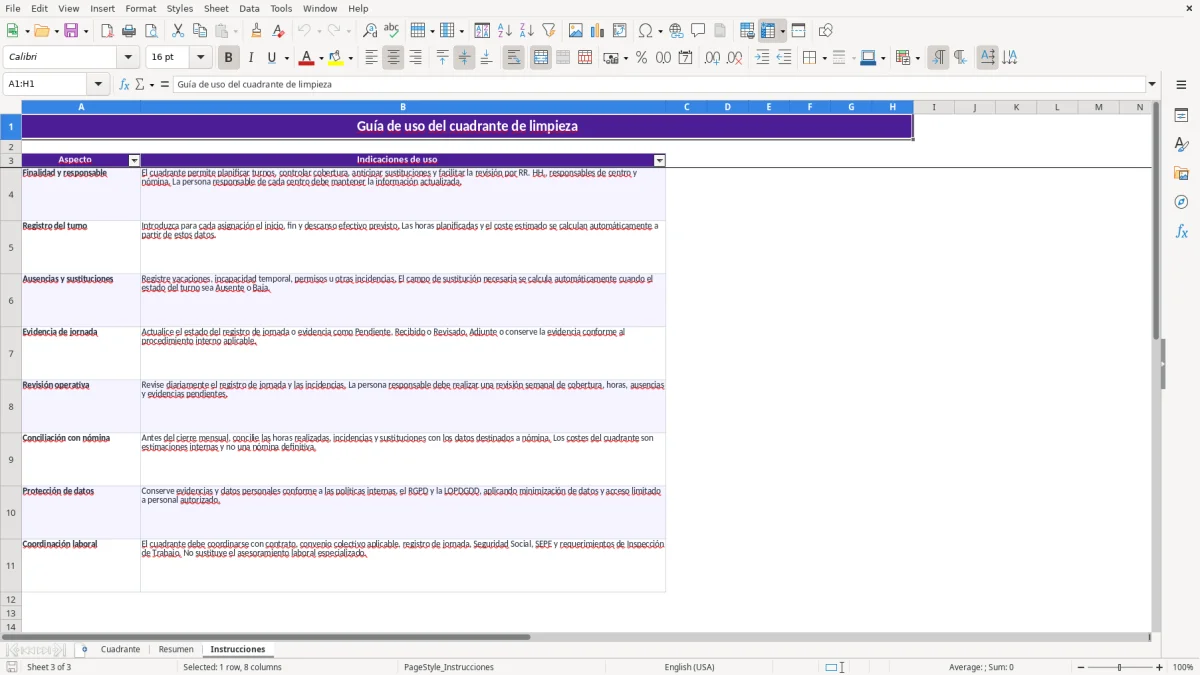
La imagen 2 corresponde a Resumen: presenta turnos, horas, coste estimado, ausencias, evidencias pendientes y cobertura confirmada, además de la carga por centro y un gráfico. La imagen 3 muestra Instrucciones, con el circuito de revisión diaria, revisión semanal, conciliación mensual y protección de datos.
En una empresa de limpieza con 25 trabajadores, la responsable de RR. HH. recibe de cada encargado los centros que deben cubrirse, sus franjas horarias y las personas disponibles. Antes de publicar el cuadrante semanal, contrasta contrato, porcentaje de jornada, descansos, nocturnidad y el convenio colectivo aplicable.
La entrada operativa es concreta: ID del empleado, nombre, puesto, centro, responsable, fecha, turno, hora de inicio, hora de fin, descanso y coste hora empresa. En la plantilla, una fila representa una asignación; por ejemplo, Ana puede cubrir Oficinas Centro el 01/09/2026 de 06:00 a 14:30, con 30 minutos de descanso. El resultado son 8 horas planificadas y un coste estimado de 142,80 € si el coste hora es 17,85 €.
El encargado de centro comprueba cada día si el turno está Planificado, Confirmado o Realizado. Si la persona no acude, selecciona Ausente o Baja y la columna Sustitución necesaria devuelve Sí; así se puede activar una cobertura sin revisar manualmente cien filas.
En un turno nocturno de 22:00 a 06:00 con 30 minutos de descanso, la fórmula calcula 7,5 horas aunque la hora final sea menor que la inicial. Esto evita el error habitual de considerar el turno como negativo o de asignar ocho horas completas sin descontar el descanso.
Al terminar el mes, RR. HH. revisa la hoja Resumen: turnos totales, horas, coste estimado, ausencias, evidencias pendientes y cobertura confirmada. Después compara los turnos Realizados con el registro de jornada y entrega a administración las incidencias que puedan afectar a nómina; el coste mostrado es de planificación, no una nómina definitiva.
El Estatuto de los Trabajadores, en su artículo 34, fija con carácter general un máximo de 40 horas semanales de promedio anual. Entre jornadas deben respetarse 12 horas de descanso, salvo reglas específicas aplicables, y la distribución irregular debe ajustarse a la ley y al convenio. Las horas extraordinarias no pueden superar 80 al año, salvo las destinadas a prevenir o reparar siniestros.
El RD-ley 8/2019 obliga a registrar diariamente el horario concreto de inicio y fin. La empresa debe conservar los registros durante 4 años y tenerlos a disposición de trabajadores, representantes e Inspección de Trabajo. Una infracción grave puede suponer entre 751 € y 7.500 € por centro, además de reclamaciones por horas no abonadas.
El artículo 38 del Estatuto reconoce un mínimo de 30 días naturales de vacaciones por año trabajado, salvo mejora del convenio. El cuadrante no sustituye el calendario laboral ni la comunicación de vacaciones: sirve para dejar trazada la asignación, la incidencia y la posible sustitución.
En limpieza es frecuente el trabajo nocturno. Debes revisar los límites y compensaciones del convenio colectivo, identificar correctamente el turno Noche y no confundir horas planificadas con horas efectivamente trabajadas. Un turno de 7,5 horas con coste de 18,40 € representa 138,00 € estimados, pero la nómina debe aplicar salario, pluses y cotizaciones reales.
Los nombres, contratos, ausencias y evidencias están sujetos al RGPD y a la LOPDGDD. Limita el acceso a RR. HH., responsables autorizados y administración, y conserva solo la información necesaria. La plantilla debe coordinarse con la Seguridad Social, la TGSS, el contrato y el convenio; no comunica altas ni sustituye el registro oficial.
El error más caro es presentar el cuadrante como prueba única de jornada. Una planificación de 06:00 a 14:30 no demuestra que la persona entrara y saliera a esas horas. Si diez limpiadores acumulan solo 30 minutos diarios no registrados durante 250 días, aparecen 1.250 horas potenciales de reclamación; además, la Inspección puede sancionar la falta o deficiencia del registro con importes de 751 € a 7.500 €.
La plantilla separa la columna de horario de la de Registro de jornada/evidencia. Marca Pendiente, Recibido o Revisado y conserva el soporte conforme al procedimiento interno. La posición práctica es clara: el Excel ordena la planificación, pero debes conservar la evidencia real de entrada y salida.
Otro fallo habitual es colocar una salida a las 22:00 y una entrada a las 06:00 del día siguiente. Son 8 horas entre jornadas, no las 12 generales del artículo 34 del Estatuto. En una plantilla de 25 personas, repetirlo cuatro veces al mes puede generar 100 incidencias que el encargado debe corregir antes de publicar el cuadrante.
También se omite el descanso en jornadas largas. Ocho horas y media entre inicio y fin con 30 minutos previstos son 8 horas, no 8,5. La columna Horas planificadas obliga a que el cálculo sea visible y permite revisar el resultado antes de enviarlo al centro.
Dejar un turno como Realizado cuando hubo una baja produce una cobertura ficticia y puede provocar un servicio incumplido. Si se marca Baja o Ausente, la fórmula de Sustitución necesaria devuelve Sí; después el responsable debe documentar quién cubrió, cuándo y con qué evidencia.
No uses el coste estimado como salario definitivo: 20 turnos de 7,5 horas a 18,00 € son 2.700,00 € de planificación, pero no incluyen necesariamente plus de nocturnidad, horas extraordinarias, cotizaciones o incidencias de nómina.
Con hasta 100 filas operativas, una pyme puede trabajar con esta plantilla si establece un cierre semanal y otro mensual. El encargado revisa cobertura y evidencias cada viernes; RR. HH. bloquea la versión revisada al finalizar el mes y entrega a la gestoría las horas realizadas, ausencias, permisos, bajas y sustituciones, sin enviar más datos personales de los necesarios.
La hoja Resumen concentra 17 fórmulas y calcula, entre otros datos, horas con SUMA, estados con CONTAR.SI y costes estimados. Si se gestionan 80 turnos al mes y cada revisión manual tarda 3 minutos por turno, son 4 horas; con estados, filtros y cálculos automáticos, una revisión de 1 minuto por turno baja el trabajo a 1 hora y 20 minutos: un ahorro aproximado de 2 horas y 40 minutos al mes.
Cuando superes 100 asignaciones frecuentes, tengas varios centros con cambios diarios o necesites fichaje móvil, el Excel debe quedarse como control de planificación y no como único sistema. Exporta un resumen a nóminas y conserva una copia mensual; no borres filas históricas porque perderías la trazabilidad de cambios y sustituciones.
Incluye las hojas Cuadrante, Resumen e Instrucciones. Cuadrante contiene 100 filas operativas, columnas de empleado, centro, fecha, horario, descanso, estado, incidencias, evidencia y observaciones; Resumen calcula cobertura, horas, costes estimados y estados.
Sí. La fórmula de Horas planificadas usa MOD para calcular correctamente un turno que cruza medianoche, como 22:00 a 06:00, y descuenta los minutos introducidos en Descanso.
No. Organiza la planificación y permite indicar si la evidencia está Pendiente, Recibida o Revisada, pero debes conservar el registro diario real de inicio y fin durante 4 años conforme al RD-ley 8/2019.
Selecciona Ausente o Baja en Estado del turno y el tipo correspondiente en Ausencia/incidencia. La columna Sustitución necesaria calcula automáticamente Sí para esos dos estados; después debes documentar la cobertura efectiva.
No. Es una estimación interna basada en horas planificadas por coste hora empresa. No sustituye la nómina ni incorpora necesariamente convenio, pluses, cotizaciones, horas extraordinarias, pagas o incidencias salariales.
El encargado debe revisar diariamente turnos e incidencias; la persona responsable de RR. HH. debe revisar semanalmente cobertura, horas y evidencias, y conciliar antes del cierre mensual con los datos destinados a nómina.
Pablo Serrano es redactor especializado en gestión de personal y normativa laboral. Explica paso a paso cómo usar cada plantilla, con un lenguaje claro para que cualquier departamento la aplique sin dudas.