Productividad Excel – Plantilla Gratis (2026)
37
Descargar gratis

Plantilla para planificar cursos por empleado, controlar costes, horas y estado de formación en la empresa.


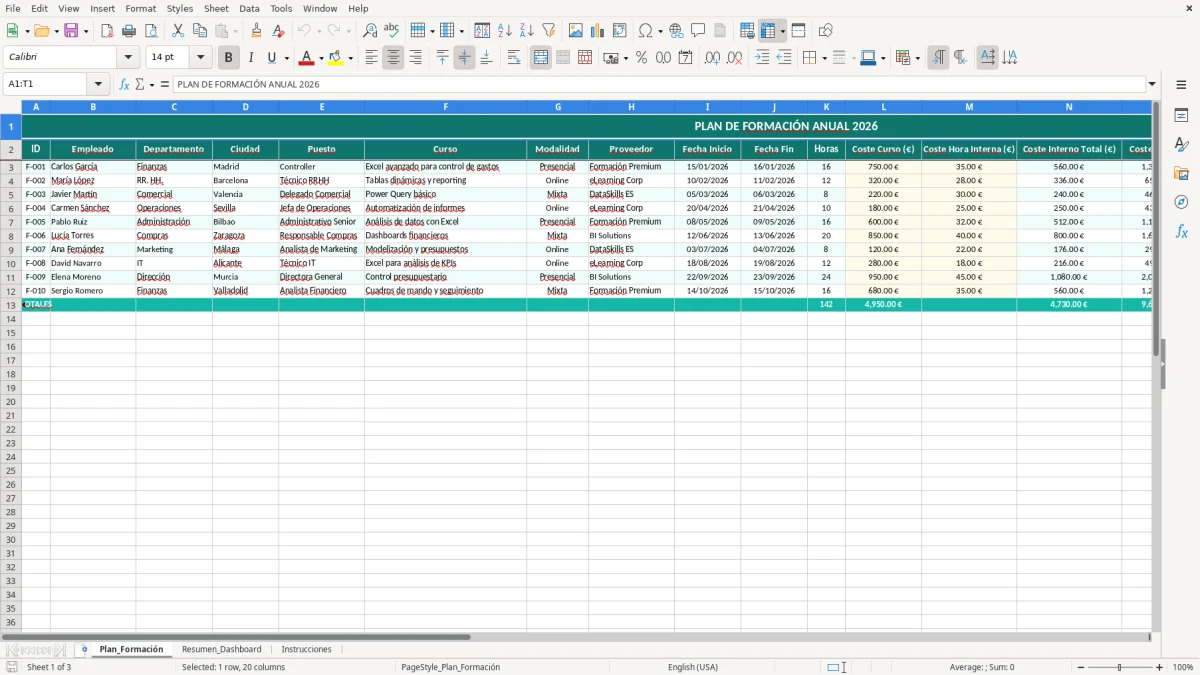
Esta plantilla de Excel te sirve para organizar el plan de formación anual de tu plantilla: qué curso hace cada empleado, cuándo lo hace, cuánto cuesta y en qué estado está. Incluye una hoja operativa para cargar los datos, un dashboard con resumen y una hoja de instrucciones.
Está pensada para una pyme que necesita controlar la formación sin perder horas ni presupuesto. Con una sola tabla ves el coste total, el coste interno y el avance por empleado, y puedes detectar rápido si vas tarde en una acción formativa o si te pasas de gasto.
La hoja Plan_Formación es la base del archivo, y el panel resumido te ayuda a tomar decisiones al cierre de mes o al preparar el presupuesto del año siguiente.
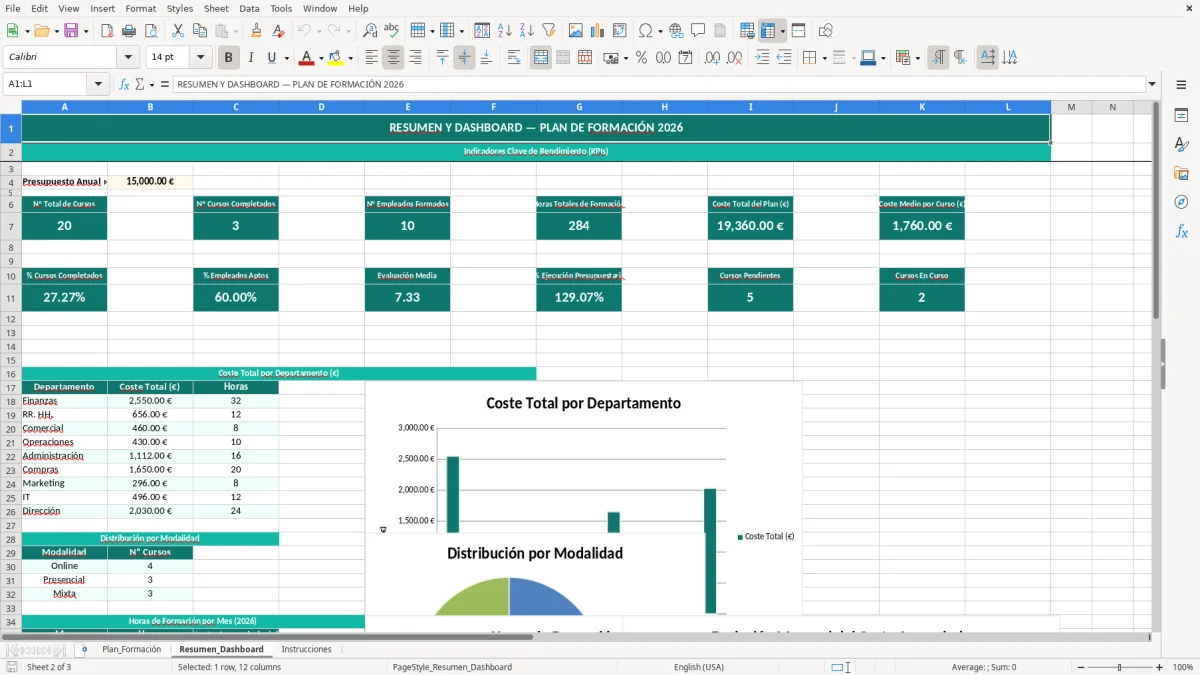
Esta plantilla está pensada para que lleves el plan de formación de una pyme sin mezclar presupuestos, cursos y seguimiento. La hoja Plan_Formación reúne el dato operativo: empleado, departamento, puesto, curso, modalidad, proveedor, fechas, horas y costes. La idea es que una sola fila equivalga a una acción formativa concreta.
En una empresa de 25 personas, lo normal es que RRHH o administración cargue la tabla al inicio del año y la actualice cada vez que entra una nueva acción. Si tienes 18 cursos previstos y cada uno dura 12 horas, ya estás gestionando 216 horas de formación, más el coste externo y el tiempo interno imputado. Sin una estructura así, el plan se te va a notas, correos y PDFs sueltos.
La entrada es clara: datos del empleado, curso, proveedor, fechas, horas y coste. La salida es igualmente útil: coste total por acción, seguimiento del estado y un resumen para ver si el plan va dentro de presupuesto. Si te interesa controlar el gasto real, el campo de coste interno evita la trampa de mirar solo la factura del proveedor.
En una clínica con turnos, por ejemplo, puedes programar la formación por bloques para no dejar vacíos en agenda. En un restaurante, te interesa marcar modalidad presencial o teleformación para encajar mejor los horarios. Esa diferencia práctica es la que hace que la plantilla sirva de verdad y no sea solo una tabla bonita.
En España, la formación no es solo una buena práctica: también afecta a prevención de riesgos, cambios organizativos y a la obligación de informar y formar al personal cuando el puesto lo exige. El Estatuto de los Trabajadores recoge el derecho a la formación profesional en el empleo y la empresa debe poder acreditar qué acciones ha impartido y a quién. Si hay personal con riesgos específicos, la formación preventiva no se improvisa.
Para una pyme de 25 personas, perder el control documental puede salir caro si hay inspección o accidente. Una acción formativa mal registrada no solo complica la defensa interna, también te deja sin trazabilidad sobre fechas, asistentes y contenido. Si además la formación está ligada a PRL, el coste de no poder acreditar la entrega o la asistencia puede multiplicarse en una reclamación.
Guarda fechas, duración, modalidad, evaluaciones y observaciones. En un archivo como este, ese rastro queda concentrado en la misma fila y no disperso por documentos externos. Si luego necesitas justificar una actualización de conocimientos o una formación obligatoria, no dependes de memoria ni de correos.
Si un empleado cobra 15 €/hora y dedica 12 horas a formación, el coste interno son 180 € además de la factura del curso. En un equipo de 10 personas, una acción de 12 horas por cabeza ya supone 1.800 € de tiempo interno, sin contar proveedor. Esa cifra es la que muchas empresas no meten en el presupuesto y luego les rompe el margen de formación.
El error típico es mirar solo el precio del curso y olvidar el tiempo de trabajo. Si pagas 420 € al proveedor y luego imputas 10 horas internas a 16 €/hora, el coste real sube a 580 €. Si además repites la acción por mala planificación, duplicas gasto sin ganar productividad.
Otro fallo muy habitual es poner una fecha de inicio y olvidar la de fin o dejarla sin cerrar cuando el curso ya terminó. Eso te rompe el seguimiento y te falsea el estado del plan, sobre todo si luego comparas cursos pendientes con cursos cerrados. En una inspección interna o auditoría, esa incoherencia canta en dos minutos.
Si mezclas todo en un solo importe, no sabes cuánto cuesta el proveedor y cuánto cuesta sacar al equipo de su puesto. En una plantilla de 25 empleados, un desfase de 2 horas por persona en 8 acciones ya son 400 horas mal imputadas al año. A 14 €/hora, son 5.600 € que pueden quedarse ocultos en la cuenta si no usas columnas separadas.
Una formación sin evaluación ni campo Apto te deja sin cierre operativo. Puedes haber pagado el curso, pero no sabes si la persona lo ha superado o si necesita repetición. La plantilla evita ese agujero porque obliga a dejar rastro del resultado y no solo de la asistencia.
Ese cierre operativo cobra aún más importancia cuando la formación alimenta un registro de igualdad y conviene dejar trazabilidad del resultado, no solo de la asistencia.
Cuando pasas de 10 a 50 empleados, el problema ya no es meter datos: es no duplicarlos y no perder horas en revisión manual. Aquí te conviene usar validaciones, filtros y fórmulas como SUMA, SI, BUSCARV y SUMAR.SI para agrupar por empleado, departamento o estado. Con eso puedes recortar varias horas al mes de trabajo administrativo.
Si hoy tardas 4 horas al mes en recopilar, revisar y cuadrar formación, con una tabla bien montada puedes bajar a 1,5 horas. Eso son 2,5 horas ahorradas cada mes, es decir, 30 horas al año. En una pyme pequeña, ese tiempo vale más que la hoja en sí, porque te libera trabajo administrativo que no aporta valor.
Ese mismo ahorro administrativo cobra más sentido cuando además hay que comparar resultados por persona, así que conviene cruzar los datos con una evaluación por competencias.
El coste del curso es lo que pagas al proveedor: matrícula, licencia o factura de la academia. El coste interno es el tiempo del empleado mientras recibe la formación, calculado con su coste hora. Si el curso cuesta 300 € y el empleado invierte 8 horas a 14 €/hora, el coste real sube a 412 €.
Te conviene cuando quieres controlar formación anual sin un software más pesado. Si tienes entre 10 y 50 personas, esta estructura ya te da orden, coste y seguimiento sin montar un sistema complejo. También sirve si trabajas con gestoría o con RRHH interno y necesitas un histórico claro.
Indica si la persona ha superado o no la acción formativa. Es útil para cerrar el ciclo de cada curso y saber si necesitas repetirlo o archivarlo como completado. Sin ese campo, solo controlas asistencia, no resultado.
Sí, y de hecho es muy útil para registrar acciones de PRL, reciclajes y formaciones obligatorias. En ese caso te interesa ser especialmente riguroso con fechas, duración, evaluación y observaciones. Si alguna formación está ligada a riesgos del puesto, el histórico bien ordenado te ahorra problemas.
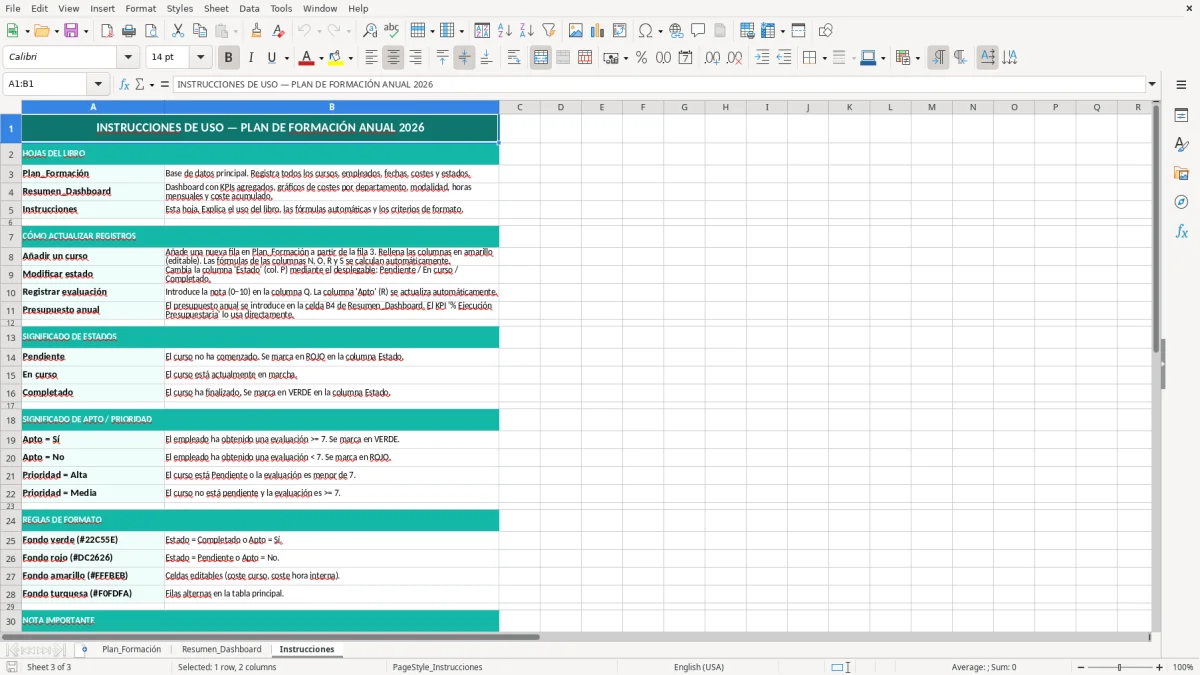
Primero la hoja Plan_Formación, porque ahí se cargan los datos. Después revisa Resumen_Dashboard para ver el estado global y al final Instrucciones si dudas con algún campo. Ese orden evita errores desde el principio.
Sí. Si completas el coste del curso y el coste hora interna, puedes ver el gasto real por acción, por empleado o por departamento. Eso te permite comparar el presupuesto inicial con el coste final y corregir el plan del siguiente año.
Pablo Serrano es redactor especializado en gestión de personal y normativa laboral. Explica paso a paso cómo usar cada plantilla, con un lenguaje claro para que cualquier departamento la aplique sin dudas.