Anticipo nómina Excel – Plantilla registro gratis (2026)
0
Descargar gratis

Plantilla para calcular nóminas mensuales con salario, IRPF, cotización, horas extra, dietas y neto por empleado.


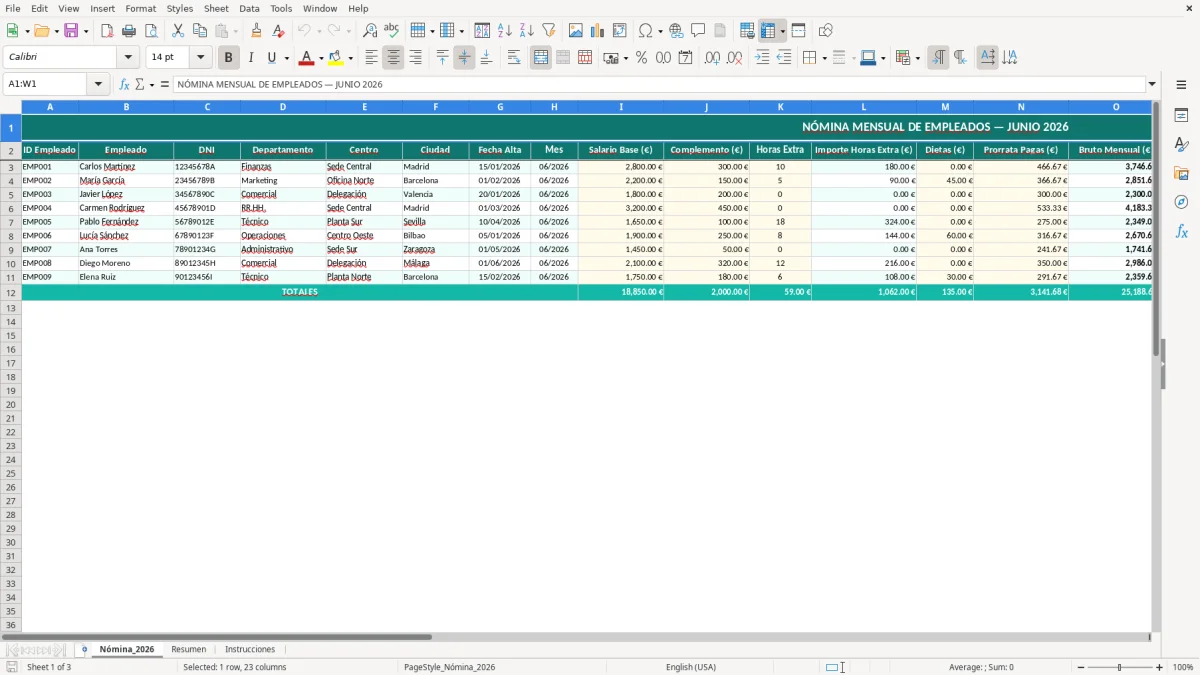
Esta plantilla de nómina mensual en Excel te sirve para calcular el bruto, las retenciones de IRPF, la cotización y el neto de cada empleado en una sola hoja. Incluye el detalle por trabajador, el resumen mensual y una hoja de instrucciones para cargar datos sin romper fórmulas.
La plantilla está pensada para una pyme que cierra nóminas cada mes y necesita ver qué cobra cada persona, cuánto cuesta realmente y qué parte va a impuestos y Seguridad Social. La hoja Nómina_2026 recoge los datos de cada empleado; Resumen consolida totales; e Instrucciones explica cómo rellenarla y revisar los importes.
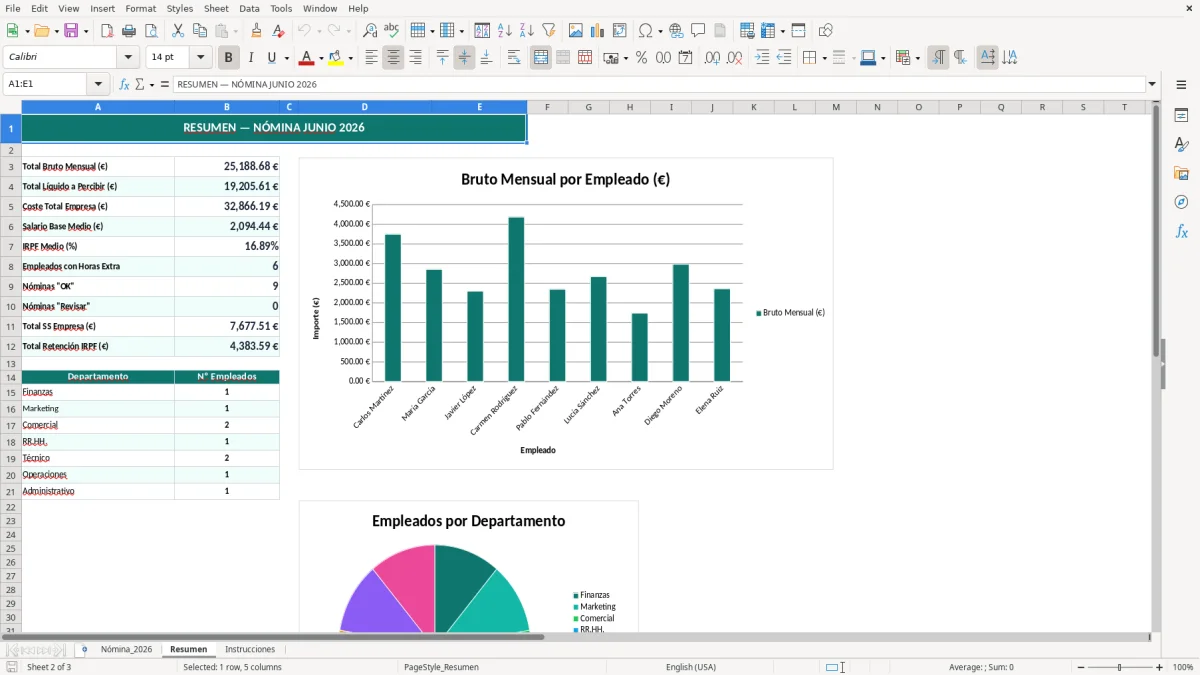
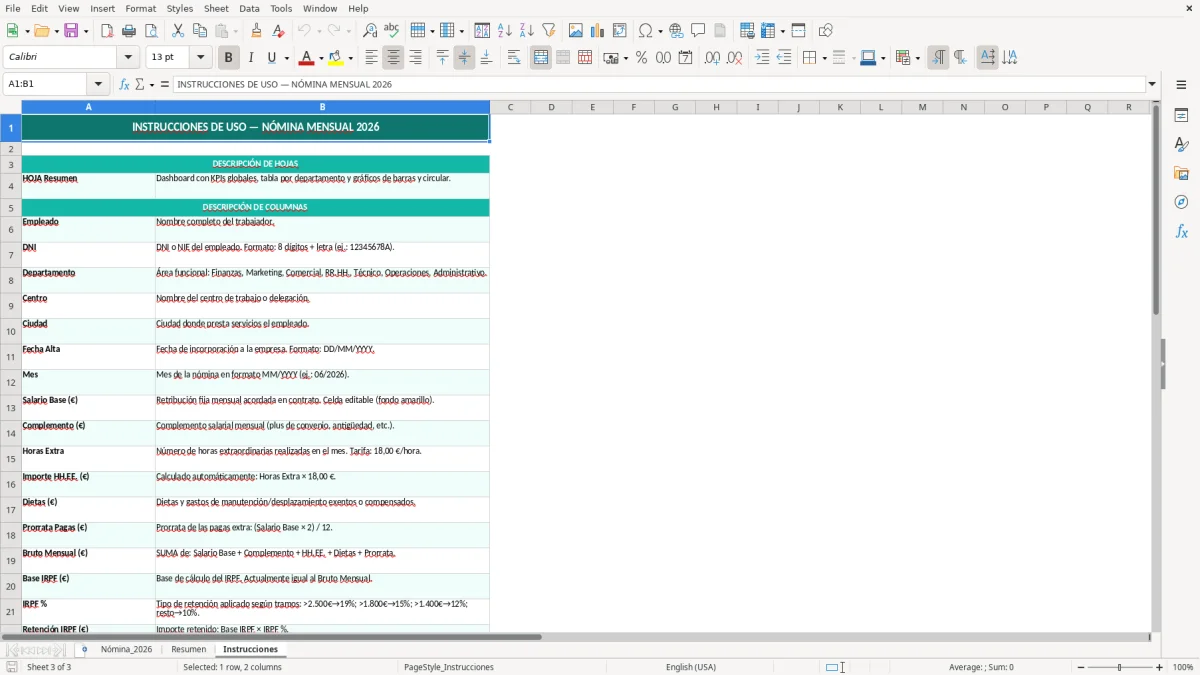
En la captura de la imagen 1 verás la tabla principal con campos como salario base, horas extra, dietas, prorrata de pagas y neto mensual. La imagen 2 muestra el panel resumen con indicadores y gráficos, y la imagen 3 recoge las notas de uso para que no metas datos fuera de orden.
La hoja Nómina_2026 está montada para registrar una línea por empleado y mes. En la captura de la imagen 1 se ve la estructura completa: ID, nombre, DNI, departamento, centro, ciudad, fecha de alta, salario base, complemento, horas extra, dietas, prorrata, bruto, base de IRPF y neto.
En una pyme de 25 trabajadores, este enfoque te evita tener 25 archivos sueltos o una nómina distinta por cada tipo de contrato. Con una sola tabla puedes revisar el cierre mensual en 10-15 minutos si los datos están bien cargados, en vez de perder una hora cruzando correos y PDFs.
Primero se rellenan los datos fijos: empleado, centro, fecha de alta y salario base. Después se añaden las variables del mes: complementos, horas extra, dietas y prorrata de pagas si aplica.
El resultado útil es el bruto mensual, la base de IRPF y el neto que pagas o revisas con gestoría. Si trabajas con 25 empleados y tardas 3 minutos menos por nómina, ahorras 75 minutos al mes; en 12 cierres son 15 horas.
Comprueba que los importes de horas extra y dietas estén en euros y que la fecha de alta no esté vacía. Un error de una fila puede arrastrar un bruto mal calculado y luego te explota en el neto o en el resumen.
La nómina no es solo una tabla interna: debe reflejar el salario pactado, las percepciones salariales y las deducciones de forma coherente con el Estatuto de los Trabajadores. El encaje general viene de los arts. 26 y 29 ET para salario y liquidación, y de ahí sale la obligación práctica de pagar y justificar bien cada concepto.
Si hay horas extra, el límite general es de 80 al año por trabajador, salvo supuestos especiales. En una plantilla con 12 personas haciendo 10 horas extra al mes, llegas a 1.440 horas al año; si no lo controlas, el problema no es solo de coste, también de legalidad y de reclamación salarial.
La retención de IRPF en nómina depende de la situación personal y del salario anual, y la plantilla te ayuda a separar base, complementos y extras antes de calcular el neto. En la práctica, una nómina mal armada puede dejar fuera dietas, prorratas o conceptos que luego afectan al cálculo mensual y al resumen anual.
Si mezclas conceptos salariales y extrasalariales sin criterio, o si el neto no cuadra con el bruto y las deducciones, el fichero queda muy débil ante una revisión. La Inspección de Trabajo suele pedir trazabilidad: de dónde sale cada importe, quién lo aprobó y en qué fecha se cargó.
Si pagas 200 € de menos a 5 empleados durante 3 meses, son 3.000 € de diferencia bruta antes de intereses, atrasos y posible conflicto laboral. Por eso la plantilla separa los campos clave y deja el total visible: no para adornar, sino para evitar errores de nómina que luego cuestan dinero.
El error más caro es meter el salario bruto a mano y confiar en que el neto saldrá bien. Si una retención o una base de cotización está mal, la diferencia se arrastra al pago mensual y al cierre de finiquito, y luego toca regularizar con prisas.
Cuando no separas horas extra, complementos y dietas, acabas pagando conceptos que no corresponden o dejando fuera importes que sí hay que abonar. En una plantilla de 15 personas, un descuadre medio de 25 € por empleado al mes son 375 € mensuales y 4.500 € al año.
Si la prorrata de pagas extra no está bien repartida, el bruto mensual parece correcto pero el neto no lo es. Eso genera reclamaciones internas porque el trabajador compara el ingreso real con meses anteriores y ve una diferencia que no entiende.
Corregir todo el cierre el día 29 o 30 suele salir más caro que hacerlo bien al principio. Con un control mensual estructurado, reduces repasos, evitas pagos duplicados y dejas un rastro claro por si luego tienes que justificar el importe ante administración, auditoría o gestoría.
Cuando la plantilla crece, el Excel debe dejar de ser una hoja suelta y pasar a ser una base de trabajo con fórmulas estables. Aquí es donde SUMAR.SI, BUSCARV y validaciones de datos te ahorran tiempo de verdad: no por estética, sino porque evitan repicar información cada mes.
Si tienes 30 empleados y tardas 2 minutos menos por línea al no copiar datos manualmente, ahorras 60 minutos por cierre. En 12 meses son 12 horas, que en una pyme ya es trabajo real liberado para revisar incidencias o preparar el siguiente mes.
Cuando ya pasas de 20-25 empleados, lo lógico es usar el Excel como entrada limpia y no como cálculo final aislado. Así puedes exportar, revisar y pasar datos sin que cada persona del equipo invente su propio formato.
La clave es mantener una fila por empleado y mes, no mezclar históricos en una sola celda. Si guardas el maestro de personal separado del cierre mensual, la plantilla aguanta mejor el crecimiento y te permite comparar costes por centro, departamento o tipo de jornada.
Incluye una tabla por empleado con salario base, complemento, horas extra, dietas, prorrata, bruto mensual, base de IRPF y neto. También trae una hoja de resumen y otra de instrucciones para usarla sin tocar fórmulas.
Sí. Puedes registrar centro y ciudad en cada fila para separar el coste por ubicación y ver dónde se concentra el gasto mensual.
La plantilla está preparada para trabajar la base y la retención, pero el porcentaje concreto depende de la situación del trabajador y del criterio que aplique tu empresa o asesoría. Lo importante es que el bruto, la base y el neto queden separados y revisables.
Sí. Tienes columnas para horas extra e importe de horas extra, así que puedes reflejar jornadas parciales, ampliaciones y variables mensuales sin rehacer el modelo.
Que te deja una trazabilidad mejor: una fila por empleado, un resumen mensual y una estructura que puedes copiar al siguiente cierre. Eso reduce errores de transcripción y te ahorra tiempo en revisión.
Cuando ya tienes varios centros, incidencias mensuales y muchas variables por trabajador. Si cada cierre te obliga a repasar decenas de celdas manualmente, el riesgo de error sube y te compensa pasar a una base más automatizada o a un programa de nóminas.
Pablo Serrano es redactor especializado en gestión de personal y normativa laboral. Explica paso a paso cómo usar cada plantilla, con un lenguaje claro para que cualquier departamento la aplique sin dudas.