Turnos hospitalarios Excel – Plantilla Gratis (2026)
15
Descargar gratis

Organiza turnos en Excel con códigos, horas calculadas, objetivo por empleado y coste base. Incluye resumen y ejemplo para 10 personas.


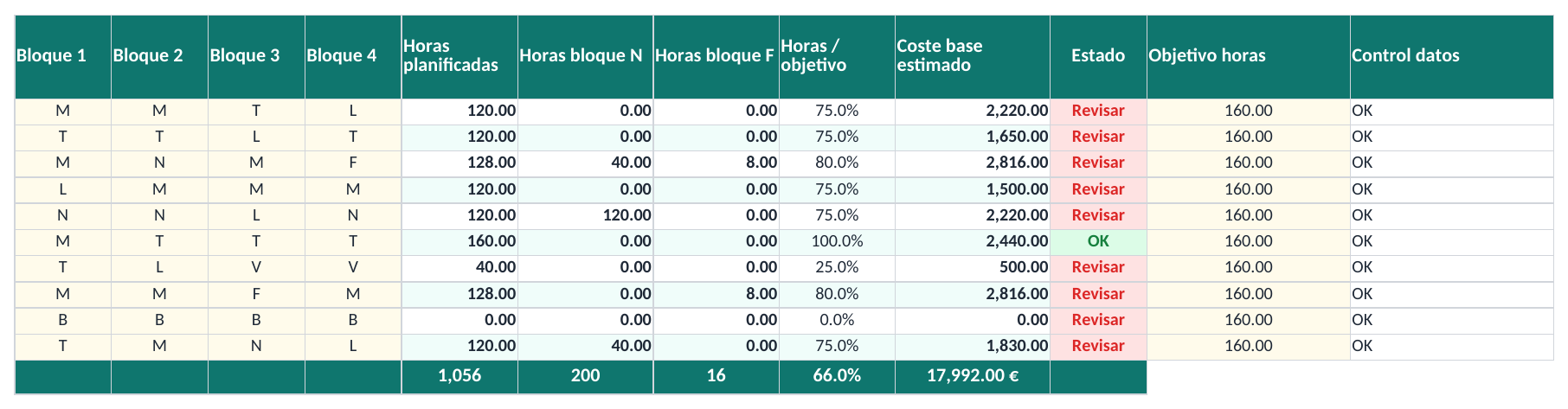
Esta plantilla de cuadrante de turnos rotativos mensual en Excel permite comparar las asignaciones de diez empleados en cuatro bloques, calcular sus horas y estimar el coste base. Incluye las hojas Turnos_Mensual, Resumen e Instrucciones, con datos ficticios que puedes sustituir. La versión revisada calcula las horas a partir de los códigos que escribas y permite fijar un objetivo diferente para cada persona.
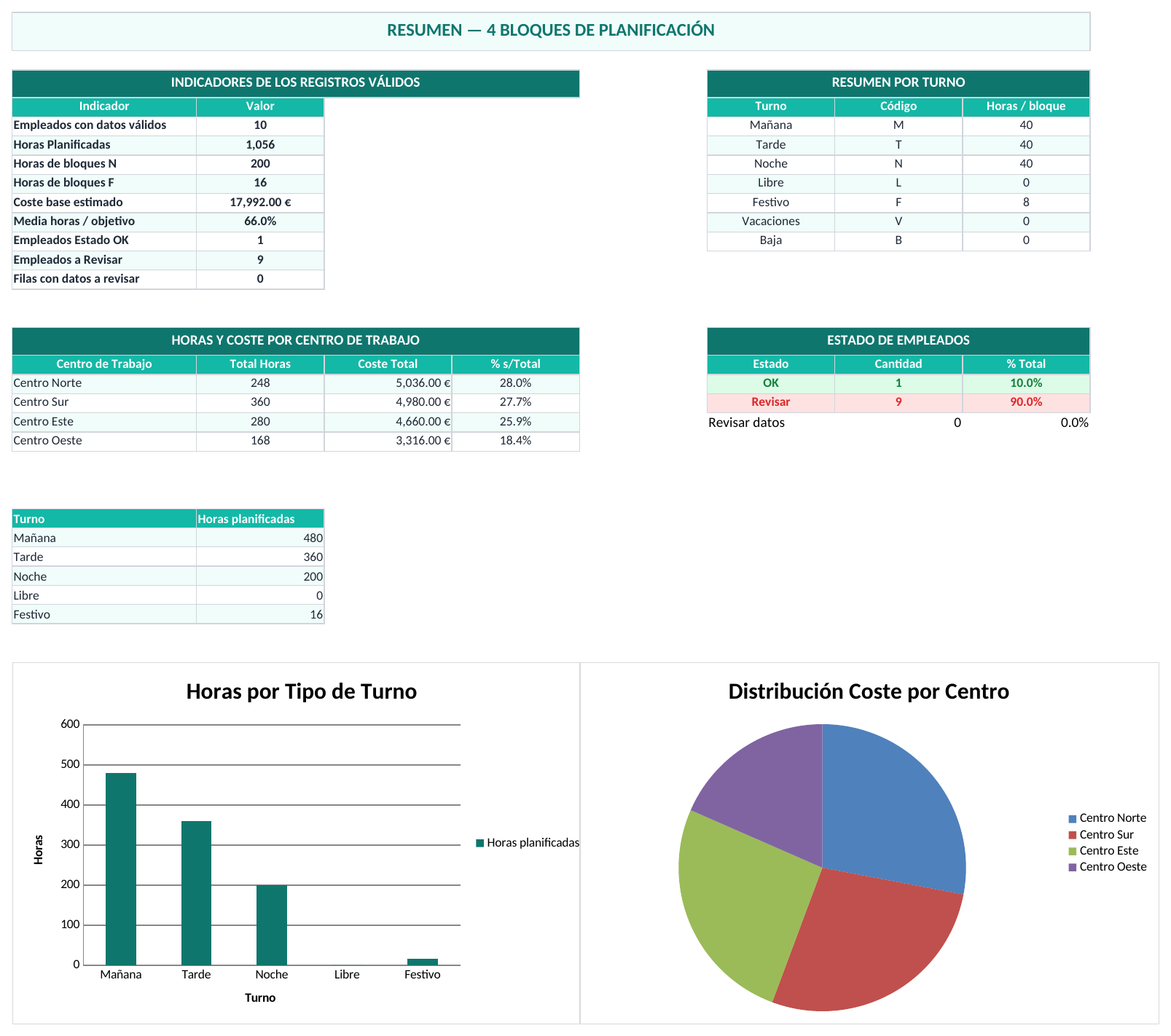
El archivo sirve como vista general de una rotación: quién ocupa cada bloque, cuántas horas se han previsto y cómo se distribuye el coste entre centros. Tiene diez filas preparadas, de la 3 a la 12. Los dos gráficos del Resumen se alimentan de las horas calculadas y del coste por centro.
Los cuatro bloques no forman un calendario diario de 28, 30 o 31 días. Las fechas de inicio y fin identifican el periodo, pero no generan días adicionales. Si necesitas comprobar la presencia de cada persona por fecha, cubrir una quinta semana o combinar mañana y festivo dentro de la misma semana, utiliza también un calendario detallado.
| Código | Asignación | Horas de ejemplo |
|---|---|---|
| M / T / N | Mañana, tarde o noche | 40 por bloque |
| F | Bloque de festivo trabajado | 8 por bloque |
| L / V / B | Libre, vacaciones o baja | 0 por bloque |
La relación entre códigos y horas está en Resumen!G5:H11. Ajusta las horas a la unidad de planificación que vayas a utilizar antes de rellenar J:M. Mantén los códigos previstos y no mezcles semanas completas con días sueltos sin revisar qué representa cada bloque. El código F del ejemplo suma ocho horas; no equivale a una semana de cuarenta horas.
Las columnas N, O y P calculan el total planificado y las horas de los bloques N y F. “Horas bloque N” describe la asignación interna; no calcula automáticamente el tiempo que cae dentro del horario nocturno legal ni los complementos de nómina.
| Dato | Valor | Resultado |
|---|---|---|
| Bloques M, T, N y L | 40 + 40 + 40 + 0 | 120 horas |
| Objetivo individual U | 160 horas | 75 % del objetivo |
| Precio por hora G | 15 € | 1.800 € de coste base |
| Objetivo ajustado a 120 h | 120 / 120 | 100 % del objetivo |
Q divide las horas planificadas entre el objetivo de U. El estado OK indica que se ha alcanzado ese objetivo; no acredita que estén cubiertos todos los días, que el reparto sea equilibrado o que se respeten los descansos. Tampoco debes interpretar un objetivo de 160 horas como una regla general: es un dato de ejemplo editable.
El coste de R multiplica las horas por el precio de G. Cotizaciones, pluses, indemnizaciones y otros componentes quedan fuera de esta estimación. Revisa esos conceptos por separado antes de elaborar una nómina.
La columna V comprueba identificadores repetidos, campos necesarios, códigos desconocidos, objetivos no positivos, importes inválidos y fechas de fin anteriores al inicio. También exige que el centro coincida con uno de los cuatro nombres de Resumen!A18:A21; puedes editar esos nombres manteniéndolos únicos.
Las filas con “Revisar datos” no aportan horas ni coste a los totales. Por eso un total bajo puede indicar datos pendientes de corregir. Comprueba primero el contador B13 del Resumen, después el estado de cada persona y finalmente el reparto por centro. Las incidencias escritas en S sirven para documentar cambios y acuerdos; no modifican las fórmulas.
Trabaja sobre una copia. Sustituye los ejemplos en las entradas manuales y conserva las fórmulas de N:R, T y V. Para dejar una fila sin utilizar, limpia también su objetivo U: mantener valores sueltos puede producir un aviso de datos incompletos.
La capacidad preparada es de diez empleados. Si amplías el archivo, extiende las fórmulas, validaciones y rangos del resumen y de los gráficos. Comprueba el total de horas y de coste con una persona añadida antes de utilizar la ampliación. Cambiar únicamente el título del mes no actualiza fechas ni asignaciones.
El cuadrante recoge lo previsto. Para contrastarlo con las entradas, salidas y pausas reales puedes utilizar el registro diario de jornada en Excel. Revisa las diferencias al cierre del periodo, sin sustituir automáticamente los fichajes por las horas planificadas.
Los descansos, el trabajo nocturno y la organización de turnos requieren revisar el convenio y las reglas aplicables. Como referencia, consulta los artículos 34 a 36 del Estatuto de los Trabajadores en el BOE. Este archivo no comprueba por sí solo su cumplimiento.
No. Incluye cuatro bloques de asignación. Las fechas indican el periodo, pero no generan un calendario diario ni una quinta semana.
Sí. Edita las horas por bloque en Resumen!H5:H11, conservando los códigos previstos. El cambio afecta a todos los empleados que utilicen ese código.
No. Solo indica que las horas planificadas alcanzan el objetivo individual. La cobertura diaria y los descansos requieren una revisión adicional.
Revisa V. Un identificador duplicado, centro desconocido, código incorrecto, objetivo inválido o fecha incompleta puede excluir la fila de los cálculos hasta que lo corrijas.
Pablo Serrano es redactor especializado en gestión de personal y normativa laboral. Explica paso a paso cómo usar cada plantilla, con un lenguaje claro para que cualquier departamento la aplique sin dudas.