Plantilla de horas sindicales en Excel 2026
7
Descargar gratis

Plantilla para registrar festivos autonómicos, días laborables, horas y costes por comunidad, provincia y fecha.


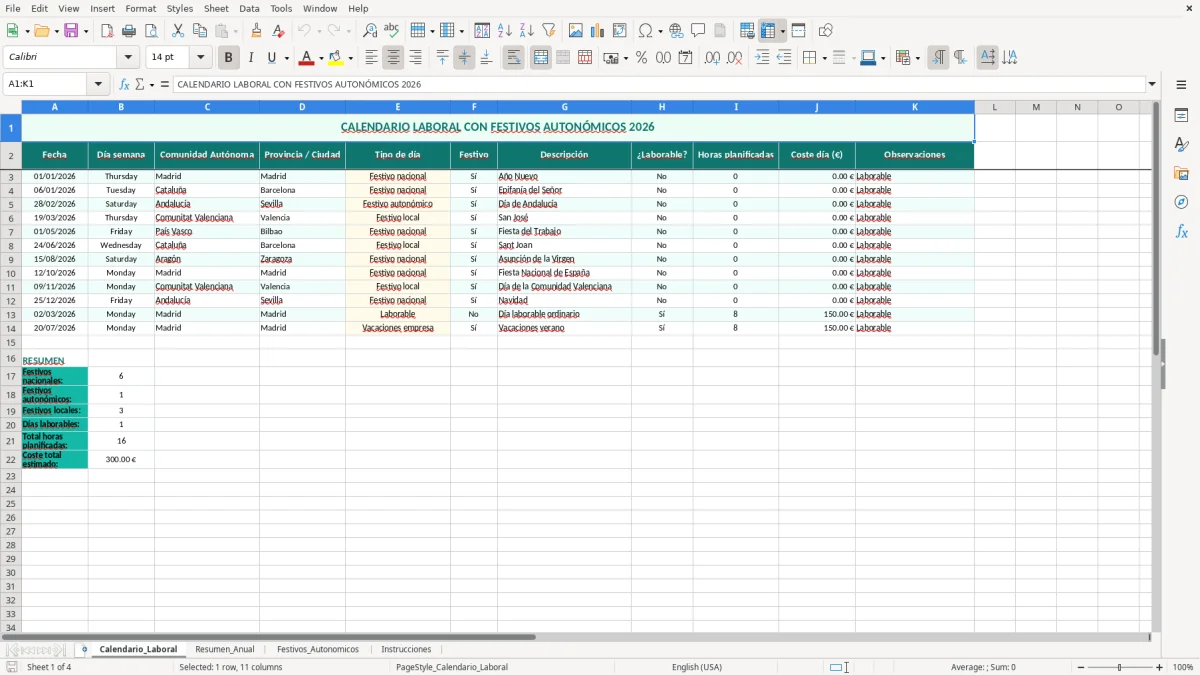
Esta plantilla de Excel te sirve para registrar el calendario laboral de 2026 con festivos nacionales y autonómicos, distinguir días laborables y calcular horas planificadas y coste por jornada. Incluye las hojas Calendario_Laboral, Resumen_Anual, Festivos_Autonomicos e Instrucciones.
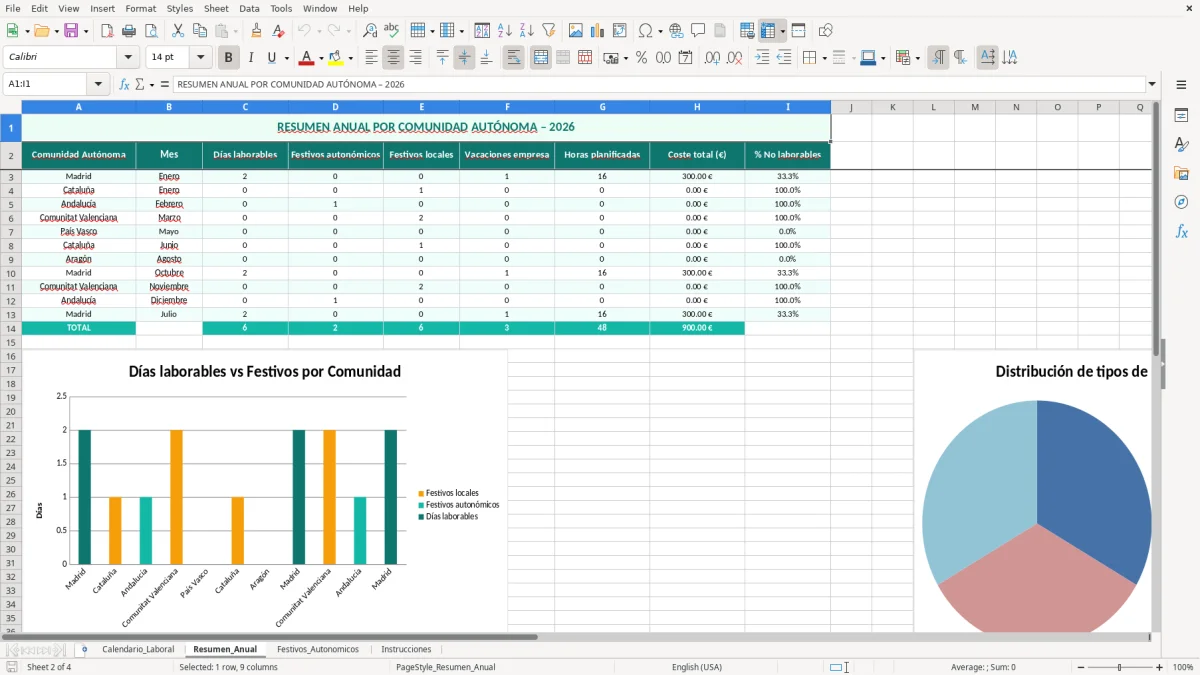
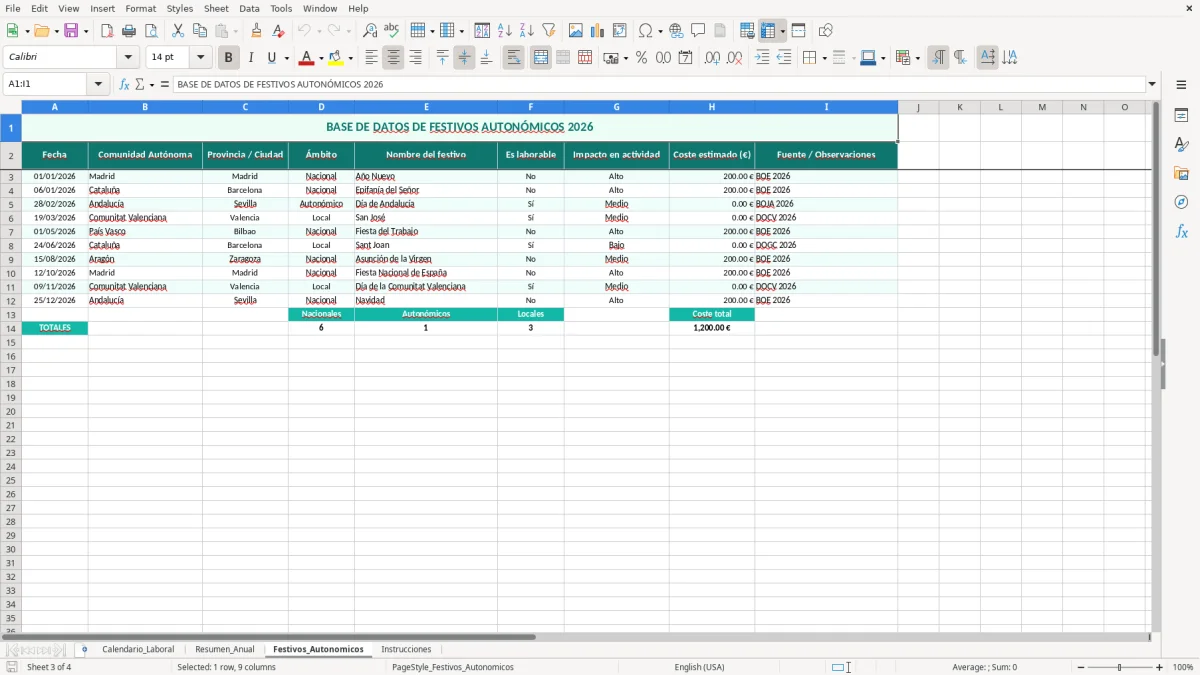
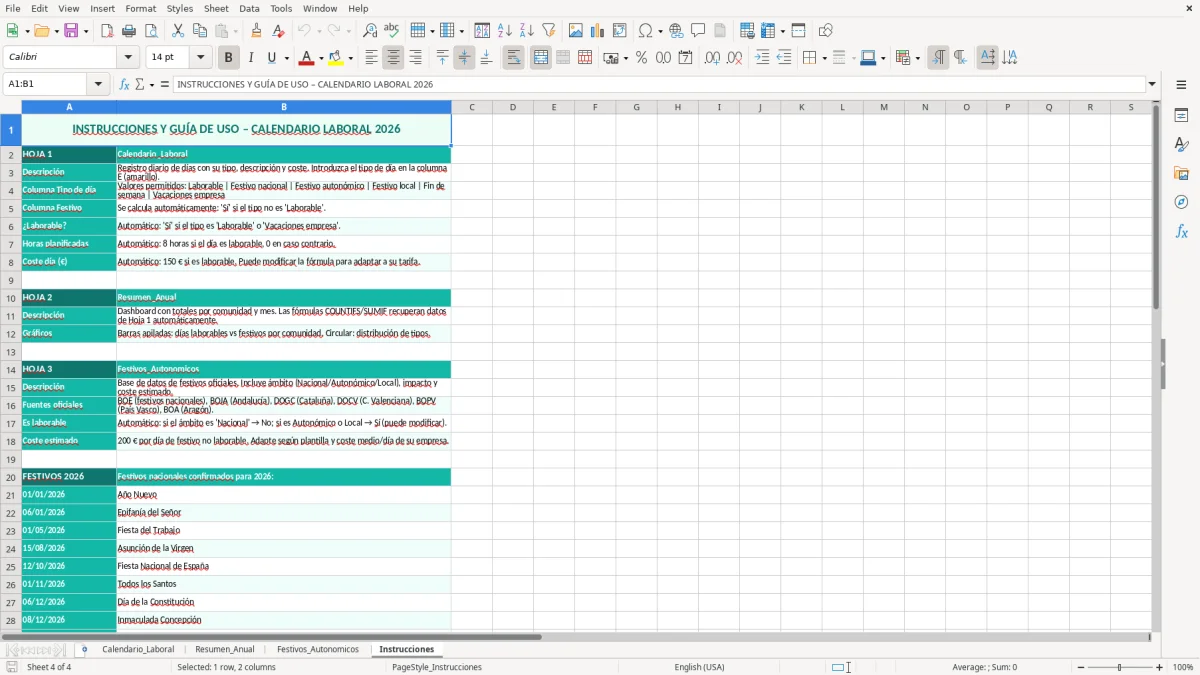
La hoja principal te deja ordenar por fecha, comunidad autónoma y provincia o ciudad, y ver de un vistazo qué días están marcados como festivo. La imagen 1 muestra la tabla operativa; la imagen 2 resume el año; la imagen 3 lista los festivos por territorio; y la imagen 4 explica cómo usar todo sin romper fórmulas.
Si gestionas turnos, nóminas o planificación de personal, esta plantilla te evita ir saltando entre calendarios sueltos, Excel distintos y notas de WhatsApp. Con una sola base puedes preparar el cuadrante, revisar ausencias y calcular el impacto de cada festivo en tu coste diario.
La hoja Calendario_Laboral está pensada para trabajar con una base diaria, no con una lista genérica de fiestas. Empiezas por la fecha y el territorio, y terminas con una fila completa que te dice si el día es laborable, qué festivo es y qué coste te genera.
En la práctica, esto lo suele llevar RRHH o administración cuando prepara el año o revisa un cierre mensual. En una pyme de 25 personas, un solo error de calendario en 3 festivos mal marcados puede afectar a 75 horas de planificación si cada trabajador tenía 1 jornada de 8 horas y un ajuste parcial de 1 hora por turno.
Calendario_Laboral es la hoja de trabajo. Resumen_Anual te sirve para revisar el conjunto del año sin bajar fila por fila, y Festivos_Autonomicos te deja separar por comunidad autónoma y provincia o ciudad.
Empieza por fecha, comunidad autónoma, provincia o ciudad y tipo de día. Después rellenas Festivo, Descripción y ¿Laborable?; al final revisas horas planificadas, coste día y observaciones para dejarlo listo antes de publicarlo al equipo.
El calendario laboral no es un adorno de oficina. El Estatuto de los Trabajadores, en el artículo 34, obliga a ordenar la jornada y los descansos; y el artículo 38 fija 30 días naturales de vacaciones por año trabajado. Si tu empresa no aterriza bien esos datos, el cuadrante nace mal desde el principio.
Además, el registro de jornada es obligatorio desde el RD-ley 8/2019 y debe conservarse 4 años. Si una Inspección de Trabajo pide trazabilidad y no puedes enseñar qué día fue festivo, qué jornada se planificó y qué horas se hicieron, te expones a sanciones de 751 € a 7.500 € por centro de trabajo.
Un calendario bien montado ayuda a cruzar festivos autonómicos con la jornada ordinaria, las vacaciones y las reducciones de turno. En empresas con más de 50 personas, el plan de igualdad también obliga a ordenar mejor la organización del tiempo de trabajo, porque un calendario caótico suele acabar en reclamaciones internas.
Si un festivo autonómico se mete como laborable, puedes pagar horas de más o generar descansos mal compensados. En una tienda con 12 empleados, un error de 1 festivo de 8 horas por persona son 96 horas mal calculadas; al coste medio de 12 € por hora, ya son 1.152 € de desviación.
Esa misma trazabilidad conviene dejarla recogida en un control de teletrabajo para que los días a distancia no desajusten el cómputo de horas ni los descansos asociados.
El error más caro es mezclar festivo nacional, autonómico y local como si fueran lo mismo. Eso acaba en turnos mal cubiertos, horas extra fuera de control y discusiones por descansos que luego cuesta justificar con papeles.
Otro fallo típico es no cerrar el calendario antes de publicar el cuadrante. Si lo cambias tarde, el encargado de turno reordena las horas a ojo y luego aparecen diferencias de 30 o 45 minutos por trabajador que se acumulan en nómina, y eso ya no es un detalle menor.
No todo día sin actividad es un festivo. Si la empresa cierra por decisión interna pero no es festivo oficial, debes dejarlo claro en la columna Tipo de día para no mezclarlo con descansos legales ni con vacaciones.
Un festivo de Andalucía no vale automáticamente para Madrid, y uno provincial no sirve para toda la comunidad. Ese desorden puede hacerte repetir cuadrantes y revisar nóminas dos veces; en una plantilla de 20 personas, rehacer 1 hora por trabajador son 20 horas perdidas en un mes.
En Excel, el peligro no es solo equivocarte al cargar datos, sino cambiar una fecha antigua sin darte cuenta. Por eso conviene dejar el calendario con filtros, formato claro y un control de revisión, porque ante una Inspección pesa mucho más un histórico limpio que una hoja bonita pero inconsistente.
Un registro de jornada laboral bien estructurado deja ese histórico cerrado y evita tocar fechas antiguas cuando luego toca justificar horarios ante una Inspección.
Esta plantilla funciona bien cuando pasas de un único centro a varios centros con territorios distintos. Si hoy gestionas 8 personas y mañana 40, el problema ya no es apuntar festivos: es no duplicar trabajo y no perder el control de qué aplica en cada sede.
La forma eficiente es usar una base común y filtrar por comunidad autónoma, provincia o ciudad. Con SUMAR.SI puedes sumar horas planificadas por territorio, con BUSCARV puedes cruzar el calendario con tu maestro de personal y con SI puedes marcar laborable o no laborable según la fecha.
Si hoy tardas 2 horas al mes en revisar festivos manualmente y con la plantilla bajas a 30 minutos, ahorras 1,5 horas mensuales. En un año son 18 horas, y en una gestoría pequeña eso ya equivale a casi 2 jornadas de trabajo que puedes dedicar a nóminas, contrataciones o incidencias.
El festivo nacional aplica en toda España, el autonómico solo en una comunidad autónoma y el provincial o local depende del territorio concreto. En esta plantilla puedes separar esos tres niveles con la columna Comunidad Autónoma y Provincia / Ciudad.
Sí. Si cada centro está en una comunidad o provincia distinta, la columna de territorio te permite filtrar por sede y no mezclar calendarios que no son iguales.
Las básicas son Fecha, Tipo de día, Festivo, Descripción, ¿Laborable? y Horas planificadas. Si además controlas Coste día (€), puedes ver el impacto económico de cada festivo en el turno o en el cierre de mes.
Sí, porque te deja ver qué días son laborables y cuáles no. Con eso puedes ajustar cuadrantes, descansos y cobertura antes de cerrar el mes, sobre todo en negocios con apertura de lunes a domingo.
Te ayuda a demostrar que el calendario está ordenado por fecha y territorio, que el día festivo está identificado y que el estado laborable no depende de decisiones improvisadas. Eso reduce el riesgo de incoherencias entre calendario, cuadrante y registro de jornada.
Sí, pero debes tocar colores o anchos de columna y no las celdas que calculan el resumen. Si vas a cambiar fórmulas, haz copia del archivo primero y comprueba que el total anual y los filtros siguen cuadrando.
Pablo Serrano es redactor especializado en gestión de personal y normativa laboral. Explica paso a paso cómo usar cada plantilla, con un lenguaje claro para que cualquier departamento la aplique sin dudas.