Jornada intensiva verano Excel – Plantilla (2026)
0
Descargar gratis

Controla horas extras por trabajador, tarifa, recargo, estado y coste total con resumen y gráficos para RRHH y pymes.


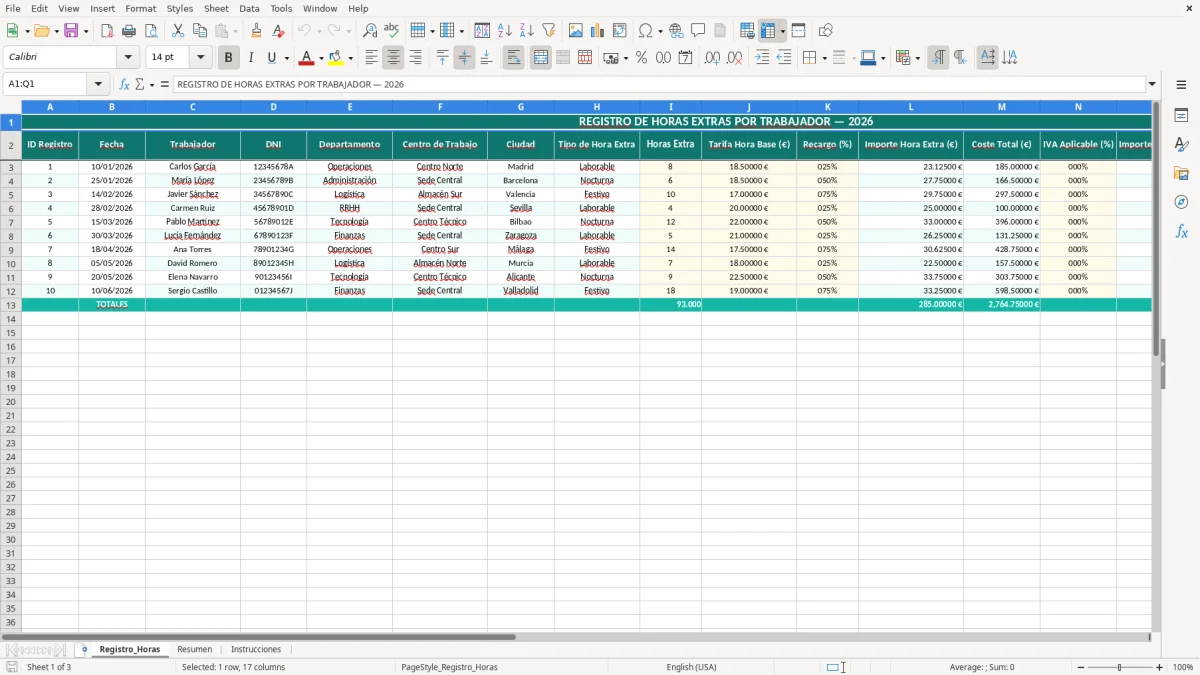
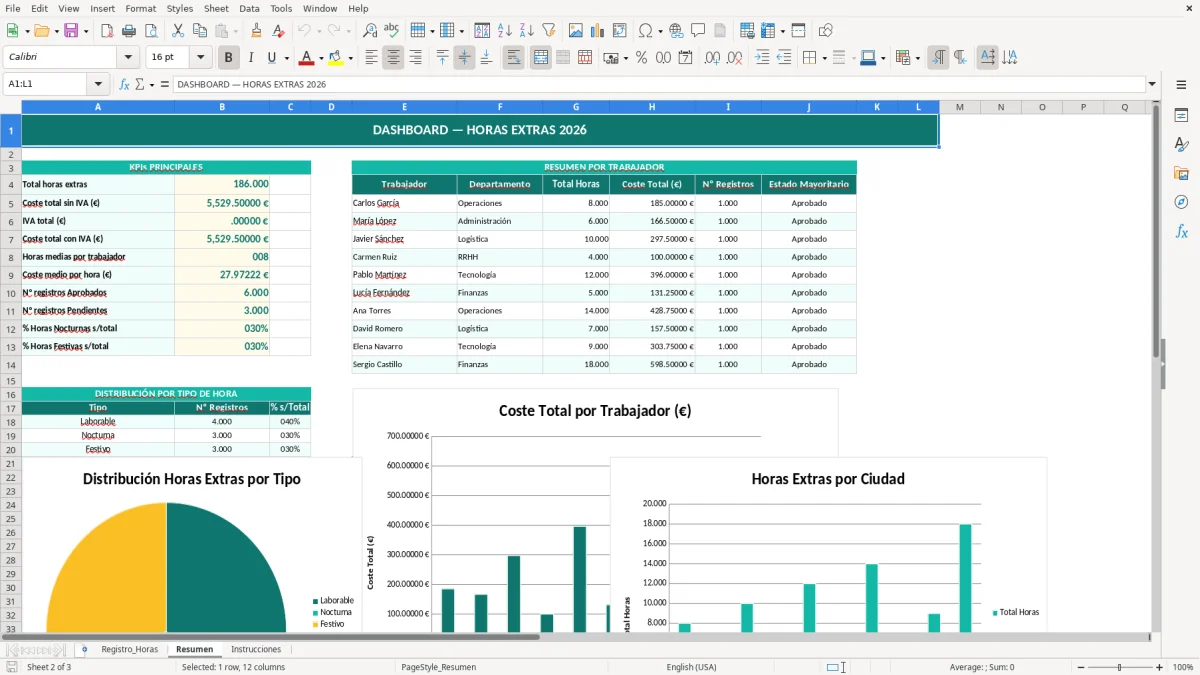
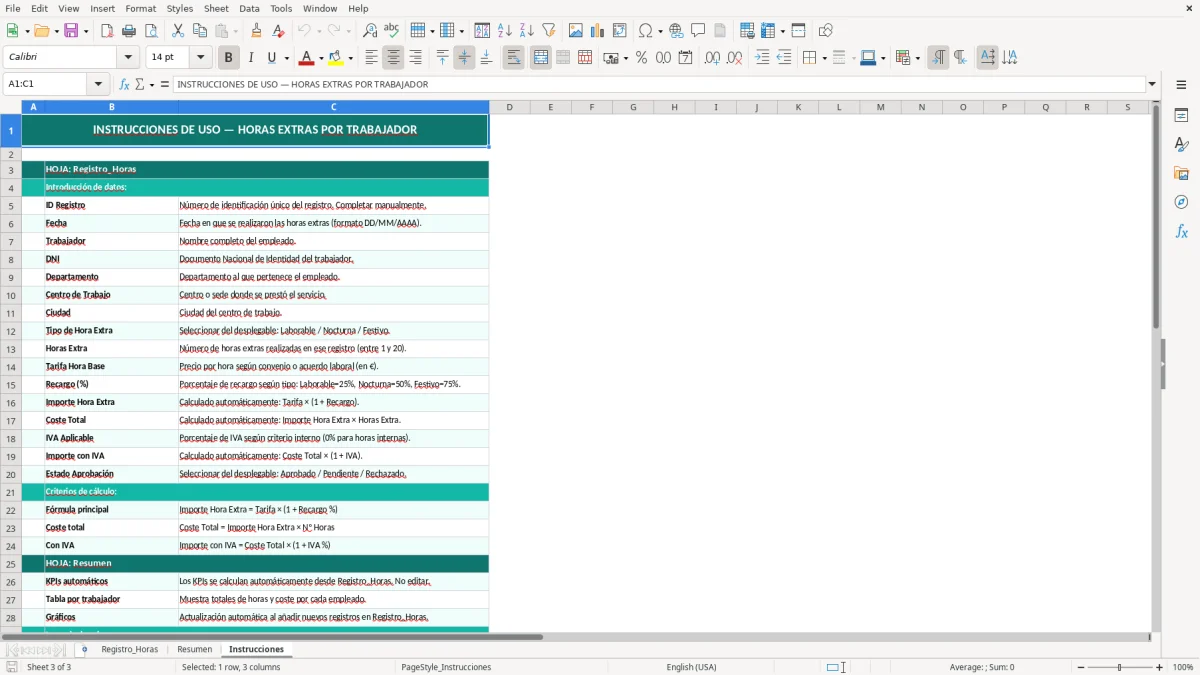
Esta plantilla de Excel sirve para registrar las horas extras de cada trabajador, calcular su coste con tarifa y recargo, y sacar un resumen por estado, departamento y centro. Incluye la hoja Registro_Horas, una hoja Resumen con indicadores y una hoja Instrucciones para usarla sin montar fórmulas a mano.
La plantilla te ayuda a controlar horas laborables, nocturnas y festivas con importes en euros, fechas en formato DD/MM/AAAA y un seguimiento claro de aprobadas y pendientes. Si llevas nóminas o cuadrantes en una pyme, te evita errores de suma, duplicidades y pagos fuera de plazo.
En una pyme, el control de horas extra no se debería hacer con notas sueltas ni con mensajes de WhatsApp. La hoja Registro_Horas centraliza fecha, trabajador, departamento, centro, tipo de hora, tarifa, recargo y estado para que cada registro tenga trazabilidad.
La lógica es simple: una fila por incidencia y un único criterio de cálculo. Si un trabajador hace 8 horas laborables a 18,50 € con un recargo del 25 %, el coste base es 148,00 € y el extra por recargo añade 37,00 €; total, 185,00 €. Con eso ya puedes cerrar el mes sin rehacer cuentas en otra tabla.
RRHH o administración debe cargar el trabajador, el DNI, el centro y el tipo de hora. El encargado de turno solo debería validar si la hora es laborable, nocturna o festiva, porque ese dato cambia el coste y el criterio de aprobación.
Si metes 40 horas extra en un mes y las agrupas por trabajador sin detalle, luego no sabes qué día fue festivo ni qué turno llevaba recargo. Con una fila por incidencia, el resumen puede sumar por departamento, por centro o por estado sin perder detalle.
La base legal está en el Estatuto de los Trabajadores, artículo 35. Las horas extraordinarias deben registrarse y compensarse como marca el convenio o el acuerdo, y no pueden superar el límite general de 80 al año por trabajador, salvo las necesarias para prevenir o reparar siniestros y daños urgentes.
Además, el registro de jornada es obligatorio desde el RD-ley 8/2019 y debe conservarse 4 años. Si la Inspección de Trabajo detecta descontrol de jornadas o horas no abonadas, la sanción por centro puede ir de 751 € a 7.500 € en el tramo grave, y el problema suele acabar también en reclamación salarial.
La regla general es clara: o pagas la hora extra o la compensas con descanso, según convenio o pacto. Si un trabajador acumula 12 horas extra en un mes y cada una va a 18,50 €, el coste bruto son 222,00 €; si además hay recargo del 50 % en nocturnas, la cuenta sube rápido y conviene dejarlo reflejado antes del cierre de nómina.
El tope anual de 80 horas no es decorativo. Si en una empresa de 25 personas solo 6 empleados hacen 20 horas extra al año, ya llevas 120 horas registradas y una posible desviación que conviene revisar antes de que llegue el requerimiento.
El error más caro es mezclar horas normales con festivas o nocturnas y aplicar el mismo precio a todo. En una plantilla con 10 trabajadores, un fallo de 2 horas al mes por persona a 18,50 € son 370,00 € mensuales; al año, 4.440,00 € de desviación salarial antes de cotización e IRPF.
Otro fallo típico es dejar horas en estado pendiente y pagarlas igual. Eso te rompe el cierre, te complica el finiquito si hay baja y puede generar diferencias de nómina que luego exigen regularización con recargo, más tiempo de gestión y más riesgo de conflicto.
Si una hora festiva lleva un recargo del 75 % y la registras como laborable, el coste se queda corto desde el minuto uno. En una campaña de 3 meses con 60 horas festivas mal cargadas, el agujero puede pasar de 1.000 € con facilidad, según tarifa y recargo de cada fila.
La hoja evita pagar en falso porque separa aprobadas, pendientes y rechazadas. Si la empresa cierra nómina el día 25 y no ha validado los registros, luego toca rectificar en el mes siguiente, con más trabajo administrativo y más riesgo de error en IRPF y cotización.
Ese cierre también conviene dejarlo respaldado por un control de jornada bien ordenado, porque así las aprobaciones y rechazos quedan alineados antes de cerrar nómina.
Cuando pasas de 8 a 30 empleados, el control manual deja de ser viable. Aquí la hoja Resumen te permite consolidar totales por trabajador, centro, tipo y estado, y preparar los datos para la gestoría o para el programa de nóminas sin repicar celdas.
La automatización útil no es complicar el archivo, sino ahorrar tiempo. Si antes tardabas 20 minutos por trabajador y ahora tardas 5 con validaciones, listas desplegables y sumas por estado, en una empresa de 25 empleados ahorras unas 6 horas y 15 minutos por mes.
Si ya superas 15-20 personas con turnos variables, interesa exportar el resumen limpio al cierre de mes. Así evitas errores de tecleo, reduces correcciones y puedes mandar a nómina un archivo con importes ya comprobados, no una lista de incidencias sin filtrar.
El cierre de mes gana todavía más sentido cuando antes has dejado cuadradas las horas registradas y ya puedes exportar un resumen limpio para nómina.
La laborable se hace en un día ordinario de trabajo y suele llevar el recargo estándar que marque tu criterio interno o el convenio. La festiva o nocturna normalmente lleva un suplemento mayor, así que no debes mezclarla en el mismo cálculo si quieres que el coste sea real.
Sí. La hoja está preparada para separar centro, ciudad y departamento, así que puedes llevar una sola base para una empresa con varias sedes y luego filtrar por cada una.
Debes mirar el estado. Si figura como Aprobado, ya la puedes llevar a nómina; si está Pendiente, conviene dejarla fuera hasta que el responsable la valide para no pagar una incidencia que luego se rechaza.
Con carácter general, 80 horas extraordinarias al año por trabajador, según el artículo 35 del Estatuto de los Trabajadores. Las de fuerza mayor no computan dentro de ese límite.
Te expones a reclamaciones salariales, diferencias de cotización y sanciones de la Inspección de Trabajo. Además, sin registro de jornada no puedes defender bien si esas horas se hicieron realmente o si están mal imputadas.
Usa la hoja Resumen y una suma total del importe calculado. Si quieres ir más rápido, puedes agrupar por estado o por trabajador con SUMAR.SI y sacar el total del mes en segundos.
Pablo Serrano es redactor especializado en gestión de personal y normativa laboral. Explica paso a paso cómo usar cada plantilla, con un lenguaje claro para que cualquier departamento la aplique sin dudas.