Jornada intensiva verano Excel – Plantilla (2026)
0
Descargar gratis

Plantilla para anotar entradas, salidas, pausas y horas efectivas. Útil para RRHH, pymes y gestorías con control diario.


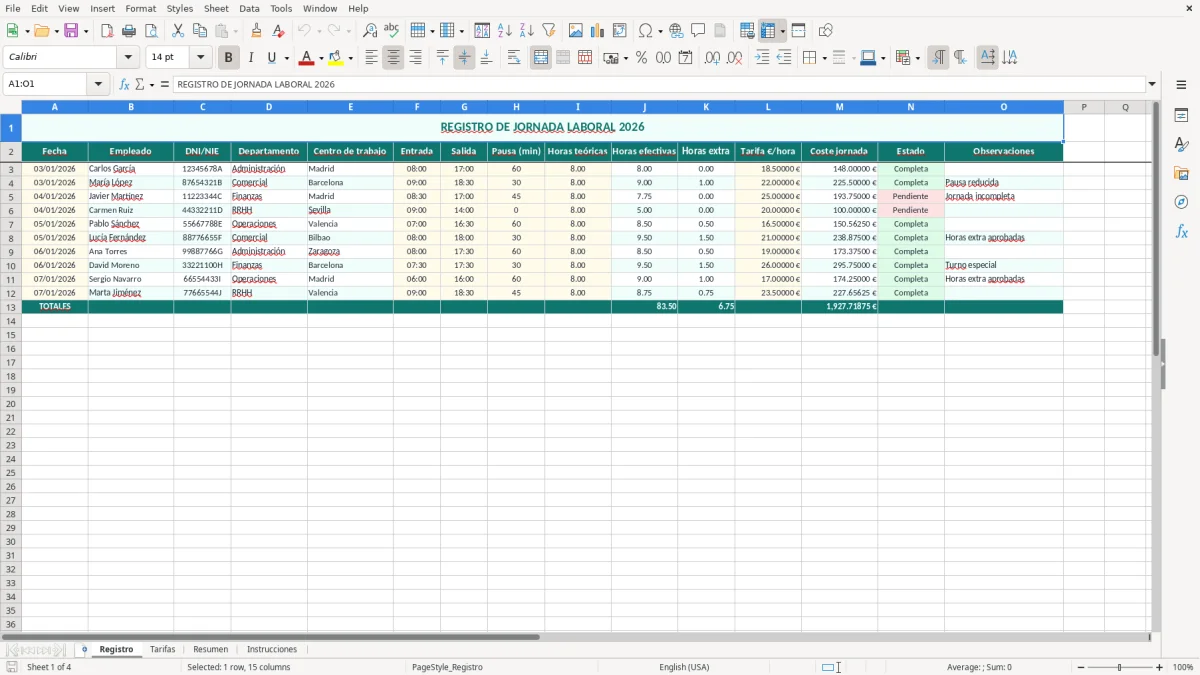
Esta plantilla de registro de jornada en Excel te permite anotar entradas, salidas, pausas y horas efectivas por trabajador, con resumen automático por empleado y por día. Sirve para llevar un control diario usable ante una revisión interna o una Inspección de Trabajo.
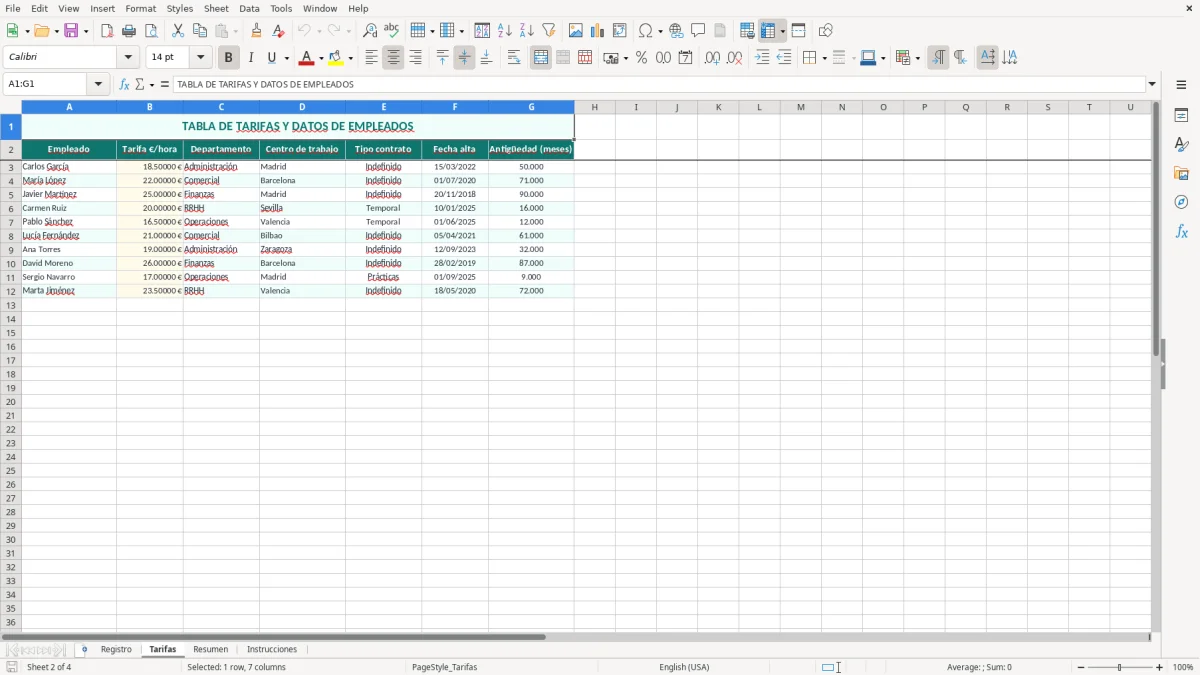
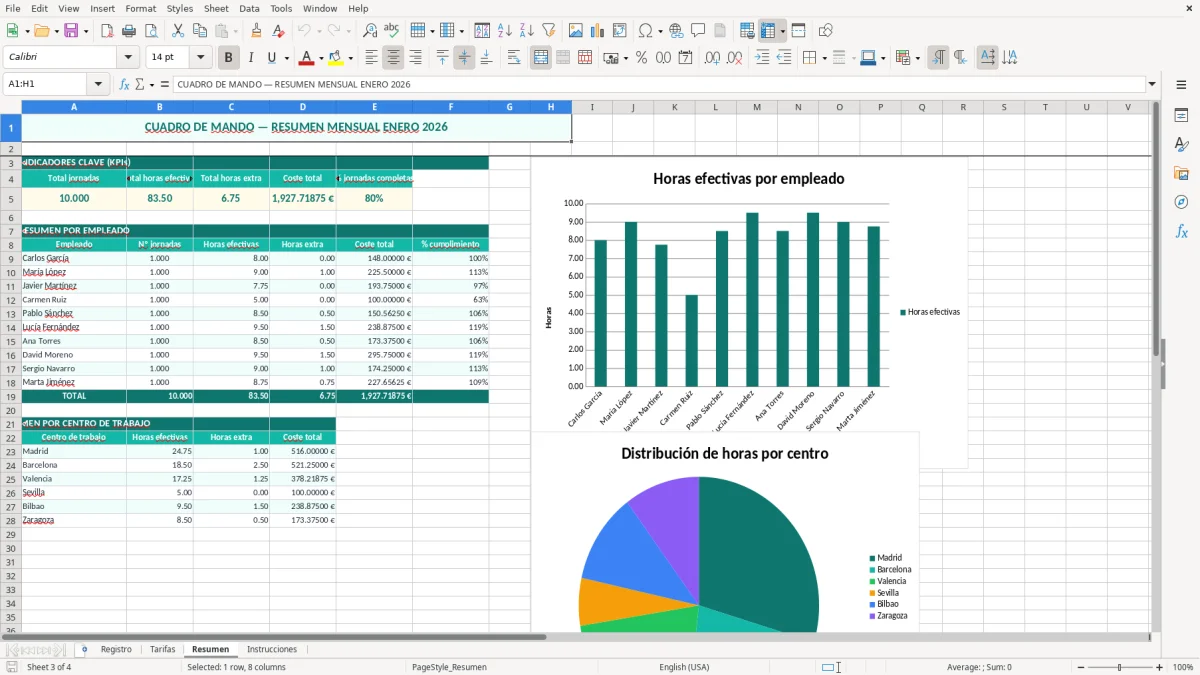
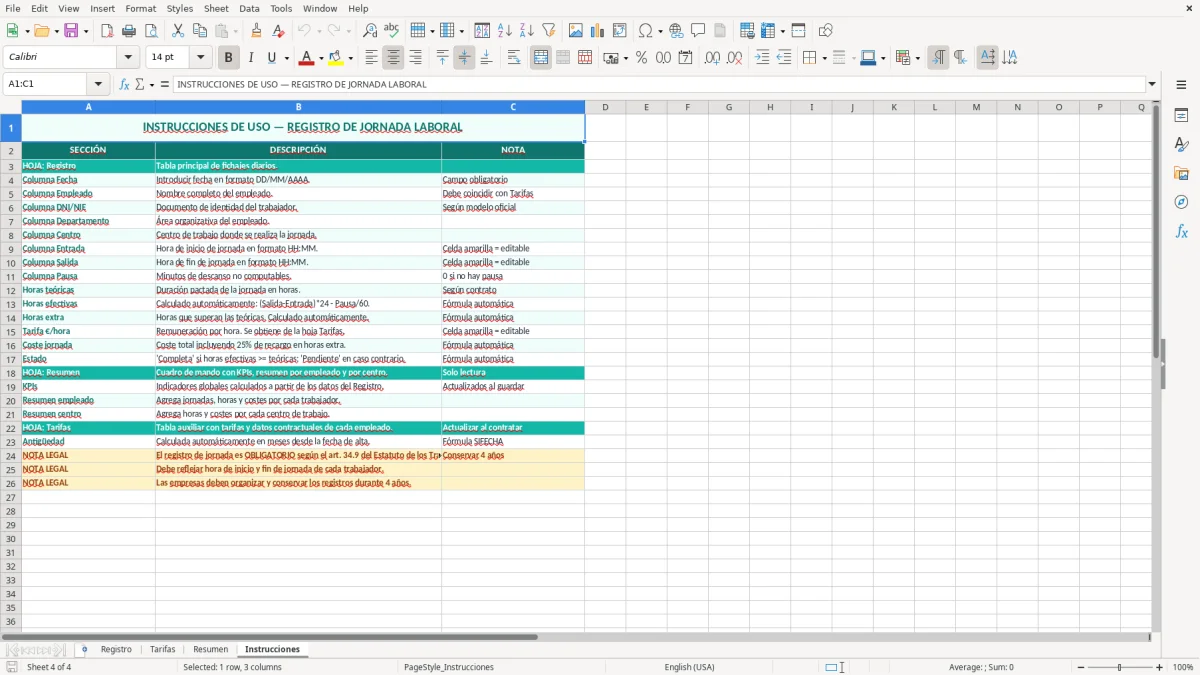
Incluye cinco hojas: Registro, Tarifas, Resumen, Instrucciones y la hoja base del libro. La parte operativa está pensada para una pyme de 10 a 50 personas, donde RRHH o administración necesita cuadrar horas sin perder tiempo repicando datos.
La hoja principal deja trazado quién ha trabajado, cuánto tiempo real ha hecho y si hay diferencias frente a las horas teóricas. Así puedes detectar horas extra, pausas excesivas o errores de fichaje antes de que acaben en nómina o en conflicto.
La hoja Registro es la que usas a diario. Ahí introduces la fecha, el nombre del empleado, el DNI/NIE, el departamento, el centro de trabajo, la entrada, la salida y la pausa en minutos. Con eso la plantilla calcula las horas teóricas y las horas efectivas, que es justo lo que necesitas para cerrar el mes sin repicar datos.
En una pyme de 25 trabajadores, el control manual en papel suele acabar en hojas sueltas, mensajes de WhatsApp y horas que no cuadran. Con Excel puedes centralizar el dato en una sola tabla y filtrar por persona, fecha o centro de trabajo en segundos.
La hoja Registro concentra el dato operativo. La hoja Resumen sirve para revisar totales y diferencias, mientras que Instrucciones te explica cómo cargar la plantilla sin romper formatos de fecha ni de hora. Si trabajas con varios centros, este reparto evita mezclar datos y te ahorra errores de traspaso.
Lo normal es revisar la jornada al final de cada día o, como mínimo, al cierre semanal. Si esperas al final del mes, un error de 30 minutos diarios en 10 personas son 150 horas al mes de descuadre potencial, y luego la nómina te explota en la mesa.
El registro de jornada es obligatorio desde el RD-ley 8/2019 y afecta a toda la plantilla, también a jornadas parciales y completas. La empresa debe conservar los registros durante 4 años y tenerlos a disposición de la persona trabajadora, sus representantes y la Inspección de Trabajo.
En términos prácticos, el soporte en papel cumple si está bien guardado, pero en una visita inspectora el Excel ordenado, con histórico y sin manipulación visible, suele defenderse mejor. Si tu empresa tiene 20 empleados y te falta un mes completo de fichajes, la sanción puede moverse entre 751 € y 7.500 € por centro de trabajo.
Revisa que haya horas de entrada y salida, que el sistema no sea genérico para todos y que las horas extra se paguen o compensen correctamente. También mira si el descanso mínimo se respeta: 12 horas entre jornadas y, en jornadas continuadas de más de 6 horas, el descanso que marque el convenio o la organización interna.
Si un trabajador hace 1 hora extra al día durante 22 días y no queda registrada, hablamos de 22 horas mensuales discutibles. A un coste medio de 14 € por hora, son 308 € al mes por persona, sin contar recargos, diferencias de cotización ni posible reclamación de atrasos.
El error más caro es dejar fichajes incompletos: una entrada sin salida, una pausa inventada o un mismo horario copiado para toda la plantilla. Eso es justo lo que busca la Inspección de Trabajo cuando ve registros demasiado perfectos; un control real siempre tiene pequeñas variaciones.
Otro fallo habitual es mezclar horas teóricas con horas efectivamente trabajadas y luego pagar la nómina con esa cifra errónea. Si en un restaurante con 12 empleados se redondean 10 minutos por turno, el descuadre mensual puede superar las 40 horas; a 12 € la hora, ya son 480 € al mes que se van sin darte cuenta.
El papel es válido si está bien hecho, pero pierde agilidad cuando tienes varios centros o turnos partidos. El software gana en trazabilidad, pero Excel sigue siendo la opción más rápida para una pyme si bloqueas celdas, usas listas desplegables y dejas un histórico limpio.
No borres registros antiguos para corregir un error. Si necesitas ajustar un fichaje, deja constancia de la modificación y guarda el dato original; eso te evita problemas cuando te pidan justificar por qué una jornada de 8:00 a 16:00 pasó a ser de 8:15 a 16:10.
Ese histórico limpio también encaja con un control de teletrabajo cuando la jornada mezcla presencia, remoto y cambios de horario que luego hay que justificar.
Cuando pasas de 10 a 50 empleados, el problema ya no es fichar, sino consolidar datos sin perder tiempo. Ahí te interesa usar SUMAR.SI para totalizar horas por persona, BUSCARV o INDICE y COINCIDIR para traer el centro o el departamento desde un maestro de personal, y validaciones para evitar errores de tecleo.
Si hoy tardas 20 minutos al día en revisar fichajes y con validaciones bajas a 8 minutos, ahorras 4 horas al mes. En una pyme eso no es teoría: son 48 horas al año que puedes dedicar a nóminas, vacaciones o incidencias reales.
Si superas los 50 empleados, tienes varios turnos o gestionas guardias, Excel sigue valiendo, pero solo si controlas muy bien los permisos y el histórico. Si no, el tiempo que ahorras al principio lo pierdes luego corrigiendo registros y cerrando incidencias de nómina.
Con varios turnos o guardias, el siguiente paso es pasar a un registro de fichajes que mantenga el histórico y deje trazadas las incidencias de nómina.
Sí, sirve para jornada completa, parcial y turnos partidos. Lo importante es que la entrada, la salida y la pausa queden reflejadas con hora real, no con estimaciones.
Debes conservarlo durante 4 años, según la obligación de registro introducida por el RD-ley 8/2019. Si lo pierdes antes, te expones a una sanción y a problemas probatorios ante una reclamación laboral.
Sí, si el fichero está ordenado, completo y no da señales de manipulación. Para defenderlo bien, conviene que el histórico quede guardado y que las modificaciones no borren el rastro del dato original.
Debes corregirlo con un criterio interno claro y dejar constancia del ajuste. Si eso ocurre varias veces al mes, ya no es una anécdota: te puede distorsionar horas extra, descansos y el coste real de la nómina.
Te ayuda a detectarlas porque compara horas teóricas y efectivas. Luego tú decides si se pagan, se compensan con descanso o se revisan según el convenio colectivo aplicable.
Necesitas una lista limpia de empleados, sus centros de trabajo y una regla única para pausas y turnos. Si metes datos duplicados o fechas mal escritas, Excel no te va a corregir el criterio: solo te devolverá un resumen incorrecto más rápido.
Pablo Serrano es redactor especializado en gestión de personal y normativa laboral. Explica paso a paso cómo usar cada plantilla, con un lenguaje claro para que cualquier departamento la aplique sin dudas.